
決算書やニュースで「売上高○兆円」「営業利益△億円」といった数字を目にしても、実感が湧きにくいことがあります。見積書や請求書でも、「円」なのか「千円」なのか「万円」なのかによって、桁の感覚がずれることも少なくありません。
この記事では、円・千円・万円・百万円・億円・兆円といった金額の単位を整理しながら、手計算での換算方法と、Excelでの表示方法の考え方をまとめます。途中で、大きな金額の単位を一発で換算できる「金額変換ツール|円・万円・億円の単位を一発換算」も紹介しますので、計算確認用として組み合わせて活用してみてください。
円・万円・億円・兆円の桁を整理する
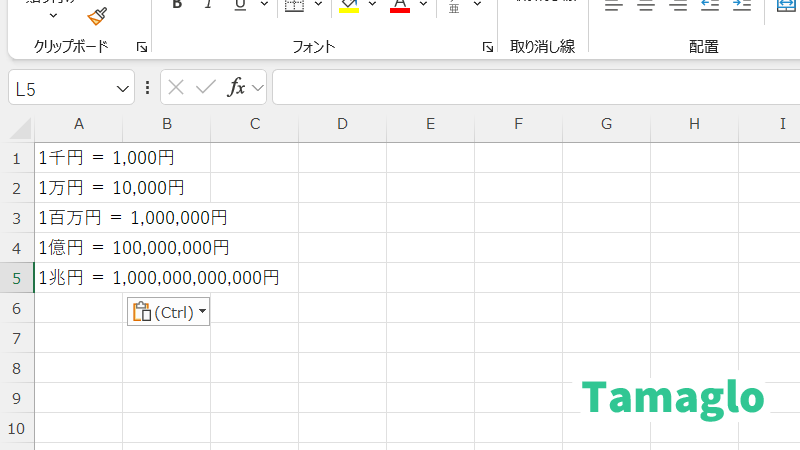
まずは、それぞれの単位が「何円分」に相当するのかを整理しておきます。ここがあいまいだと、後の計算でゼロの数を間違えやすくなります。
- 1千円 = 1,000円
- 1万円 = 10,000円
- 1百万円 = 1,000,000円
- 1億円 = 100,000,000円
- 1兆円 = 1,000,000,000,000円
ざっくり言うと、千円は「ゼロが3つ」、万円は「ゼロが4つ」、百万円は「ゼロが6つ」、億円は「ゼロが8つ」、兆円は「ゼロが12こ」というイメージです。
一覧で見ると、関係性がはっきりします。
| 単位 | 円に直した金額 | ひとつ小さい単位との関係 |
|---|---|---|
| 円 | 1円 | – |
| 千円 | 1,000円 | 1千円 = 1,000円 |
| 万円 | 10,000円 | 1万円 = 10千円 = 10,000円 |
| 百万円 | 1,000,000円 | 1百万円 = 100万円 = 1,000,000円 |
| 億円 | 100,000,000円 | 1億円 = 100百万円 = 100,000,000円 |
| 兆円 | 1,000,000,000,000円 | 1兆円 = 10,000億円 |
「1億円は何万円?」といった問いも、円に直してから考えると整理しやすくなります。
1億円は 100,000,000円 なので、これを1万円(10,000円)で割ると、10,000万円という関係です。
円・千円・万円・億円の換算早見表

実際の金額を、いくつかの単位で並べてみると、感覚がつかみやすくなります。ここでは代表的な金額を例に、円・千円・万円・百万円・億円の換算を早見表にしました。
| 金額のイメージ | 円 | 千円 | 万円 | 百万円 | 億円 |
|---|---|---|---|---|---|
| 10万円 | 100,000 | 100 | 10 | 0.1 | 0.001 |
| 100万円(=1,000,000) | 1,000,000 | 1,000 | 100 | 1 | 0.01 |
| 1,000万円 | 10,000,000 | 10,000 | 1,000 | 10 | 0.1 |
| 1億円 | 100,000,000 | 100,000 | 10,000 | 100 | 1 |
| 10億円 | 1,000,000,000 | 1,000,000 | 100,000 | 1,000 | 10 |
行ごとに眺めると、「10倍ずつ繰り上がる」イメージが見えてきます。ただ、実務で毎回この表を手書きするのは現実的ではないので、手元でざっくり計算するときは、あとで紹介する金額変換ツールを併用すると確認がスムーズです。
手計算で金額の単位を換算する方法
単位ごとの関係が分かったところで、具体的な計算方法を整理します。基本的には「割る」か「掛ける」だけですが、どちらの方向に動かすのかで式が変わります。
円から万円・億円に変換する
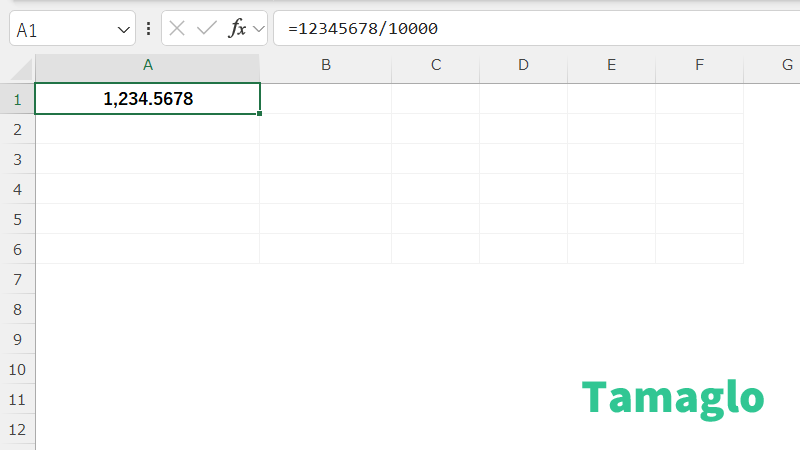
小さい単位から大きい単位へ変換する場合は、ゼロが減る方向なので、割り算になります。
- 円 → 万円:10,000で割る
- 円 → 億円:100,000,000で割る
例えば、12,345,678円を万円に直す場合は次のようになります。
12,345,678 ÷ 10,000 = 1,234.5678万円
同じ金額を億円に直す場合は、こうなります。
12,345,678 ÷ 100,000,000 = 0.12345678億円
実務では、小数点以下をどこまで扱うかが重要になるため、あとで触れる四捨五入や切り捨てといった処理と組み合わせて考える必要があります。
万円や億円から円に変換する
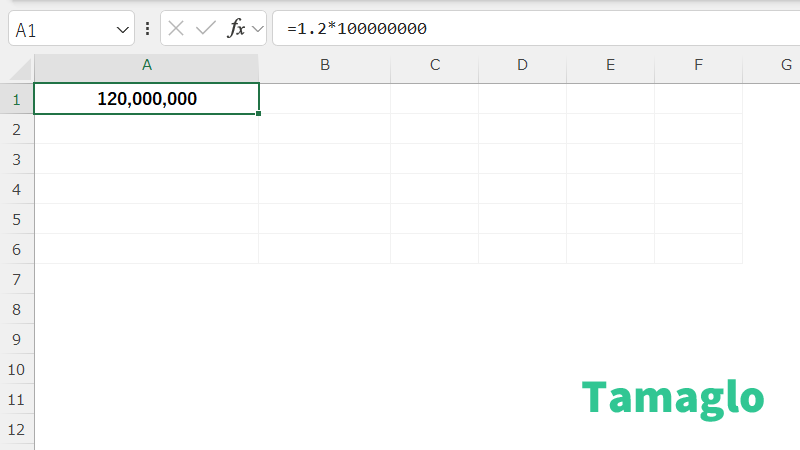
逆に、大きい単位から小さい単位に直す場合は、ゼロが増える方向なので、掛け算になります。
- 万円 → 円:10,000を掛ける
- 億円 → 円:100,000,000を掛ける
- 億円 → 万円:10,000を掛ける
たとえば、1.2億円を円に直す場合は次の通りです。
1.2 × 100,000,000 = 120,000,000円
同じ1.2億円を万円に直すなら、こうなります。
1.2 × 10,000 = 12,000万円
「億円を万円にするときは、ゼロを4こ足す」という感覚で覚えておくと、ニュースで出てきた数字を自分の感覚に引き寄せるときにも役立ちます。
計算ミスが起きやすいポイント
桁の換算でよくあるのは、次のようなパターンです。
「10,000で割るべきところを1,000で割ってしまう」「億円→円の掛け算でゼロを一つ書き忘れる」といったミスは、暗算で済ませようとしたときに起こりがちです。ゼロの数だけを頼りにするのではなく、「円→万円は10,000で割る」「万円→円は10,000を掛ける」といった関係を、式として頭に置いておくと、落ち着いて確認できます。
手計算で不安なときや、桁の大きい金額を扱うときは、「金額変換ツール|円・万円・億円の単位を一発換算」で同じ値を入力しておき、結果を見比べると安心です。
Excelで金額の単位を切り替える考え方
実務では、Excelで金額を管理していることが多く、画面上の桁数も無視できません。ここでは、考え方の部分だけを整理しておきます。
Excelで金額を扱うときの基本的なパターンは、大きく分けて二つです。ひとつは、セルに保存している値はそのままにして「表示だけ」を変える方法。もうひとつは、別のセルで割り算や掛け算を行い、本当に別の単位の数値に変換する方法です。
表示形式で「円・千円・万円」に切り替える

元データを変えたくない場合は、表示形式だけを変更します。たとえば、A列に「円単位の金額」が入っているシートで、B列に「千円表示」の金額を並べたいときは、B列にも同じ値を入れておき、セルの書式設定でユーザー定義を使います。
円表示では「#,##0」のような形式を使いますが、千円単位で表示したい場合は「#,##0,」、百万円単位で表示したい場合は「#,##0,,」といったように、カンマの数で桁を調整します。ここでのカンマは「3桁区切り」ではなく、「千倍で割る」ような意味合いで動くため、最初は少し違和感があるかもしれません。
表示だけを変える方法のメリットは、元データが1か所にまとまっていることです。ただし、「円表示と千円表示が混在している」といった状態になると、シートを共有する相手が混乱することもあります。どのシートは何単位で表示するのかを、ラベルやシート名などで明示しておくとトラブルを防ぎやすくなります。
千円単位表示の具体的な設定手順については、
「エクセルで手間いらずの千円単位変更テクニック」で詳しく解説しています。
計算式で円→万円に変換する
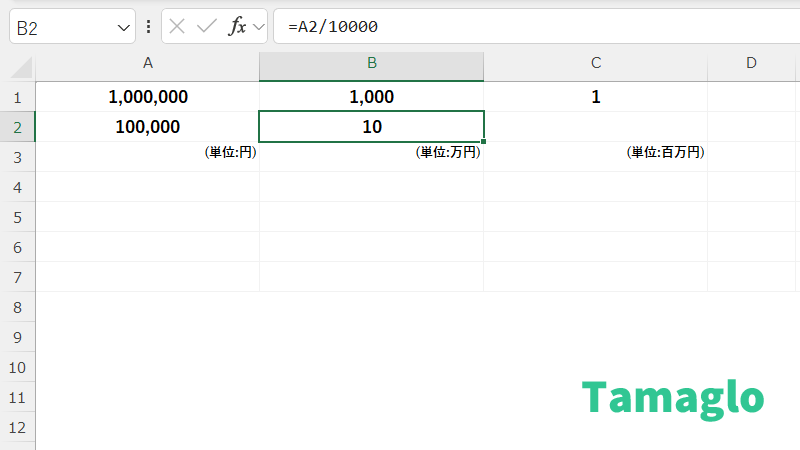
もう一つの考え方は、別のセルで割り算を行い、別の単位の数値を持たせる方法です。たとえば、A2に円の金額が入っているとき、B2で「=A2/10000」とすれば、B列には「万円単位の数値」が並びます。
ここで気になってくるのが、小数点以下の扱いです。100,000円を万円に直すと10万円ちょうどですが、123,456円を万円に直すと12.3456万円のように、小数点以下が長くなるケースも多くなります。こうしたときに役立つのが、ROUND関数、ROUNDDOWN関数、ROUNDUP関数といった丸め処理の関数です。
たとえば、「=ROUND(A2/10000, 1)」とすれば、「小数第1位まで四捨五入した万円表示」が得られます。「=ROUNDDOWN(A2/10000, 0)」とすれば、小数点以下を切り捨てた整数の万円になります。「=ROUNDUP(A2/10000, 0)」なら、少しでも端数があれば切り上げてくれます。
どの関数を使うかは、社内ルールや帳票の文化によって変わりますが、「表示形式だけで調整するのか」「数式で変換するのか」といった考え方を整理しておくと、後から見返したときにも迷いにくくなります。
Excelでの具体的な設定手順や関数の使い方は、別の記事でまとめておき、ここから関連記事としてリンクを張る形にしておくと、金額単位の考え方と、Excel操作の手順をすっきり分けて説明できます。
ROUND関数の具体的な説明については、
「【解説】ExcelのROUND関数とは?四捨五入で数値を丸める方法と使い方の基本」で詳しく解説しています。
関連記事リンク


金額変換ツールを組み合わせると便利なシーン
手計算やExcelの関数だけで金額の単位を扱うこともできますが、実際には「ちょっと桁を確認したいだけ」という場面のほうが多いかもしれません。そういったときに役に立つのが、「金額変換ツール」です。
たとえば、見積書を作成する前に、大きな金額を「円単位」と「万円単位」で見比べたい場合、いきなりExcelの書式を変えるのではなく、まずツールに数値を入力してざっくり感覚をつかむ、という使い方ができます。表示した結果を見ながら、「この案件は百万円単位のほうが読みやすそうだ」「ここは円単位で細かく見せたほうがいい」といった判断もしやすくなります。
ニュースや決算発表を読むときにも、「売上○兆円」「時価総額△兆円」のような数字を、そのまま兆円で見続けるのはなかなか大変です。数値をツールに入れて、万円や円に直してみると、自分の生活感に近いスケールでイメージできるようになります。
また、「端数処理をどうするか」を考える場面でも、ツール側で切り捨て・切り上げ・四捨五入を切り替えながら結果を見比べると、どの処理が自分たちの運用ルールに合っているのか検討しやすくなります。Excelで関数を組む前に、まずはツールでシミュレーションしておく、という流れもおすすめです。
よくある質問と補足
ここまでの内容と、実際に金額単位を扱うときによくある疑問をいくつかまとめておきます。
まとめ:桁の感覚を揃えてから、ツールやExcelを組み合わせる
円・千円・万円・百万円・億円・兆円といった単位は、一見ややこしく見えますが、「円に直したときにゼロがいくつ付くか」「どの単位からどの単位に変換するときに何で割る/掛けるか」といった基本ルールさえ押さえておけば、落ち着いて扱えるようになります。
実務では、手計算だけで頑張る必要はありません。Excelの表示形式や関数を組み合わせれば、帳票の見栄えを整えつつ、金額の整合性を保つことができます。そして、ちょっとした確認や桁のイメージをつかみたいときには、「金額変換ツール」のようなツールを併用すると、時間をかけずに判断できるようになります。
まずは、この記事で紹介した桁の関係と換算の考え方を頭に入れておき、そのうえでツールやExcelの記事に進んでいくと、金額まわりの作業がかなり扱いやすくなるはずです。
 Tamaglo
最後までお読みいただきありがとうございました。
コメント
※ コメントは確認後に公開されます。反映まで少し時間がかかる場合があります。