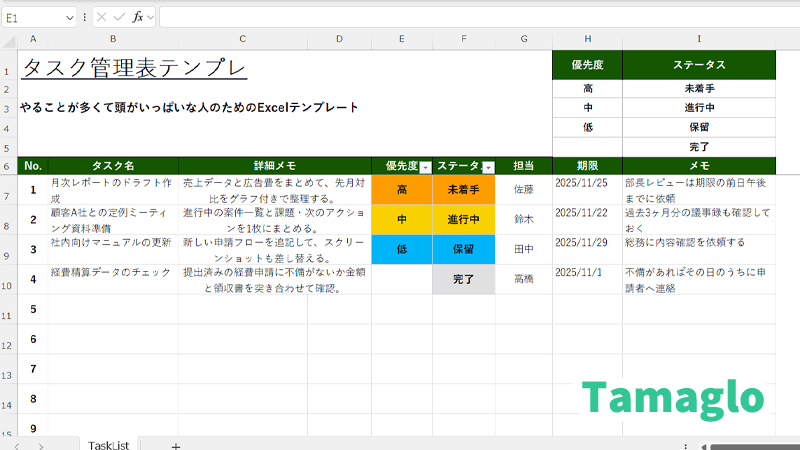
テンプレート情報
現在のバージョン:Ver.1.1
配布ファイル:task-manager-template.zip(中身:task-manager-template.xlsx)
主な変更点:タスク一覧をテーブル形式に調整/罫線・条件付き書式を見直し
やることが多すぎて、メールや付箋、頭の中にタスクが散らばっていませんか。
今回配布する 「タスク管理表テンプレ(Excel)」 は、
タスクを全部書き出してから「優先度・ステータス・期限・担当」で整理できる、シンプルなタスク管理用の表です。
- 個人のToDoリスト
- 小さいチーム(2〜3人)のタスク共有
- ブログ・副業の作業管理
など、日々の仕事でそのまま使えるテンプレートになっています。
この記事では、テンプレートの特徴と使い方を紹介しつつ、ダウンロードリンクも用意しました。
- Excelで使える タスク管理表テンプレ(無料) を配布
- 「タスク名・詳細メモ・優先度・ステータス・担当・期限・メモ」を1枚の一覧で管理
- 優先度・ステータスは プルダウン選択+色分け で一目で状態がわかる
- 行の高さ・罫線・フォントを調整し、見やすさと実務での使いやすさを両立
- フィルタや並べ替えで「今日やること」「今週やること」だけを簡単に絞り込み
タスク管理表テンプレのダウンロード
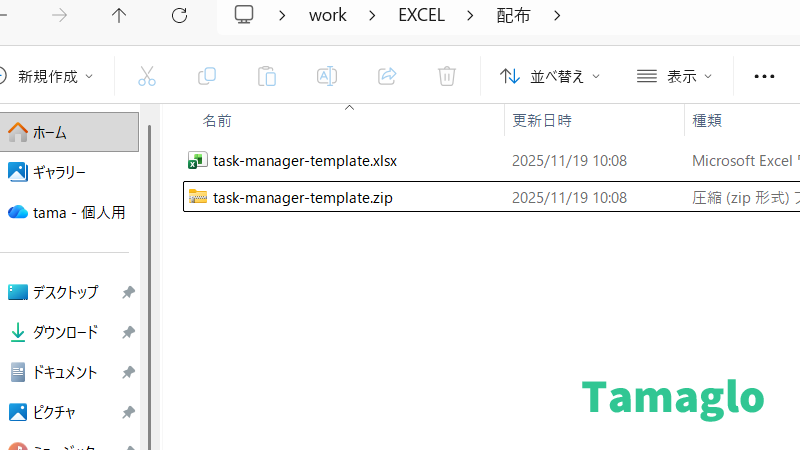
まずはテンプレートをダウンロードして、手元の環境で開けるか確認してください。
- ファイル形式:ZIP(中身は Excel ブック)
- ファイル名:
task-manager-template.zip
(展開するとtask-manager-template.xlsx)
※ブラウザによっては直接Excelファイルを開けない場合があるため、ZIP形式にしています。
ダウンロード後に右クリックで「すべて展開」を実行し、展開したフォルダ内の .xlsx ファイルを開いてください。


このテンプレートでできること
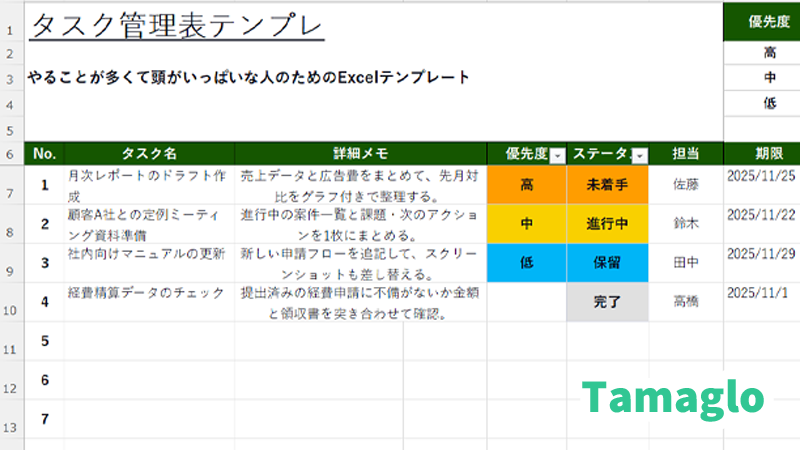
このタスク管理表は、「まず全部書き出してから整理する」 ことを前提に作っています。
- やることを C列「タスク名」 に書き出す
- 必要に応じて 詳細メモ・メモ を追記
- 重要度や状況に合わせて 優先度・ステータス を選択
- 担当者と期限を入れて、フィルタで絞り込み
といった流れで、タスクを整理していけます。
列の構成
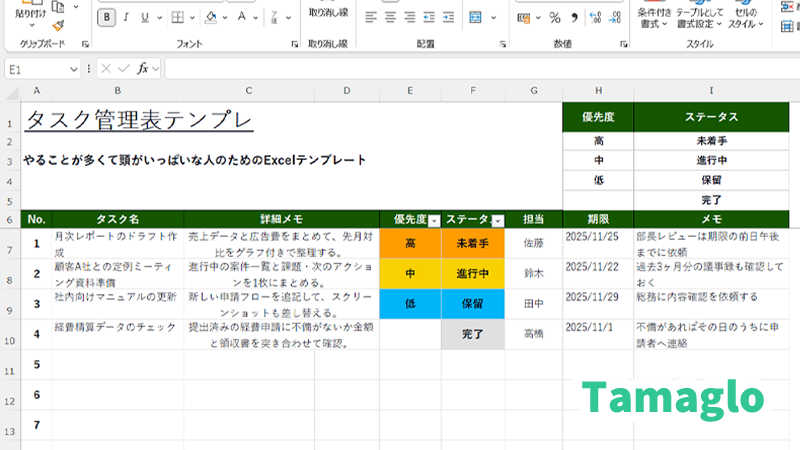
| 列 | 見出し | 役割例 |
|---|---|---|
| A | No. | 通し番号(自動でも手入力でも可) |
| B | タスク名 | やることのタイトル |
| C,D | 詳細メモ | 補足や手順、注意点など |
| E | 優先度 | 高 / 中 / 低(プルダウン+色分け) |
| F | ステータス | 未着手 / 進行中 / 保留 / 完了(プルダウン+色分け) |
| G | 担当 | 自分の名前やメンバー名 |
| H | 期限 | 完了を目指す日付 |
| I | メモ | 「レビュー依頼」「確認済み」など自由に記入 |
※実際のテンプレートでは、C列「詳細メモ」は折り返し表示にしてあり、文章が長くなっても読みやすいように調整しています。
優先度・ステータスをプルダウンで選べるようにした理由
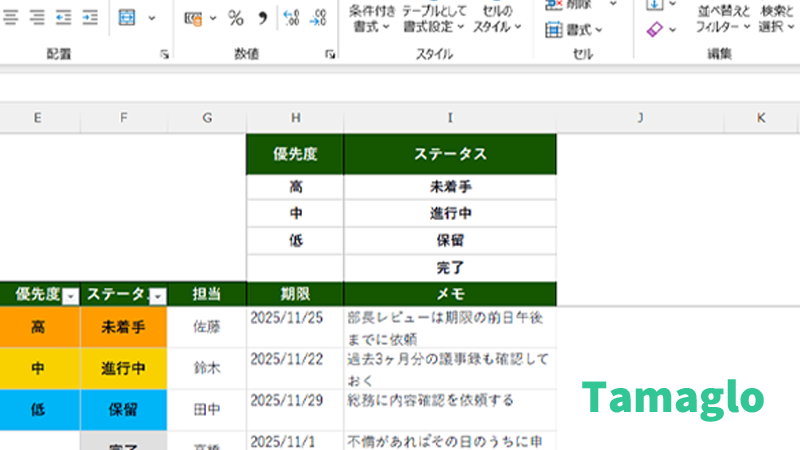
タスク管理で意外と時間を取るのが、「表現ゆれ」です。
- 「高」「重要」「最優先」…
- 「着手前」「未着手」「未対応」…
と人によって書き方が違うと、あとからフィルタで絞り込むときに漏れが出てしまいます。
そこでこのテンプレートでは、優先度とステータスをリストから選ぶだけ にしました。
- 優先度
- 高 / 中 / 低
- ステータス
- 未着手 / 進行中 / 保留 / 完了
右上に「優先度」「ステータス」のマスタ表も用意してあるので、
自分のチームで使っている言葉に合わせて書き換えることもできます。
色分け・行の高さ・罫線などデザイン面の工夫
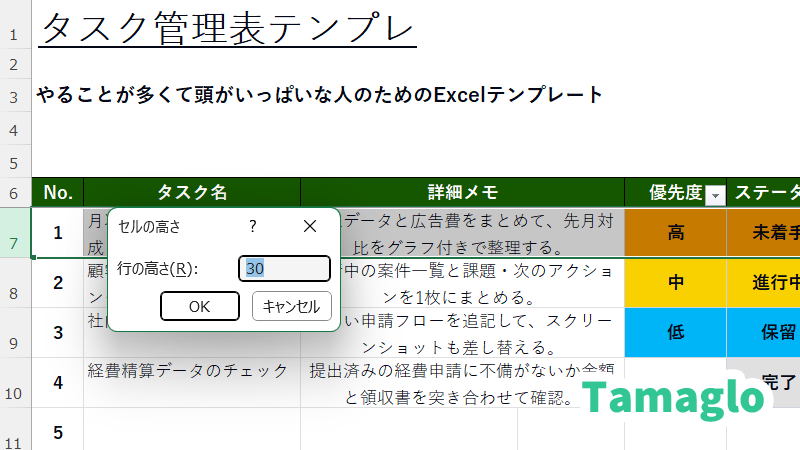
見た目も、実務で使うことを想定して調整しています。
- 行の高さは 30 に固定
→ 一覧性を保ちつつ、折り返しテキストも読みやすいバランス - ワークシート全体の目盛線は非表示
→ タスク表とマスタだけが浮き上がるように - テーブル内とマスタ部分だけ 薄いグレーの罫線
→ 枠は見えるけれど主張しすぎない - タイトルは「游ゴシック Light」、本文は「游ゴシック」
→ ほどよくメリハリがつき、読みやすさも確保
テンプレートを開くだけで「きちんと整えられたタスク表」に見えるので、
そのままスクリーンショットを取って資料に貼りつける、といった使い方もしやすいと思います。
具体的な使い方の流れ

Step1:タスク名をすべて書き出す
- 思いつく限りのタスクを B列「タスク名」 にどんどん書き出します。
- 細かさはあとから調整できるので、まずは頭の中から外に出すことを優先します。
Step2:詳細メモで「一歩目」が分かるようにする
- すぐに着手できるように、C列「詳細メモ」には
- 何から始めるのか
- どこまで終わればOKか
を1〜2行で書いておくと、後から見返したときに迷いません。
Step3:優先度・ステータス・期限・担当を埋める
- D列「優先度」:プルダウンから「高 / 中 / 低」を選択
- E列「ステータス」:プルダウンから「未着手 / 進行中 / 保留 / 完了」を選択
- F列「担当」:自分の名前・イニシャル・チーム名などを入力
- G列「期限」:完了したい日付を入力
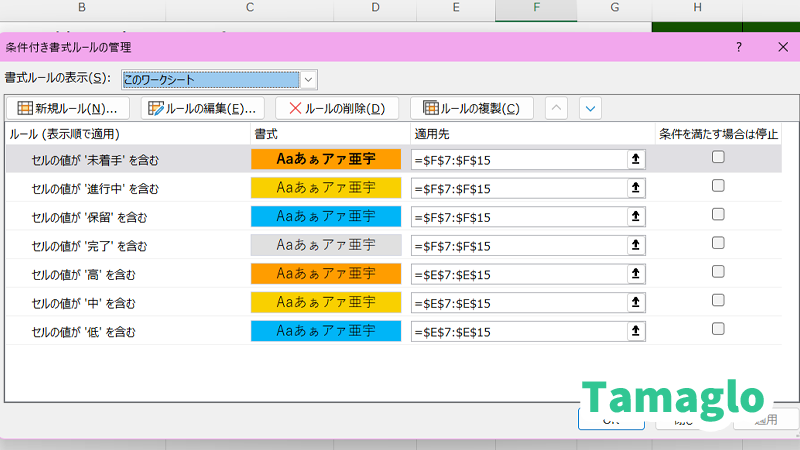
ステータスが「完了」になったタスクは、色も変わるので、
達成感も得やすくなります。
Step4:フィルタや並べ替えで「今日やること」だけに絞る
テーブルのフィルタ機能を使うと、
- 優先度が「高」のタスクだけ表示
- ステータスが「未着手」と「進行中」だけ表示
- 期限が近い順に並べる
といった絞り込みが簡単にできます。
例)
「D列=高」「E列=未着手 or 進行中」でフィルタ →
今日の作業リストとしてそのまま使える、というイメージです。
どんな場面で使いやすいか
- 営業職
- 見積もり、提案書作成、フォロー連絡などを一括管理
- 事務・総務
- 書類提出、申請フロー、備品発注などの抜け漏れ防止
- Web・コンテンツ制作
- 記事ネタ、構成作成、校正、公開作業の進行管理
- 個人のタスク管理
- 家事、勉強、資格試験準備、副業の作業などをまとめて整理
「やることがバラバラな仕事」ほど、一覧での管理が効いてきます。
FAQ(よくある質問)
まとめ
- 「タスクの数が多すぎて、どこから手を付ければいいか分からない」というときは、まず 書き出して一覧にする ことが大事です。
- 今回の タスク管理表テンプレ(Excel) は、
- タスク名・詳細・優先度・ステータス・担当・期限・メモ
を1枚で管理できるように設計しました。
- タスク名・詳細・優先度・ステータス・担当・期限・メモ
- 行の高さや罫線の色、フォントなど、
毎日使っても疲れにくいようにデザインしています。
まずは数日、普段の仕事にこのテンプレートを混ぜて使ってみて、
自分のやり方に合うように少しずつカスタマイズしてもらえればと思います。
 Tamaglo
最後までお読みいただきありがとうございました。
タスク管理表テンプレの更新履歴
- 2025年11月19日 Ver.1.1
- タスク一覧をテーブル形式に変更
- 条件付き書式の適用範囲を見直し
- 罫線・フォント・行の高さを調整して視認性を改善
- 2025年11月18日 Ver.1.0
- タスク管理表テンプレート 初版公開
コメント
※ コメントは確認後に公開されます。反映まで少し時間がかかる場合があります。