飲食店や小売店などでシフトを組むとき、
- 紙の勤務表だと全体が見づらい
- Excelで作ったシートが人ごと・日ごとにバラバラ
- 勤務時間や休みのバランスを後から計算するのが大変
と感じることはないでしょうか。
この記事では、こうした悩みをまとめて整理できる
「勤務シフト管理表(Excelテンプレ v1.0.0)」 を紹介します。
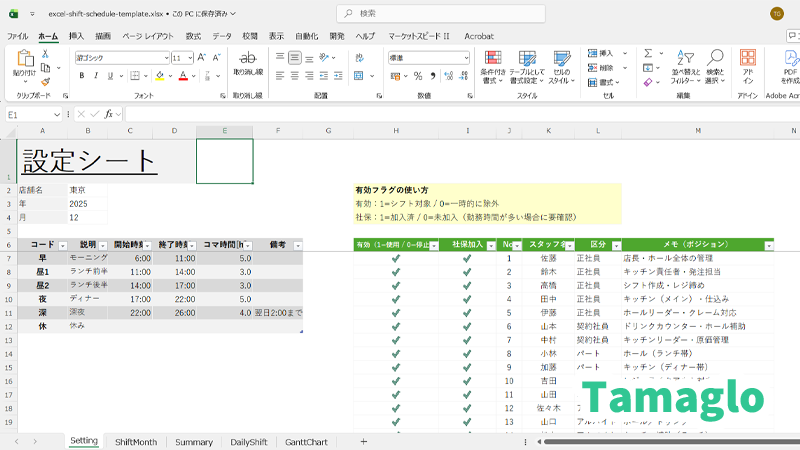
- Setting:店舗情報・シフトコード・スタッフ一覧のマスタ
- ShiftMonth:1か月分の勤務シフト表
- Summary:スタッフ別の勤務時間とコマ数の集計
- DailyShift:日別のシフト一覧(印刷しやすいレイアウト)
- GanttChart:30分刻みの勤務ガントチャート
という5つのシートで構成されており、
「日付×時間帯×スタッフ」を一つのファイルで管理できます。
- 「早・昼1・昼2・夜・深・休」のコードで、日別のシフト記号を入力するだけ
- スタッフ別の勤務コマ数・実働時間・休みコマ数を自動集計
- 日付を選ぶと、その日のシフトが時間帯ごとに一覧表示
- ガントチャートで「誰が何時〜何時まで勤務か」を30分刻みで可視化
- Settingシートで店舗名・年/月・スタッフ一覧を一括管理(有効フラグ・社保フラグ付き)
下のボタンから、この記事で紹介している 「勤務シフト管理表テンプレート(Excel)」 をダウンロードできます。
Setting/ShiftMonth/Summary/DailyShift/GanttChart の5シート構成で、
シフト入力・スタッフ別集計・日別一覧・ガントチャートまで一括で管理できます。
テンプレートの全体構成と前提
最初に、テンプレート全体の構成をざっくり把握しておきます。
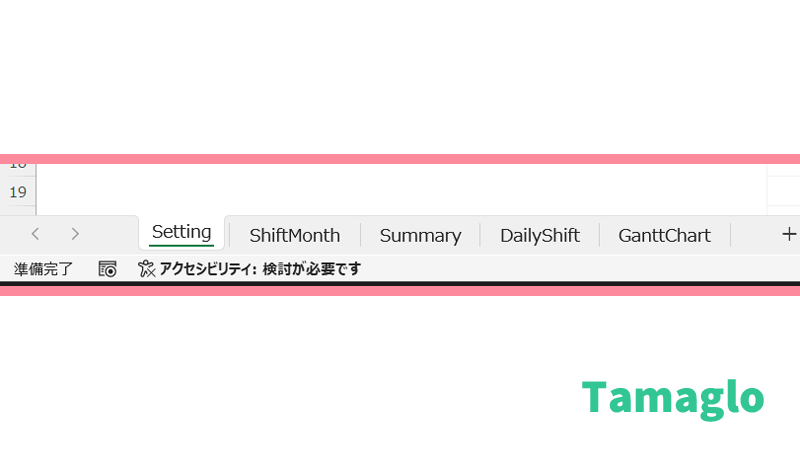
シート構成(5枚)
- Setting:店舗情報・シフトコード・スタッフ一覧・各種フラグ
- ShiftMonth:1か月分の勤務シフト表(コード入力用)
- Summary:スタッフ別の勤務時間・勤務コマ数・休みコマ数の集計
- DailyShift:日別のシフト一覧(時間帯ごとにスタッフ名を表示)
- GanttChart:1日の勤務を時間軸で可視化するガントチャート
対象イメージ
- 飲食店・カフェ・居酒屋
- 小売店・サービス業の小規模店舗
- アルバイト・パート中心のシフト制現場
前提となる勤務パターン
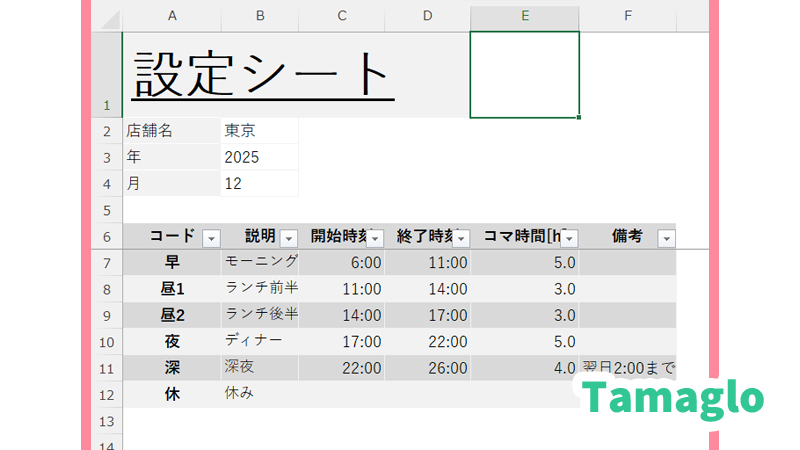
シフトコードは以下の6種類です(Setting シートで変更可)。
- 早:モーニング(6:00〜11:00)
- 昼1:ランチ前半(11:00〜14:00)
- 昼2:ランチ後半(14:00〜17:00)
- 夜:ディナー(17:00〜22:00)
- 深:深夜(22:00〜26:00)
- 休:お休み
Setting シートで店舗・スタッフ・シフトコードを管理する
1. 基本情報(店舗名・年・月)
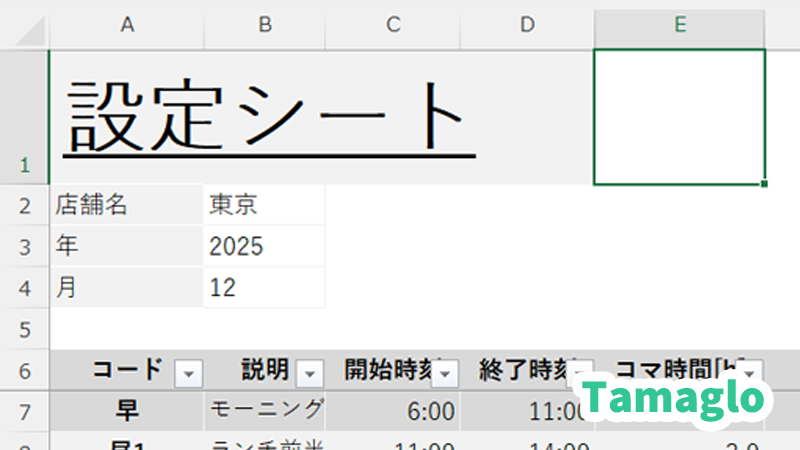
Setting シート上部には、次の項目があります。
- 店舗名:勤務表に表示したい店舗名
- 年・月:ShiftMonth・DailyShift・GanttChart が参照する基準年月
ここを変更すると、他のシートの年月・曜日・日付が自動で連動します。
2. シフトコードマスタ
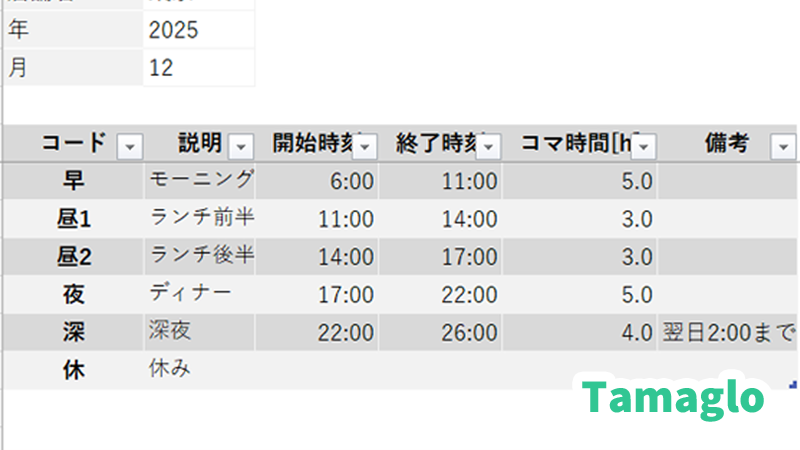
コード/説明/開始時刻/終了時刻を一覧にしたエリアです。
- 早/昼1/昼2/夜/深/休 それぞれに
- コード
- 表示名(説明)
- 勤務開始・終了時刻
を設定しておくことで、
- Summary シートで勤務時間[h]の自動計算
- GanttChart シートで色付きガントチャート表示
ができるようになっています。
3. スタッフマスタとフラグ
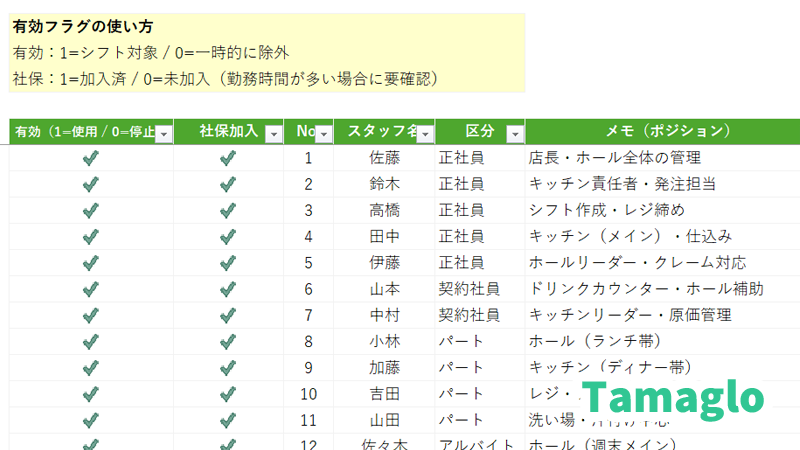
右側にはスタッフ一覧をまとめた表があります。
- No.
- スタッフ名
- 区分(正社員/契約社員/パート/アルバイトなど)
- メモ(ポジション:ホール/キッチン/レジなど)
- 有効フラグ(1=シフト作成の対象/0=一時的に除外)
- 社保加入フラグ(1=社会保険加入済/0=未加入)
有効フラグを0にすると、そのスタッフは ShiftMonth などで自然に外せるので、
一時的な退職・休職・長期休みのときに便利です。
社保加入フラグは、Summary シートの色分けに使う前提です。
「未加入+実働時間が多い人」をハイライトして、
年収・週20時間ラインが超えそうなスタッフを確認しやすくできます。
関連記事リンク
ShiftMonth シートで月間シフトを入力する
ShiftMonth シートは、店長やシフト担当者が日々入力するメイン画面です。
レイアウトのイメージ
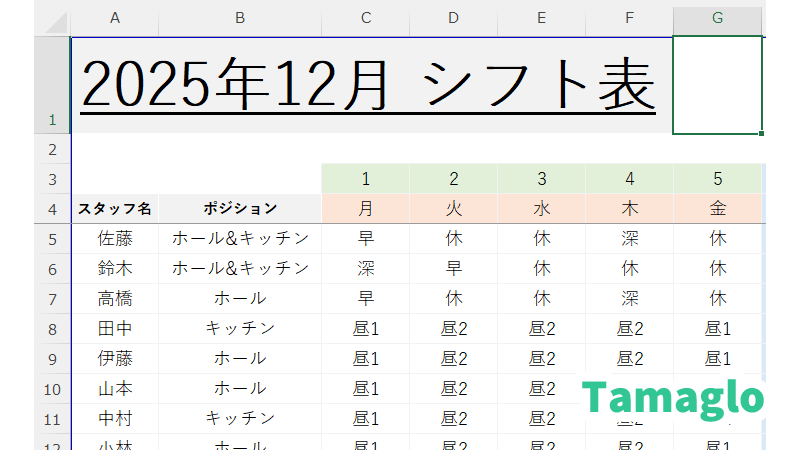
- 上部:年月タイトル(Setting シートの年・月を参照)
- 左側:スタッフ名/ポジション
- 右側:1日〜31日までの日付列(曜日表示つき)
- 各セル:シフトコード(早/昼1/昼2/夜/深/休)をプルダウンで選択
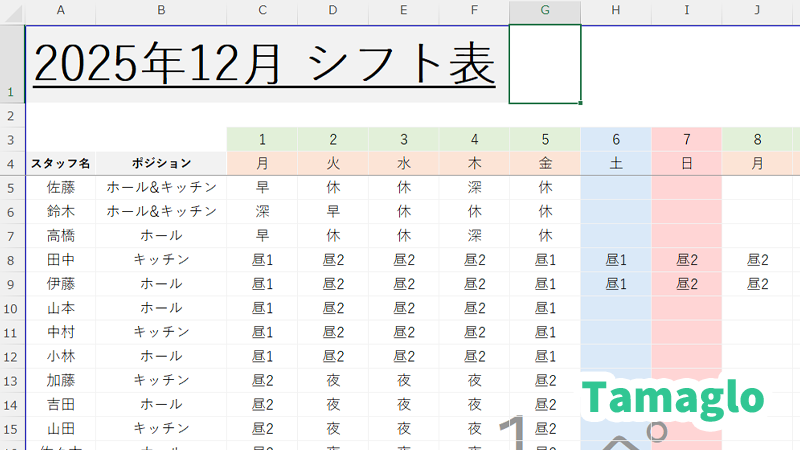
曜日行には条件付き書式で
- 土曜日:薄い青
- 日曜日:薄い赤
が付いているため、週末の混雑日を意識しながらシフトを埋めていくことができます。
シフトの入力方法
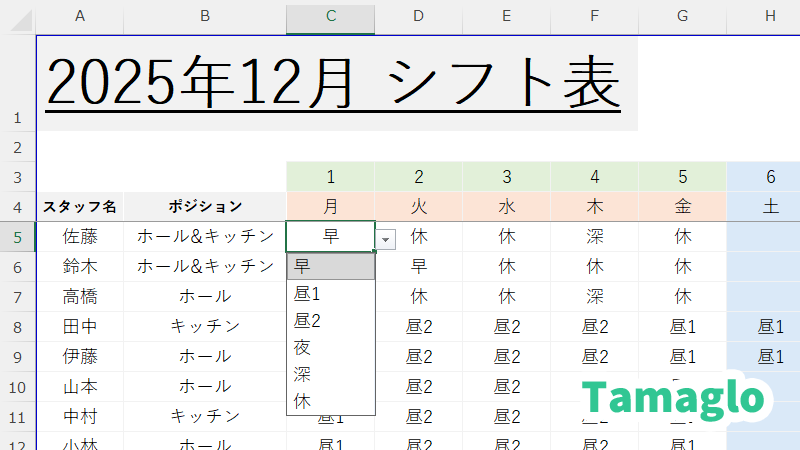
- ShiftMonth の該当のセルをクリック(例:佐藤さんの 5日・火曜日)
- セル右側の ▼ をクリック(データの入力規則)
早/昼1/昼2/夜/深/休から選択- これを1か月分入力するだけで、
- Summary:勤務時間・コマ数
- DailyShift:日別シフト一覧
- GanttChart:勤務ガントチャート
がすべて自動反映されます。
Summary シートで勤務時間とバランスをチェックする
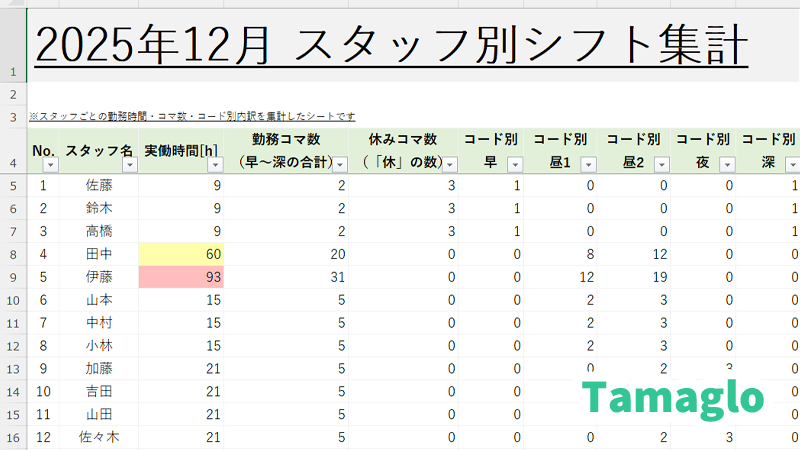
Summary シートでは、スタッフごとに次の情報を一覧で確認できます。
- 実働時間[h]
- 勤務コマ数(早〜深の合計)
- 休みコマ数(休の数)
- コード別内訳(早/昼1/昼2/夜/深ごとのコマ数)
社保ラインの目安に色分け
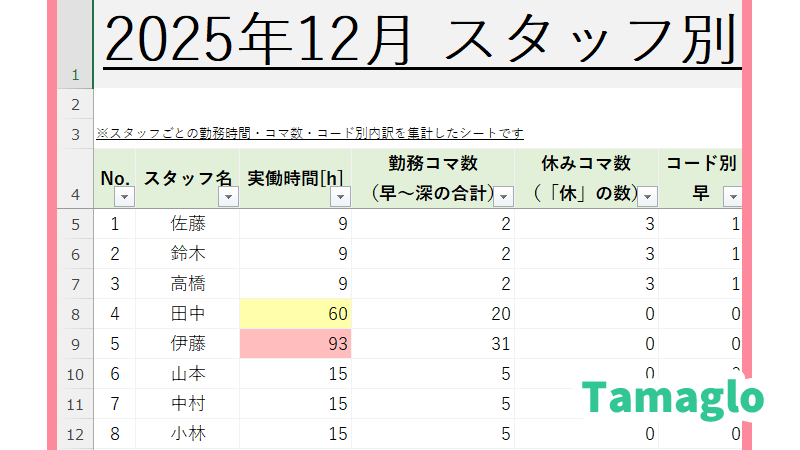
条件付き書式で、たとえば次のような目安を設定しています(数値は調整可)。
- 実働時間が 80時間以上:淡い赤で強調(週20hを大きく超える目安)
- 実働時間が 60〜80時間:淡い黄色で注意表示
さらに、Settingシートの「社保加入フラグ」を使って、加入済みスタッフは色分け対象から外す といった店舗ごとのルールに合わせた調整も可能です。
この部分は v1.0.0 ではまだ反映しておらず、今後のアップデート候補として検討しています。
DailyShift シートで日別のシフトを一覧表示する
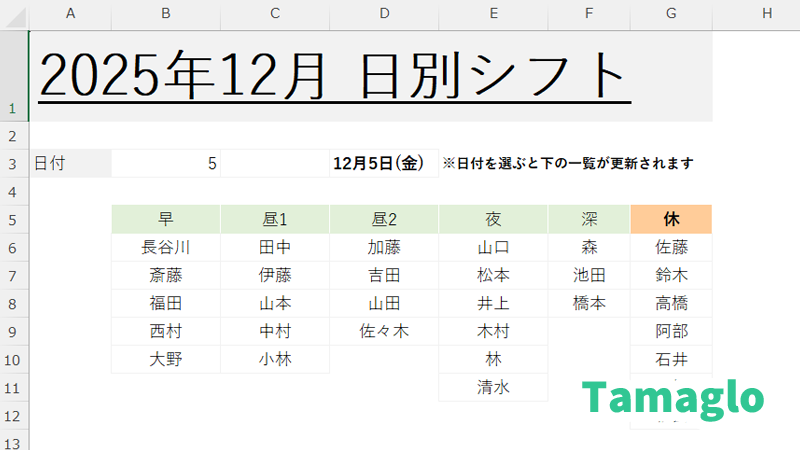
DailyShift シートは、「ある1日のシフトだけを見たいとき」用のビューです。
使い方

- シート上部の日付セルで「5」「10」「23」などを選択
- その日付の
- 早/昼1/昼2/夜/深ごとのスタッフ名
- 休みのスタッフ一覧
が自動で更新されます。
特徴
- 日別のシフト表として印刷しやすいレイアウト
- 「早・昼1・昼2・夜・深」と「休み」が一目で分かる
- 当日の朝に紙で掲示したいケースにも対応しやすい
GanttChart シートで1日の勤務を時間軸で見る
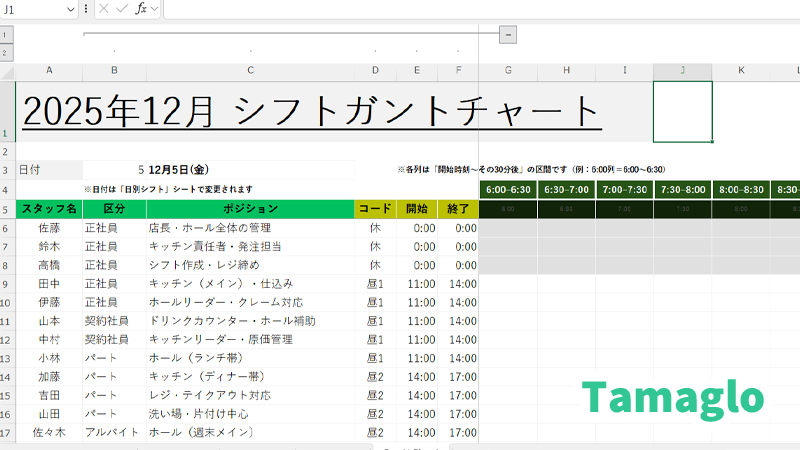
GanttChart シートでは、30分刻みの時間軸に沿って勤務状況を可視化できます。
レイアウト

- 左側:スタッフ名/区分/ポジション/コード(早・昼1…)
- 上部:時間帯(6:00〜6:30/6:30〜7:00… 〜 25:30〜26:00)
- 本文セル:勤務時間帯に色付きバーを表示
- 早:濃い青
- 昼1:やや濃い青
- 昼2:標準の青
- 夜:やや淡い青
- 深:淡い青
- 休:グレー
開始・終了時刻は Setting シートのシフトコードマスタを参照しており、
コードを変えればガントチャートも自動で変わる仕組みです。
テンプレートのダウンロードとバージョン情報
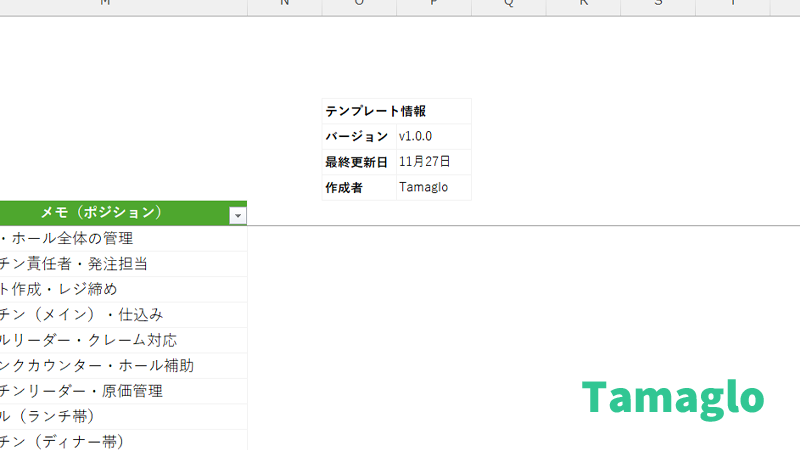
テンプレート情報
- テンプレート名:勤務シフト管理表テンプレート
- ファイル形式:Excelブック(.xlsx)を Zip で配布
- 対応バージョン:Excel 2016 以降を推奨
- バージョン:v1.0.0
(Setting シート右上付近にバージョン表記を入れています)
※今後、列やシート構成を大きく変えた場合は v1.1.0/v2.0.0 などに更新予定です。
FAQ(よくある質問)
まとめ
- Setting シートで、店舗情報・シフトコード・スタッフ一覧・フラグを一括管理
- ShiftMonth シートで、1か月分のシフトをコード入力するだけ
- Summary シートで、勤務時間・勤務コマ数・休みコマ数を自動集計
- DailyShift シートで、日付を選ぶとその日のシフト一覧をすぐ表示
- GanttChart シートで、「誰が何時〜何時まで勤務か」を30分刻みで可視化
という流れで、「月間シフトの作成」「勤務時間のバランス確認」「当日のシフト共有」までを
1つのExcelファイルで完結できるテンプレートになっています。
 Tamaglo
最後までお読みいただきありがとうございました。
ここまでの内容をそのまま使えるようにした Excelテンプレート(v1.0.0) を用意しています。
自店舗のスタッフ名やシフトパターンに書き換えて、今日からシフト管理に使ってみてください。
コメント
※ コメントは確認後に公開されます。反映まで少し時間がかかる場合があります。