「このブックだけやたら重い」「保存のたびにフリーズする」「SharePointやTeams上だと開くのに時間がかかる」。
そんなExcelファイルに出会ったとき、原因がひとつとは限りません。関数、画像、共有設定、使っていないセル範囲(UsedRange)などが少しずつ積み重なり、結果として「重くて使いにくいブック」が出来上がってしまうケースが多くあります。
この記事では、Excelが重い・固まるときに疑うべき代表的な原因を整理し、どの順番で切り分けていくと効率的かをまとめます。
別ページで公開している「UsedRangeチェックツール」と組み合わせて、「どこから手をつければいいか」をはっきりさせることが目的です。
計算が重い関数が原因のケース
まず見直したいのが、計算そのものが重くなっているパターンです。
シートを少しスクロールしただけで「計算中…」になったり、保存のたびに再計算が走って固まるような場合は、関数の使い方を疑ってみます。
VLOOKUP・XLOOKUP・SUMIFSを大量に使っている場合
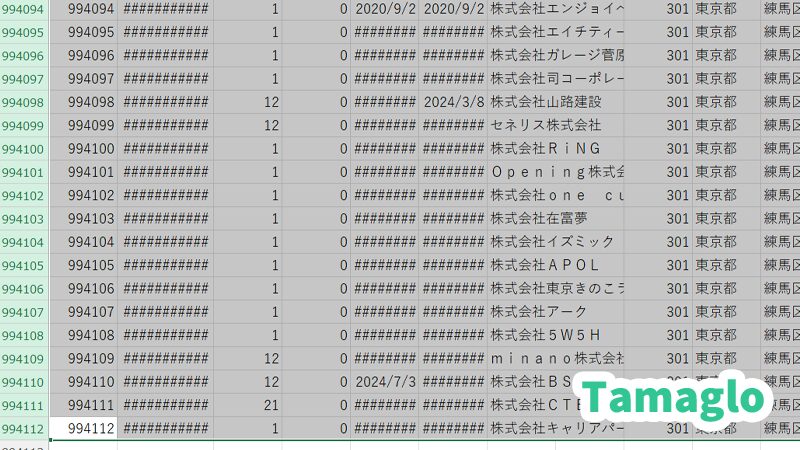
明細行が何万行もある表に、VLOOKUP/XLOOKUP/SUMIFS/COUNTIFS などの関数をそのまま貼り付けていると、行数が増えるほど計算回数が雪だるま式に増えていきます。特に、次のようなパターンは処理が重くなりがちです。
- 参照範囲に「A:A」「A:Z」のように列全体を指定している
- 同じVLOOKUP/SUMIFSを、明細シートから集計シートまであちこちで繰り返し使っている
- XLOOKUPのネストや、IF関数との入れ子が複雑になっている
全てがいけないわけではありませんが、「必要な範囲だけ」「必要な場所だけ」に絞るだけでも、体感速度が変わることがあります。

たとえば、明細が最大でも1万行であれば、参照範囲を「$A$2:$D$10001」のように切っておく、集計用シートには一度だけXLOOKUPで値を引いておき、そこから先は別のセルを参照する、といった工夫でも負荷を抑えられます。
VLOOKUP/SUMIFS/XLOOKUPの構文や、範囲の切り方については、既存の関数解説記事にゆだねてしまい、「どの範囲を計算しているのか」「本当に全列参照が必要なのか」を見直す視点を持つと、ボトルネックを見つけやすくなります。
VLOOKUP / XLOOKUP / SUMIF / SUMIFS などの「検索・条件付き集計」系の関数は、
参照範囲が広すぎたり、ブックをまたいで外部参照していると再計算が重くなりがちです。
使い方そのものを見直したい場合は、次の記事も参考にしてください。
- 【解説】VLOOKUP関数とは?複数条件で使う方法とデータ入力規則の活用術
- 【解説】ExcelのXLOOKUP関数とは?次世代の検索関数で柔軟にデータを取得する方法
- 【解説】ExcelのSUMIF関数とは?条件に合う値だけを合計する使い方と応用テクニック
揮発性関数(OFFSET・INDIRECT・NOWなど)が多い場合

もうひとつ注意したいのが「揮発性関数」と呼ばれる関数です。
代表的なものとして、OFFSET・INDIRECT・NOW・TODAY・RAND などがあります。
これらは、ブックの再計算が発生するたびに値が変わる性質があり、1セルでも使われていればブック全体の再計算のきっかけになります。
特に、OFFSETやINDIRECTを複雑な数式の中にたくさん埋め込んでいると、本人の想定以上に再計算が増え、「さわっていないのに重い」原因になってしまうことがよくあります。
例えば、並び替えやフィルターと組み合わせた集計で、OFFSETやINDIRECTの代わりに、FILTER関数やINDEX+MATCHの組み合わせで置き換えられる場面も少なくありません。
揮発性関数に頼らない設計に切り替えることで、「何かするとすぐフリーズする」という症状が落ち着くケースも多いので、一度シート全体を検索して、どこで使われているかを洗い出してみる価値があります。
画像・スクリーンショットが原因のケース

計算式はそこまで複雑でないのに、ファイルサイズだけが異常に大きい場合は、画像やスクリーンショットの貼り付けが影響している可能性があります。
提案資料やレポート用途のブックでは、画面のキャプチャ、製品写真、グラフをコピーした図などが何十枚も貼られていることがあります。しかも、元の解像度が高いまま貼り込んでいると、1枚あたり数MBを越えることも珍しくありません。
このようなブックは、ネットワーク越しの保存や、SharePoint/Teams上での読み書きで特に遅くなります。開くだけで数十秒かかる場合もあるでしょう。
対処としては、
- 画像を事前に縮小・圧縮してから貼り付ける
- すでに貼ってある画像を、Excelの「図の圧縮」機能で軽くする
- 以前のレイアウト案や使わなくなったスクリーンショットを整理して削除する
といった地道な作業が中心になります。
「見た目は変えずにファイルサイズを落としたい」という場合は、別シートに一時的に画像を移してみて、サイズの変化を確認しながら調整していくのもひとつの方法です。
共有ブック・クラウド(SharePoint/Teams/OneDrive)が原因のケース

ローカルに保存したときはそれほど重くないのに、SharePoint や Teams 上だと急に遅くなる──そんな場合は、Excelそのものよりも「どこに置いているか」「どう共有しているか」がボトルネックになっている可能性があります。
クラウド上のブックは、
- ネットワーク越しの読み書きに時間がかかる
- 自動保存やバージョン管理が頻繁に動く
- 同時編集のための同期処理が裏側で走っている
といった事情から、「同じサイズのブックでも、ローカル保存より体感が遅い」ということがどうしても起きやすくなります。
本当に同時編集が必要なブックであれば、多少の重さは運用上やむを得ない部分もありますが、「実際には担当者一人しか編集しない」「参照専用の人が多い」といった場合は、次のような運用に切り替えると安定しやすくなります。
- 編集する人は一度ローカルにコピーして作業し、完了したらクラウド側にアップロードし直す
- 閲覧だけでよい人には、読み取り専用リンクやPDFを共有する
- あえて同時編集機能をオフにし、「編集する人」と「閲覧だけの人」を分ける
共有の仕方そのものを見直すことで、「Excelのせいだと思っていた遅さ」が改善することも少なくありません。
使っていないセル範囲(UsedRange)が原因のケース

もうひとつ盲点になりがちなのが、「使っていないはずのセル範囲(UsedRange)」です。
Excelは内部的に「このシートはここまでセルを使っている」という情報を持っており、そこから外側は空白として扱われます。この「使っている範囲」が不必要に広がってしまうと、スクロールや保存のたびに余計な範囲まで処理しようとするため、結果的にブック全体が重くなる原因になります。
よくあるパターンとしては、
- 以前入力していた列・行を「削除」ではなく「内容のクリア」だけで済ませている
- 最終列(XFD列)付近まで誤って書式をコピーしてしまった
- 一度貼ったデータを後から消したが、行列自体は残っている
といったケースです。見た目は空白でも、Excel側から見ると「使っているセル」とみなされてしまい、UsedRangeがシート全体に近いところまで伸びてしまいます。

手作業で確認する場合は、問題のシートで Ctrl+End を押してみて、「Excelが最後のセルだと思っている場所」がどこなのかを確認する方法があります。
本来の終端よりずっと右下の方に飛ぶようなら、その手前までの不要な行や列を「削除」で詰めることで、UsedRangeを適切な範囲まで縮められる可能性があります。
ただし、ブック内にシートが多い場合や、どこが怪しいか見当がつかない場合は、1枚ずつCtrl+Endで確認するのは大変です。
そのようなときに役立つのが、別ページで公開している
【無料ツール】Excelが重い・固まる原因をチェック|使っていないセル範囲(UsedRange)を可視化
です。
このツールを使うと、Excelブック(.xlsx)をブラウザ上で解析し、シートごとのUsedRange・行数・列数・セル数と、簡易的な「通常/注意/警告」のフラグを一覧で確認できます。
「どのシートの範囲が不自然に広いのか」を絞り込んだうえで、実際のブック側で不要な行や列を削除していく、という流れにすると、作業のあたりがつけやすくなります。
まとめ:原因ごとに切り分けて、無理なく軽量化する
Excelが重い・固まるときの原因は、ひとつとは限りません。
計算が重い関数、貼り付けすぎた画像、クラウド上での共有設定、使っていないセル範囲(UsedRange)などが少しずつ積み重なり、気付いたときには「触るのが怖いブック」になっていることもあります。
いきなりすべてを直そうとするのではなく、
- 計算の負荷が高そうな関数の使い方を見直す
- 画像やスクリーンショットの整理・圧縮を検討する
- 共有ブックやクラウド保存の運用を見直す
- 使っていないセル範囲(UsedRange)が広がっていないかを確認する
- 必要に応じて、
【無料ツール】Excelが重い・固まる原因をチェック|使っていないセル範囲(UsedRange)を可視化
を併用して、怪しいシートのあたりを付ける
- 必要に応じて、
という順番で切り分けていくと、どこから改善していけばよいかが見えやすくなります。
この記事では全体の整理にとどめ、関数の具体的な書き方や、表示形式・関数・共有設定の詳細は、それぞれの個別記事にゆだねる形にしています。
気になる原因が見えたところから、関数解説記事やツールページへ進んでいただき、自分のブックにあった現実的な落としどころを探ってもらえればと思います。
 Tamaglo
最後までお読みいただきありがとうございました。
コメント
※ コメントは確認後に公開されます。反映まで少し時間がかかる場合があります。