Excelで数式を使っていると「#DIV/0!」や「#N/A」といったエラーが突然表示されることがあります。
「見た目が悪い」「実務で使いづらい」と感じたことがある人も多いのではないでしょうか?
そんなときに役立つのが IFERROR関数 です。
IFERROR関数を使えば、エラーを別の値に置き換えて表示を整えることができます。
この記事では、IFERROR関数の基本構文、よく使うパターン、他関数との組み合わせ例まで丁寧に紹介します。
目次
IFERROR関数とは?
- 読み方:イフエラー関数
- 用途:数式がエラーの場合に、代わりの値を返す関数
構文
=IFERROR(数式, エラー時の表示)
- 数式にエラーが出なければその結果を返し、
- エラーが出た場合のみ指定した値を返します。
基本的な使い方
例1:0で割ったときのエラーを非表示にする
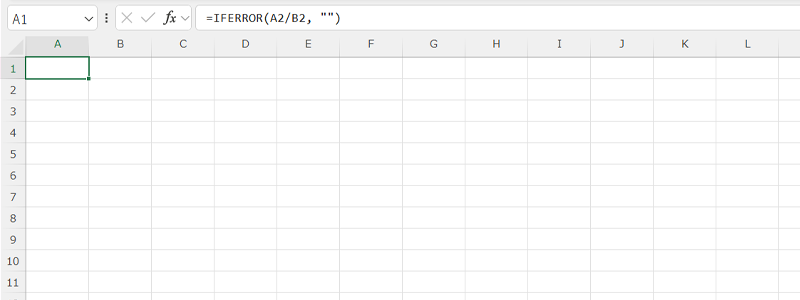
=IFERROR(A2/B2, "")
→ B2が0の場合は 空欄(””) にする
例2:関数結果がエラーなら「該当なし」と表示
=IFERROR(VLOOKUP(D2, A2:B10, 2, FALSE), "該当なし")
→ 検索結果が見つからないときでも、ユーザーにわかりやすく表示
よくあるエラーの種類と対処法
| エラー | 説明 | IFERRORでの置き換え例 |
|---|---|---|
#DIV/0! | 0で割った | =IFERROR(A2/B2, "0") |
#N/A | 検索対象がない | =IFERROR(VLOOKUP(...), "該当なし") |
#VALUE! | データ型が不正 | =IFERROR(計算式, "") |
IF関数との違い
| 比較項目 | IF関数 | IFERROR関数 |
|---|---|---|
| 条件 | 論理式を使って判断 | エラーがあるかどうかを自動判定 |
| 使用目的 | 状況によって値を分ける | エラーを処理するのに特化 |
| 使いやすさ | 判定条件が必要 | エラー処理だけならシンプルに書ける |
応用パターン
1. 数値がないときは「0」と表示
=IFERROR(SUM(A2:A5), 0)
→ 計算不能な場合でも「0」と表示し、見栄えを整える
2. 動的なセル参照時のエラー処理
=IFERROR(INDIRECT("A" & B2), "")
→ 存在しないセルを参照してもエラーにならない
注意点とベストプラクティス
| 注意点 | 解説 |
|---|---|
| すべてのエラーを処理してしまう | 本当に必要なエラーまで隠してしまう可能性あり |
| 原因の特定が困難になることも | 検証中はIFERRORを一時的に外すのも有効 |
| 使いすぎに注意 | 不必要な箇所には使わないのが◎(パフォーマンス低下の原因になることも) |
まとめ|IFERROR関数で見栄えと使いやすさを両立しよう
IFERROR関数を使えば、不要なエラー表示を抑えてユーザーに優しい表やレポートが作れます。
- VLOOKUP・計算式などの「#エラー」をスッキリ非表示にできる
- 結果に応じた代替表示で、業務でも安心して活用可能
- IF関数との使い分けで、より柔軟な数式設計が可能
「数式が崩れやすい」「エラーが目立って困る」と感じたときは、IFERROR関数を積極的に活用してみましょう。
関連リンク
- 【解説】ExcelのIF関数とは?条件に応じて出力を分ける方法
- 【図解】IF関数ネストの基本と複雑な条件分岐の書き方
- Excel関数一覧|よく使う関数まとめ
- 【解説】ExcelのVLOOKUP関数とは?検索と参照の基本
コメント
※ コメントは確認後に公開されます。反映まで少し時間がかかる場合があります。