
箱ひげ図(ボックスプロット)は、データの分布を直感的に理解できる統計グラフです。中央値・四分位範囲・外れ値 を同時に可視化できるため、Excelでのデータ分析やレポート作成に役立ちます。
この記事では、Excelで箱ひげ図を作成する方法から、実務や学習における活用例までわかりやすく解説します。
目次
箱ひげ図とは?
箱ひげ図(Box Plot)は、データの特徴を「箱」と「ひげ」で表現する統計グラフです。
- 箱の中央線:中央値(データの真ん中の値)
- 箱の上下:第1四分位(Q1)、第3四分位(Q3)
- ひげ:データの最小値・最大値(外れ値を除く範囲)
- 点:外れ値(極端に小さい/大きい値)
これにより、データの偏りやばらつき、外れ値の有無が一目で把握できます。
Excelで箱ひげ図を作成する方法
手順(Excel 2016以降)
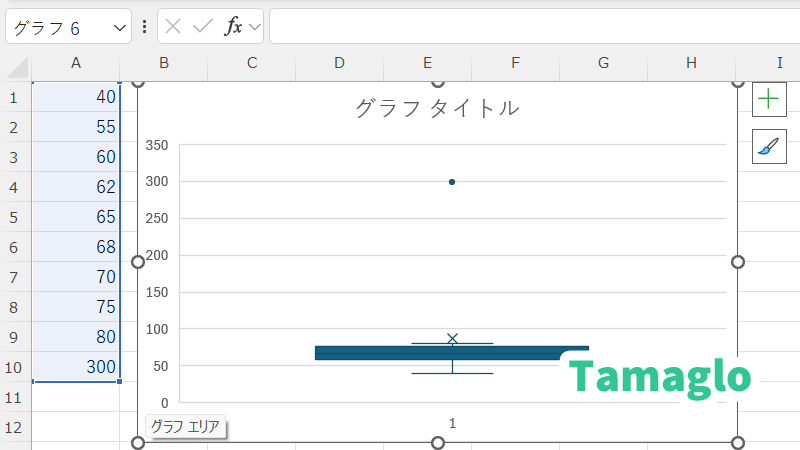
- データ範囲を選択(例:売上データA1:A10)
- [挿入] タブ → [統計グラフの挿入] → [箱ひげ図] をクリック
- Excelが自動で「中央値」「四分位範囲」「外れ値」を可視化
ポイント
- Excel 2013以前には標準機能がないため、近似的に「誤差範囲付き棒グラフ」で作成する必要があります。
- グラフを選択後、[書式設定] で色や凡例を調整すれば、見やすい資料に仕上げられます。
サンプルデータ例
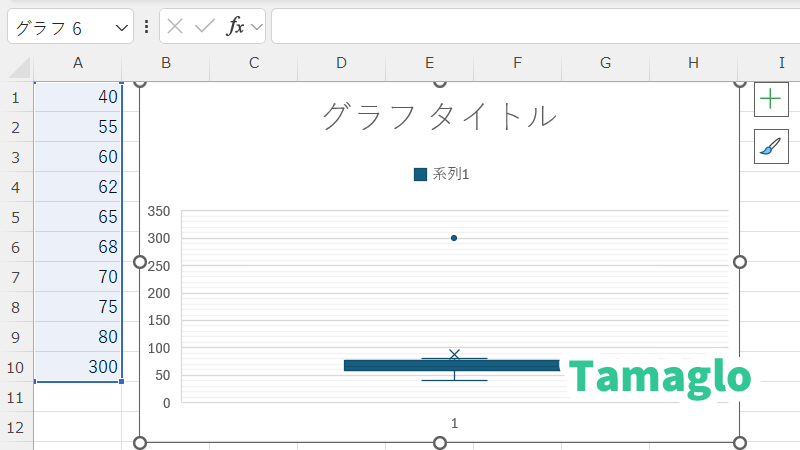
| データ(売上額) |
|---|
| 40 |
| 55 |
| 60 |
| 62 |
| 65 |
| 68 |
| 70 |
| 75 |
| 80 |
| 300 |
- 中央値:66.5
- 平均値:87.5(外れ値に影響されて高め)
→ 箱ひげ図では中央値66.5の線が表示され、外れ値「300」が点として強調されます。
箱ひげ図の活用例
- テストの成績分布の把握
上位25%や下位25%の範囲を示し、学力のばらつきを可視化。 - 売上データの偏り分析
外れ値を含む場合でも、標準的な売上水準を確認可能。 - 給与水準の比較
平均ではなく中央値・四分位を使うことで実態に近い水準を示せる。 - アンケート結果の分析
回答の偏りを見える化し、単純平均では見えない傾向を把握。
箱ひげ図と他のグラフの違い
| グラフ種類 | 特徴 |
|---|---|
| 棒グラフ | 各データの大きさを比較しやすいが、分布はわかりにくい |
| 折れ線グラフ | 推移を把握できるが、外れ値や分布は把握困難 |
| 散布図 | 相関関係を可視化できるが、中央値や四分位は表せない |
| 箱ひげ図 | 中央値・分布・外れ値を一度に確認できる |
よくある質問(FAQ)
- Excel 2013以前でも箱ひげ図は作れますか?
標準機能はありませんが、関数と誤差範囲付き棒グラフを使って近似的に作成可能です。
- 箱ひげ図とヒストグラムの違いは?
ヒストグラムは「度数分布」、箱ひげ図は「中央値・四分位・外れ値」を表す違いがあります。
- 箱ひげ図に平均値を表示できますか?
平均値セルを追加系列としてグラフに重ねることで可能です。
関連記事
まとめ
Excelの箱ひげ図を使えば、中央値・四分位・外れ値を一目で確認でき、データの偏りやばらつきを直感的に把握できます。
売上や成績、アンケート分析など幅広い場面で活用できるため、平均値だけでは見えない「本当の傾向」を示すのに最適なグラフです。
 Tamaglo
最後までお読みいただきありがとうございます。
コメント
※ コメントは確認後に公開されます。反映まで少し時間がかかる場合があります。