
Excelでは、データの中心的な傾向を表す指標として 平均値(AVERAGE) がよく使われます。数値をまとめて計算するだけでなく、グラフに平均値を表示することで、データ全体の特徴を一目で把握でき、プレゼンや報告資料の説得力が高まります。
この記事では、Excelで平均値を計算する方法と、棒グラフ・折れ線グラフに平均値ラインを表示する手順を解説します。
目次
平均値を求める方法(基本)
AVERAGE関数の書式
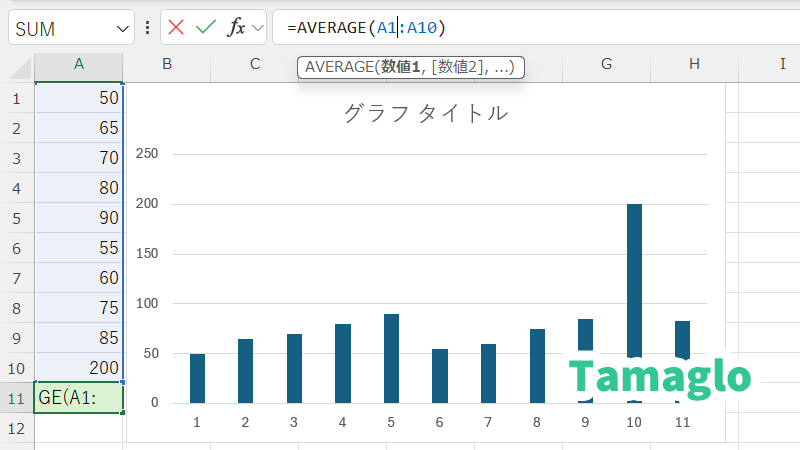
=AVERAGE(数値1, [数値2], …)
- 数値1, 数値2,…:平均値を求めたい範囲や数値を指定します。
- 例:
=AVERAGE(A1:A10)→ A1~A10の平均値を計算。
棒グラフに平均値ラインを追加する方法
棒グラフに平均値の基準線を表示すると「どのデータが平均以上か以下か」がわかりやすくなります。
手順
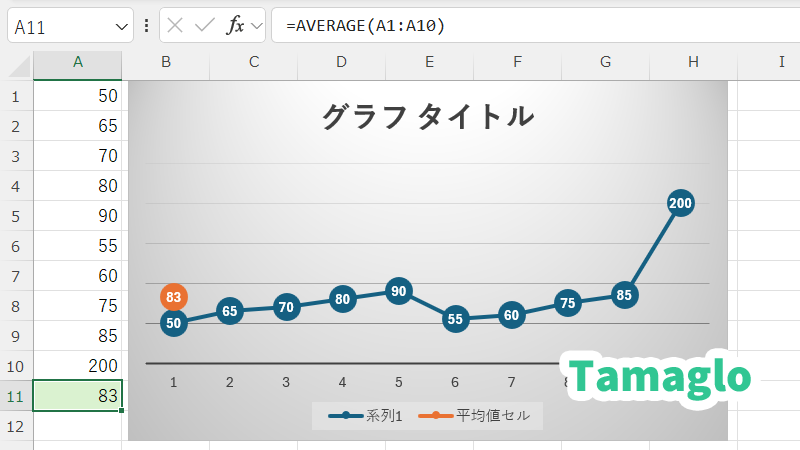
- データ範囲を選択 → [挿入] → [棒グラフ] を選択
=AVERAGE(範囲)で平均値を計算し、別セルに配置- グラフに新しい系列として「平均値セル」を追加
- 系列の種類を「折れ線」に変更し、太線や赤色で強調
実例
売上データ10件に平均値を加えれば、各店舗の売上が標準より高いか低いかが一目でわかります。
折れ線グラフに平均値を表示する方法
折れ線グラフの推移に平均値を加えると、全体の傾向との比較が可能です。
- 時系列データの折れ線グラフを作成
- 平均値セルを系列として追加
- 横にまっすぐ伸びる「基準線」として表示
→ 各月の売上やアクセス数が、平均を上回っているか下回っているかが直感的に理解できます。
散布図で平均値を基準にする方法
散布図を使う場合は、平均値を縦線・横線で表示して「基準軸」として利用できます。
- X軸に平均値の縦線、Y軸に平均値の横線を追加
- データの分布が「平均より右(高い)」か「下(低い)」かがすぐわかる
平均値グラフ活用のポイント
- 外れ値の有無に注意
平均値は極端な数値に影響されやすいため、必要に応じて中央値(MEDIAN)と比較するとより正確。 - 資料では色分けや凡例を明示
平均値ラインを赤・点線にするなど、わかりやすさを意識。 - 他の指標と併用すると説得力アップ
平均値だけでなく、中央値・最大値・最小値を組み合わせるとより深い分析が可能。
よくある質問(FAQ)
- 平均値ラインを自動で表示する機能はありますか?
Excelに自動機能はありませんが、セルに計算した平均値を追加系列として表示すれば簡単に実現できます。
- 平均値と中央値はどちらを使えばよいですか?
外れ値が多いデータでは中央値、全体の傾向を知りたい場合は平均値を使うと良いです。
- グラフに複数の基準線を表示できますか?
可能です。平均値・中央値・目標値をすべて追加して比較することもできます。
関連記事
- 【Excel】平均値を求める方法|AVERAGE関数の使い方と注意点
- 【Excel】中央値をグラフに表示する方法|棒グラフ・箱ひげ図でわかりやすく可視化
- 【Excel】箱ひげ図の作り方と活用例
- 【Excel】ピボットグラフの使い方ガイド
まとめ
Excelでは、=AVERAGE(範囲) で簡単に平均値を算出できます。さらに棒グラフや折れ線グラフに平均値ラインを追加することで、データの標準的な水準を直感的に理解でき、報告資料やプレゼンにも効果的です。
平均値は外れ値の影響を受けやすいので、必要に応じて中央値と組み合わせて分析するのがおすすめです。
 Tamaglo
最後までお読みいただきありがとうございます。
コメント
※ コメントは確認後に公開されます。反映まで少し時間がかかる場合があります。