
OutlookにはWeb版とアプリ版(Classic)があり、どちらを使うべきか悩んでいる方も多いのではないでしょうか?それぞれにメリット・デメリットがあり、設定方法や使える機能も一部異なります。
この記事では、Outlook Webとアプリの違いを整理し、それぞれの適切な使い分け方と、設定時の注意点・便利なコツを紹介します。
目次
Outlook Web vs Outlook アプリ(Classic)|基本的な違い
| 比較項目 | Outlook Web版 | Outlook アプリ(Classic) |
|---|---|---|
| アクセス方法 | ブラウザ(https://outlook.live.com) | Windows向けデスクトップアプリ |
| インストール不要 | ○ | ×(インストール必要) |
| 即時同期 | ○(クラウドベース) | △(ローカル保存・同期ラグあり) |
| 高度なルール設定 | ◎(シンプルUI) | ◎(複数条件・例外も対応) |
| オフライン使用 | × | ○(ローカルキャッシュで閲覧可能) |
| 操作速度 | ネット環境に依存 | 高速(ローカル動作) |
| 通知の即時性 | △(ブラウザ依存) | ◎(OSと連携) |
操作方法の違い 特に注意したい設定ポイント
1. メールの振り分け(ルール)設定
スクロールできます
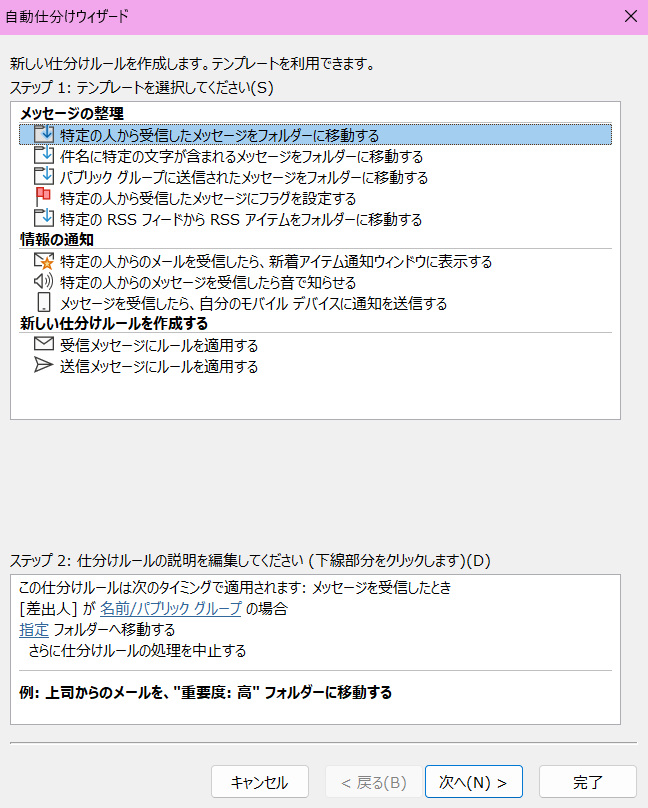

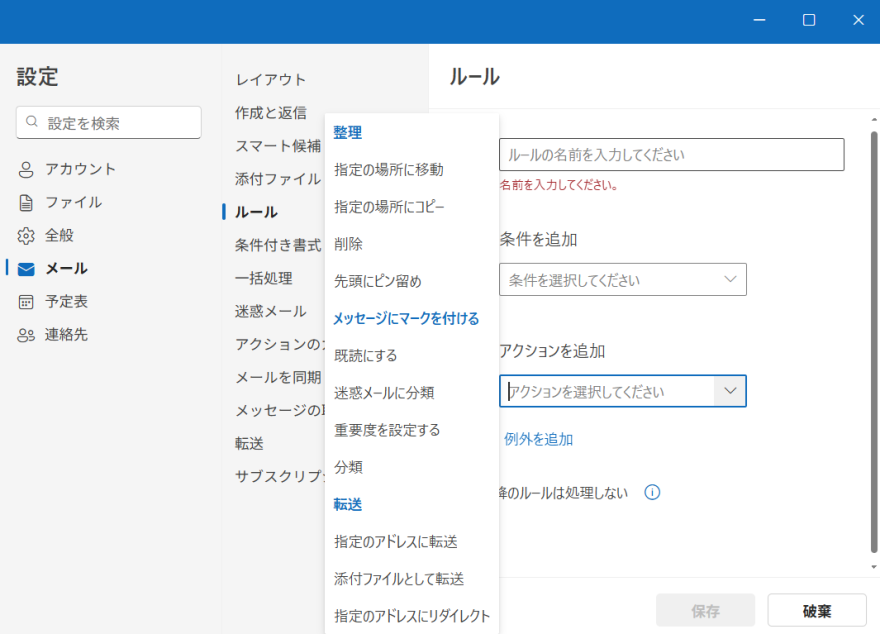
注意 Outlookのバージョンによってルールの設定方法が異なります。
- Outlook Web版
- 右上の「」設定 → 「すべての Outlook 設定を表示」
- 「メール」→「ルール」→ 新しいルールを追加
- Outlook アプリ(Classic)
- 「ホーム」タブ →「」→「ルール」→「仕分けルールと通知の管理」
- 条件・例外を詳細に指定し、実行順序の変更も可能
アプリ版の方が細かい制御や複数条件の組み合わせに強みがあります。
2. サインインアカウントと同期範囲の違い
- Web版はすべての設定がMicrosoftアカウントに紐づく
- アプリ版は「アカウント設定」からPOP/IMAPやExchangeの詳細設定が可能
それぞれのおすすめ利用シーン
Outlook Web版が向いているケース
- 出張先や別PCからアクセスしたい
- インストール不要で使いたい
- 最低限の機能で十分な個人利用
Outlook アプリが向いているケース
- 社内メールを大量に処理したい
- 高度な仕分けルールや連携機能を活用したい
- オフライン環境でも使いたい(例:出張中の新幹線内)
補足 新しいOutlook(Web UIベースのアプリ)も存在する
2023年以降、Microsoftは「新しいOutlook」という新UIのアプリも提供しています。
これはWeb版と似た操作性で、クラウドベースで動作しますが、Classic版の一部高度な機能には非対応です。
使用中のOutlookのバージョンは、右上の「Outlook の新しいバージョンを試す」スイッチや、
メニュー内の「情報」→「バージョン情報」から確認できます。
まとめ
Outlook Webとアプリ(Classic)は、それぞれに強みと制限があります。用途や作業環境に合わせて使い分けることで、より快適なメール管理が可能になります。
- 軽快にどこでも使いたいならWeb版
- 細かな制御や業務向け設定を行いたいならアプリ版
本記事を参考に、自分に合ったOutlookの使い方を見つけてください。
 Tamaglo
最後までお読みいただきありがとうございます。
コメント
※ コメントは確認後に公開されます。反映まで少し時間がかかる場合があります。