
VLOOKUP関数は、「表の中から指定した値に対応するデータを引き当てる」 ときによく使われる、Excel定番の検索関数です。
一方で、
- 単一条件でしか検索できない
- 同じ名前が複数あると正しく拾えない
といった制約もあり、「複数条件で絞り込みたい」ときは一工夫が必要です。
この記事では、
- VLOOKUP関数の基本構文と使い方
- 複数条件で使うときの考え方(検索列の作成)
- データ入力規則と組み合わせて入力ミスを防ぐ方法
を順番に解説していきます。
VLOOKUP関数とは?
VLOOKUP関数は、表を縦方向に検索して、一致した行の値を取得する 関数です。
構文
=VLOOKUP(検索値, 範囲, 列番号, [検索方法])
引数の意味
- 検索値:探したい値(例:社員番号・商品コードなど)
- 範囲:検索対象となる表全体
- 列番号:範囲の中で返したい列の番号(1が左端)
- 検索方法:基本は FALSE(完全一致)を指定するのが安全
単一条件でのVLOOKUP使用例
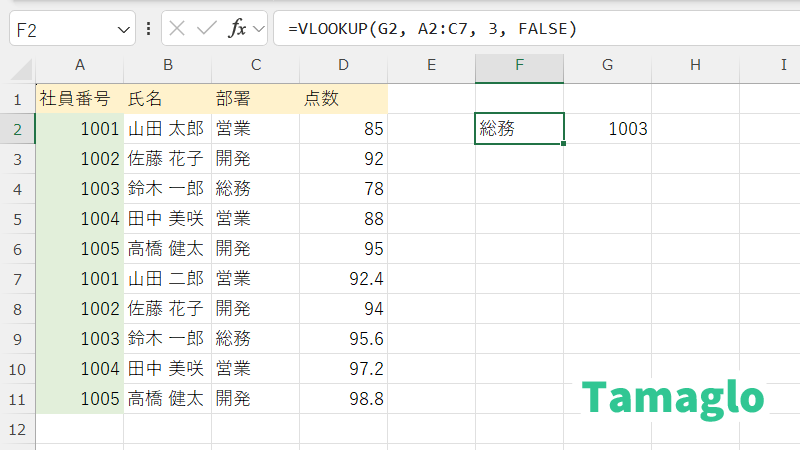
=VLOOKUP(G2, A2:C7, 3, FALSE)
- G2:検索したい社員番号
- A2:C7:社員情報の一覧表
- 3:A列から数えて3列目(C列)を返す
- FALSE:完全一致で検索
G2に入力された社員番号をA列から探し、同じ行のC列(郵便番号など)を返します。
ただし、「同姓同名が複数いる」「支店ごとに同じ商品コードがある」といった表では、単一条件だけだと一意に特定できず、誤った行を拾ってしまう ことがあります。
複数条件でVLOOKUP関数を使う方法
方法の概要
「名前+性別」「商品コード+店舗」など、複数の条件で1行を特定したい 場合は、
- 条件を結合した「検索用列」を新しく作る
- その検索用列をキーにしてVLOOKUPを行う
という形にすると、従来のVLOOKUPでも複数条件検索が可能です。
ステップ解説

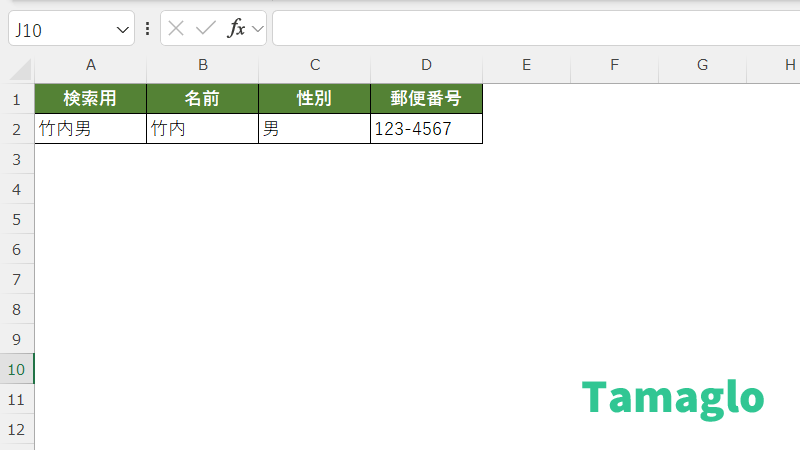
| A列:検索用 | B列:名前 | C列:性別 | D列:郵便番号 |
|---|---|---|---|
| 竹内男 | 竹内 | 男 | 123-4567 |
- 検索用列を作成する
A2セルに次の式を入力します。
=B2 & C2
これで「名前+性別」を1つの文字列として結合した「検索キー」ができます。
- VLOOKUP関数を修正する

検索側のシートで、G2に「名前」、H2に「性別」が入力されているとします。
=VLOOKUP(G2&H2, A2:D7, 4, FALSE)
- G2&H2:名前と性別を結合した検索キー
- A2:D7:先頭列に検索用列を含めた表
- 4:A列から4列目(D列)を返す
このように「検索用列」を作ることで、VLOOKUPでも複数条件に対応できます。
データ入力規則と組み合わせる方法
検索値の入力ミスが多いと、せっかくの複数条件VLOOKUPもエラーだらけ になってしまいます。
そこで、入力ミスを減らすために「データの入力規則」と併用するのがおすすめです。
手順(例:名前と性別にプルダウンを設定)

- 名前を入力するセル(例:G2)を選択
- 「データ」タブ →「データの入力規則」を開く
- 種類で「リスト」を選び、
山田,佐藤,田中のように候補を入力 - 同様に、性別のセル(H2)にも「男,女」のリストを設定
これで、プルダウンから選ぶだけで検索条件を指定 できるようになり、表記揺れやタイプミスを避けられます。
よくある質問(Q&A)
関連記事


VLOOKUPを大きな表に何百・何千と書いていくと、どうしてもブックが重くなりがちです。
関数・画像・共有設定など「Excelが重い原因」をまとめて整理した記事も用意しているので、
動作が遅いと感じたときはこちらも参考にしてみてください。
→ 【Excel】ファイルが重い・固まるときの原因と対処法まとめ|関数・画像・UsedRange・共有設定を一気に見直す
まとめ
VLOOKUP関数は、表からデータを抜き出すうえで今でも出番の多い関数です。
- 単一条件での検索:標準的なVLOOKUP
- 複数条件での検索:検索用列を作成して結合キーで検索
- 入力規則との併用:条件入力のミスを防ぎ、結果を安定させる
といったポイントを押さえておけば、実務の検索処理はかなりカバーできます。
すでにVLOOKUPを使っているシートでも、「検索用列+入力規則」を少し追加するだけで、信頼性と使いやすさを両立した表 に近づけられます。
 Tamaglo
最後までお読みいただきありがとうございます。
コメント
※ コメントは確認後に公開されます。反映まで少し時間がかかる場合があります。