
エクセルで金額を扱っていると、「この表だけ千円単位で見たい」「桁数をそろえてスッキリした一覧にしたい」と感じることがあります。
予算表・経費一覧・売上レポートなどでは、細かい1円単位よりも「千円単位のざっくり感」のほうが読みやすい場面も多いはずです。
この記事では、Excelで金額を千円単位に変更する代表的な方法をまとめます。
元データは円のままにして表示だけ変える方法と、別列で千円単位の数値を作る方法、それぞれのメリット・注意点もあわせて整理していきます。
方法1:表示形式で「円のまま」千円単位表示にする

まずは、元の値は円のまま保存しつつ、「見た目だけ千円単位」にする方法です。
セルの表示形式で「#,##0,」のようなユーザー定義を使うと、値を変えずに桁だけ調整できます。
- 千円単位で表示したいセル範囲を選択します。
- 右クリックして[セルの書式設定]を開きます。
- [表示形式]タブで[ユーザー定義]を選びます。
- 種類に「
#,##0,」と入力して[OK]を押します。
これで、たとえば「1234567」という値は「1,235」と表示されます(内部的には 1,234,567円 のまま)。
列見出しやシート名などには「(単位:千円)」のように明記しておくと、他の人が見たときにも誤解を防ぎやすくなります。
ここで使っている記号の意味は次の通りです。
#… 数値があるときだけ表示するプレースホルダ,… この位置のカンマは「千で割る」ことを意味する0… 必ず数字を表示し、必要なら 0 を補う
なお、「円」「千円」「万円」「億円」といった単位ごとの関係や、桁の考え方そのものを整理したい場合は、別記事の
「円・万円・億円の換算方法|桁の考え方と金額変換ツール・Excelでの表示形式」
もあわせて読むと、全体像をつかみやすくなります。
方法2:数式・TEXT関数で千円単位の数値を作る
帳票によっては、「千円単位の数値を別列として持っておきたい」「千円単位の値を文字列として出力したい」といったケースもあります。
その場合は、数式やTEXT関数を使って「円 → 千円」に変換します。
別列で千円単位の“数値”を作る
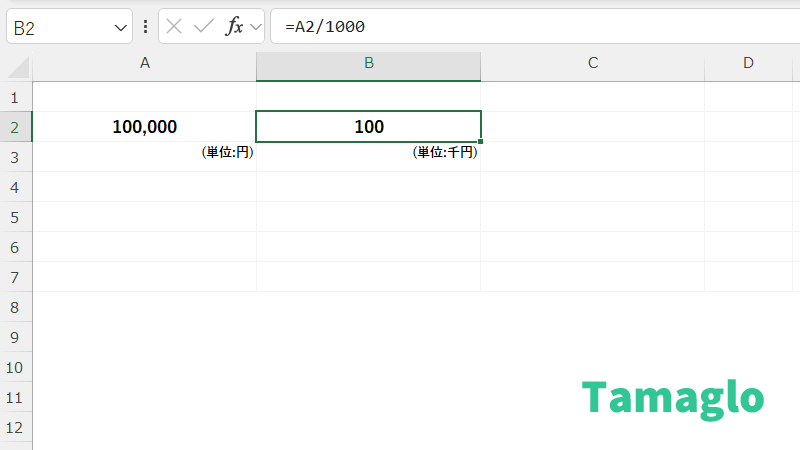
A列に円単位の金額が入っているとして、B列に千円単位の数値を作る例です。
- B2 に次の数式を入力します。
=A2/1000
オートフィルで下までコピーすれば、A列の円単位の値を、B列では千円単位で扱えるようになります。
必要に応じて、B列側に「#,##0」などの表示形式を設定しておくと読みやすくなります。
TEXT関数で千円単位の“文字列”として表示する

見た目だけ整えた文字列がほしい場合は、TEXT関数を使います。
- C2 に次のような式を入力します。
=TEXT(A2/1000,"#,##0")
すると、「1234567円」は「1,235」という文字列として表示されます。
帳票の印刷用シートや、他システムへの貼り付け用に「文字列で揃えたい」場合に向いている方法です。
ここまでの処理はあくまで「円→千円」の変換ですが、億円・兆円なども含めて幅広く換算したいときは、金額変換ロジックだけでなく単位の整理も必要になってきます。
単位の関係を落ち着いて確認したい場合は、先ほどの解説記事に加えて、ブラウザ上でサッと換算できる 「金額変換ツール|円・万円・億円の単位を一発換算」 を組み合わせると便利です。
千円単位表示のときに気をつけたいポイント
千円単位に変換するときに、特に注意しておきたい点を整理しておきます。
ひとつは、「同じシート内で円単位と千円単位が混在してしまう」ケースです。
元データの表は円単位で、集計表だけ千円単位にしたつもりでも、あとから列をコピーして貼り付けているうちに、どちらがどの単位か分からなくなることがあります。
単位ごとにシートを分ける、セルの近くに単位を明記するなど、運用ルールを決めておくと混乱を防げます。
もうひとつは、合計行やピボットテーブルとの連携です。
表示形式だけで千円単位にしている場合、SUM関数やピボットテーブルはあくまで「円の合計」を計算しています。
「見た目は千円単位なのに、合計だけ別の桁に見える」といった違和感を避けるには、
- 元データ:円
- 集計専用シート:千円単位(数式で変換)
のように、役割を分けて設計しておくと安心です。
関連記事|金額表示と端数処理の考え方
- 円・万円・億円の換算方法|桁の考え方と金額変換ツール・Excelでの表示形式
- 【解説】ExcelのROUND関数とは?四捨五入で数値を丸める方法と使い方の基本
- 【解説】ExcelのINT関数とは?小数点以下を切り捨てて整数を取得する使い方
金額変換ツールと組み合わせて確認する
請求金額・予算額・売上高など、大きな金額の桁を扱うときは、どうしてもゼロの数を見間違えがちです。
千円単位の設定を変更したあと、念のため別の方法でも確認しておくと、致命的なミスを防ぐことができます。
ブラウザで動く 「金額変換ツール|円・万円・億円の単位を一発換算」 を使えば、円・千円・万円・億円・兆円のあいだをワンクリックで換算できます。
Excelで「/1000」や表示形式の設定を行う前に、ツール側でざっくりと桁の感覚をつかんでおくと、列幅や単位の決め方も考えやすくなるはずです。
千円単位の表示は、単に見た目を変えるだけでなく、「この表はどの粒度で管理するのか」という設計の一部でもあります。
円・万円・億円の関係を押さえたうえで、Excelの表示形式や関数、金額変換ツールをうまく組み合わせて運用していきましょう。
 Tamaglo
最後までお読みいただきありがとうございました。
コメント
※ コメントは確認後に公開されます。反映まで少し時間がかかる場合があります。