
エクセルでファイルを開いたときに保護ビューのままになり、「編集を有効にする」を押しても解除できないことはないでしょうか。急ぎで内容を修正したいのに編集できず、どこを直せばいいのか分からず戸惑うこともあると思います。
保護ビューは本来、インターネットやメール経由のファイルからパソコンを守るための大事な仕組みです。一方で、設定や環境によっては不要な場面でも解除しづらくなることがあります。
ここでは、保護ビューの基本的な役割から、解除できない主な理由、安全を意識した解除方法や設定の見直しポイントまで、順番に整理しています。
エクセルの保護ビューは安全対策の要ですが、設定や環境によっては解除しづらくなるため仕組みを理解したうえで対応することが大切です。
- 保護ビューはインターネットやメール添付ファイルを安全に開くための機能で、初期状態では編集ができません。
- IT管理者のセキュリティポリシーやファイル側の設定によっては、ユーザー操作だけでは解除できない場合があります。
- 解除の基本は、画面上部のメッセージバーから「編集を有効にする」をクリックすることです。
- メッセージバーが出ない場合は、ファイルのプロパティから「ブロックの解除」や読み取り専用の設定を確認します。
- 毎回保護ビューになるときは、トラストセンターの設定や「信頼できる場所」の追加で負担を軽くできますが、ウイルス対策とのバランスが重要です。


エクセルの保護ビューとは?
保護ビューの機能と目的
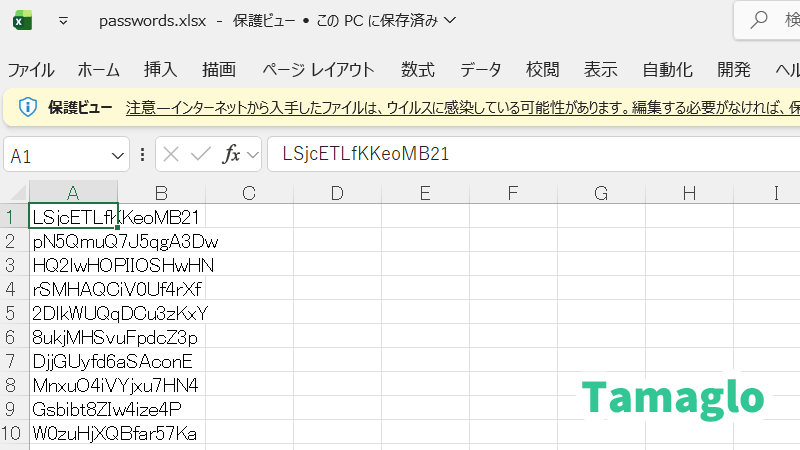
保護ビューとは、インターネットからダウンロードしたファイルやメールに添付されたファイルを開く際に、Excelが自動的に適用する安全機能です。これは、悪意のあるコードやウイルスからパソコンを保護するためにあります。保護ビューが有効な状態では、ファイルは編集できません。
保護ビューが必要な理由
インターネットからダウンロードされたファイルや他人から受け取ったファイルは、時に信頼できない情報源から来ることがあります。このような場合、保護ビューが自動的に有効になり、ユーザーが安全性を確認するまでファイルの内容を編集できないようにします。
エクセルでの保護ビューの役割
エクセルの保護ビューは、ファイルを開く際のリスクを最小限に抑えるための第一防衛線です。特に、ビジネス環境では、機密情報を扱うことが多いため、保護ビューは重要な役割を果たします。
保護ビュー解除ができない理由
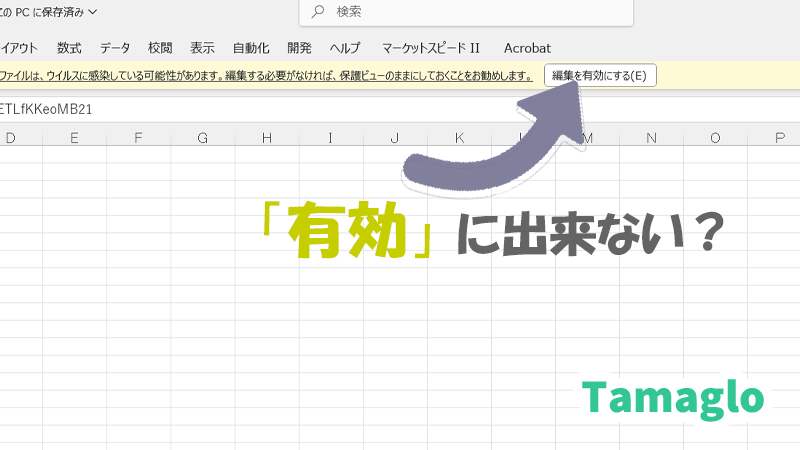
ファイルのセキュリティ設定
ファイル自体に特定のセキュリティ設定が施されている場合、保護ビューを解除することができないことがあります。例えば、IT管理者が設定したセキュリティポリシーによって、特定のファイルは保護ビューのまま開かれるようになっていることがあります。
パスワード保護の影響
ファイルがパスワードで保護されている場合、保護ビューを解除する前にパスワードを入力する必要があります。このため、パスワードを知らないと保護ビューを解除することができません。
ソフト・環境による制限
使用しているエクセルのバージョンや設定、さらにはOSの設定によっても保護ビューの解除ができない場合があります。例えば、古いバージョンのエクセルや、特定のセキュリティソフトが原因となることがあります。
エクセルの保護ビューを解除する方法
メッセージをクリックして解除する手順
保護ビューが有効なファイルを開くと、ファイルの上部に「保護ビュー」と表示されたメッセージバーが現れます。このメッセージバーの「編集を有効にする」をクリックすることで、保護ビューを解除できます。
信頼センターの設定
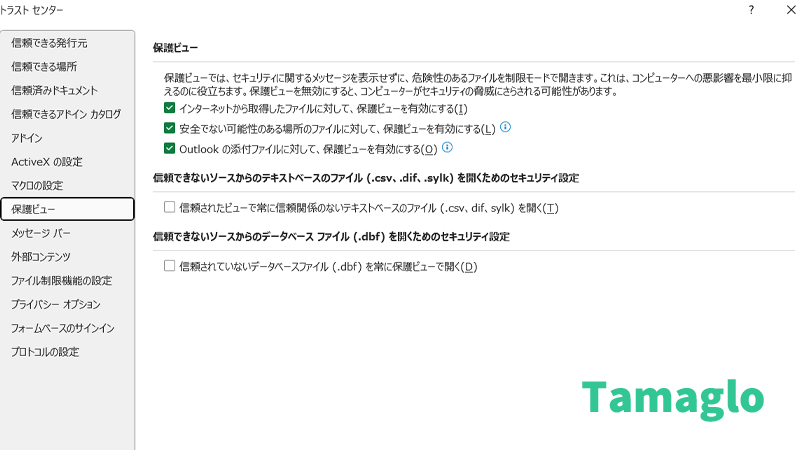
エクセルの「ファイル」メニューから「オプション」を選択し、「トラストセンター」→「保護ビュー」→「信頼センターの設定」を開きます。ここで、「保護ビュー」の設定を変更することで、特定の条件下で保護ビューが自動的に解除されるように設定できます。
表示されない保護ビューの解除

時には保護ビューのメッセージバーが表示されないことがあります。この場合、ファイルを右クリックし、「プロパティ」を選択し、「全般」タブで「ブロックの解除」を選択することで保護ビューを解除できます。
保護ビューの解除方法がわからない場合は、以下の動画を参考にしてください。実際の操作画面を見ながら手順を確認できます。
毎回保護ビューが開く時の対処法
設定を変更する方法

エクセルの「ファイル」メニューから「オプション」を開き、「トラストセンター」→「保護ビュー」で設定を変更することで、特定のファイルタイプに対して保護ビューが自動的に解除されるようにできます。
信頼できるフォルダの指定
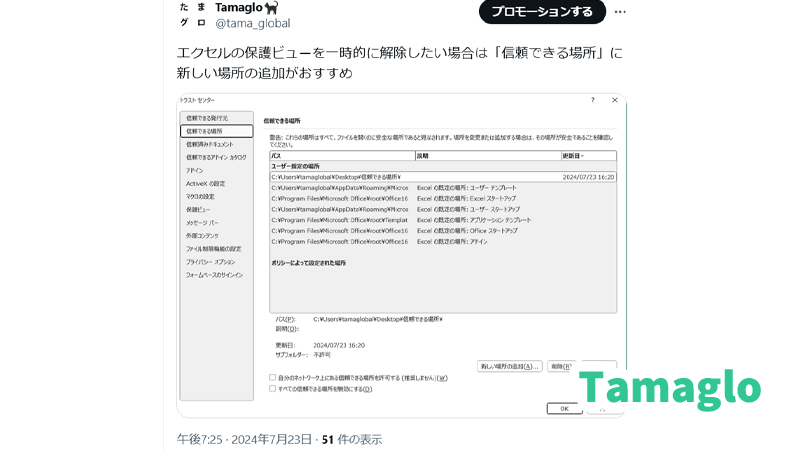
信頼できるフォルダを指定することで、そのフォルダ内のファイルを開く際には保護ビューが適用されなくなります。「トラストセンター」の設定から「信頼できる場所」を追加します。
相手側の設定確認
ファイルを送信した相手が特定のセキュリティ設定を行っている場合、相手側の設定を確認し、必要に応じて設定を変更してもらうことが必要です。
以下のツイートでも紹介しています。一時的に保護ビューの解除するなら「信頼できる場所」がおすすめです。
保護ビュー解除の安全性
解除しても大丈夫なケース
信頼できる情報源からのファイルであれば、保護ビューを解除しても問題ありません。ただし、不明な送信者からのファイルは慎重に扱い、信頼できる場合のみ解除しましょう。
ウイルスやマルウェアのリスク
保護ビューを解除すると、ファイル内に含まれるマクロやスクリプトが実行される可能性があります。これにより、ウイルスやマルウェアがパソコンに感染するリスクがあるため、信頼できないファイルの解除は避けるべきです。
文書の安全な取り扱い
常に最新のウイルス対策ソフトを使用し、定期的にシステムをスキャンすることで、保護ビューを解除したファイルの安全性を確保できます。
エラーや不具合の対処法
エラー発生時の見直しポイント
保護ビューの解除時にエラーが発生する場合、まずはファイルのプロパティやセキュリティ設定を見直しましょう。ファイルが壊れている可能性もあるため、別のコピーを試してみるのも一つの手です。
更新プログラムの適用
エクセルやWindowsの更新プログラムが適用されていないと、保護ビュー解除に関するエラーが発生することがあります。定期的に更新プログラムを確認し、最新の状態に保ちましょう。
トラブルシューティング手順
エクセルの「ヘルプ」メニューからトラブルシューティングを行い、問題の原因を特定します。必要に応じて、Microsoftのサポートに問い合わせることも検討してください。
保護ビューが効かない原因
読み取り専用設定の確認
ファイルが読み取り専用に設定されている場合、保護ビューが有効にならないことがあります。ファイルのプロパティで読み取り専用のチェックを外しましょう。
ファイルのプロパティの見直し
ファイルのプロパティで「ブロックの解除」や「セキュリティ」タブを確認し、適切な設定に変更することで保護ビューの問題を解決できます。
特定のエクセルファイルの解析
特定のファイルのみ保護ビューが解除できない場合、そのファイル自体に問題がある可能性があります。ファイルを他の場所に移動して開いてみたり、別のデバイスで試すことも一つの方法です。
エクセル保護ビューに関するFAQ
まとめ
エクセルの保護ビューは、インターネットやメール由来のファイルからPCを守るための大切な機能です。ただし、信頼できる相手とのやりとりでは、作業を進めるために解除が必要になる場面もあります。
この記事で紹介したメッセージバーからの解除手順や、トラストセンター設定、「信頼できる場所」の活用、エラー時の見直しポイントを押さえておけば、多くのトラブルは落ち着いて対処できます。
一方で、保護ビューを無効にしすぎるとウイルス感染などのリスクが高まります。送信元や内容をよく確認し、必要なファイルだけ慎重に解除しながら、安心してエクセルを使える環境を整えていきましょう。
 Tamaglo
最後までお読みいただきありがとうございます。
コメント
※ コメントは確認後に公開されます。反映まで少し時間がかかる場合があります。