
データを分析するとき、平均値だけでは実態を正しく把握できないことがあります。特に外れ値が含まれる場合は、中央値(真ん中の値) を示すことで、より現実的な「中心」を視覚的に伝えられます。
Excelでは関数で中央値を求めた後、棒グラフ・折れ線グラフ・箱ひげ図などに組み込むことで、プレゼンや報告書に説得力を与えることができます。
目次
中央値をグラフに表示する方法(基本)
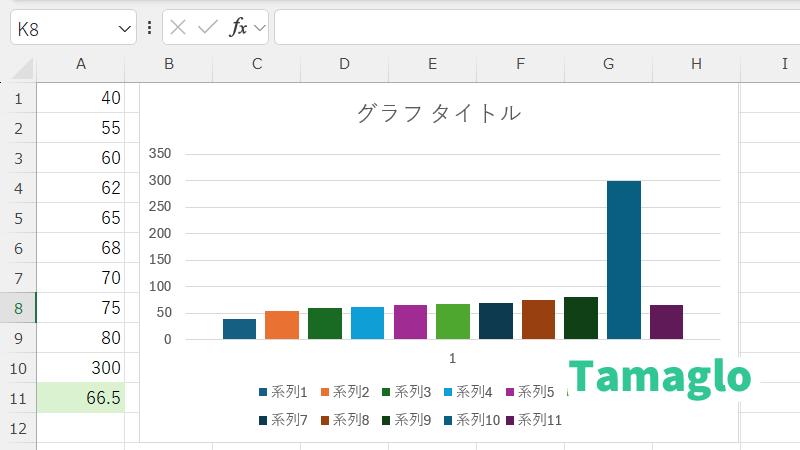
- MEDIAN関数で中央値を計算
例:=MEDIAN(A1:A10)と入力し、データ範囲の中央値を求めます。 - グラフを作成する準備
- データ範囲を選択
- [挿入] タブから棒グラフや折れ線グラフを選択
- 中央値をグラフに追加
- 新しい系列として「中央値の値」を追加
- 線やマーカーを使って強調表示
棒グラフで中央値を表示する
棒グラフに中央値を示す線を追加すると「全体の分布」と「中心値」が一目で分かります。
手順
- データの棒グラフを作成
- 追加系列として「中央値」のセルを選択
- 系列の種類を「折れ線」に変更
- 書式設定で色を赤や太線にして目立たせる
実例
売上データ10件から中央値を計算し、棒グラフに赤線を引けば「標準的な売上水準」がわかりやすくなります。
折れ線グラフ・散布図で中央値を可視化する
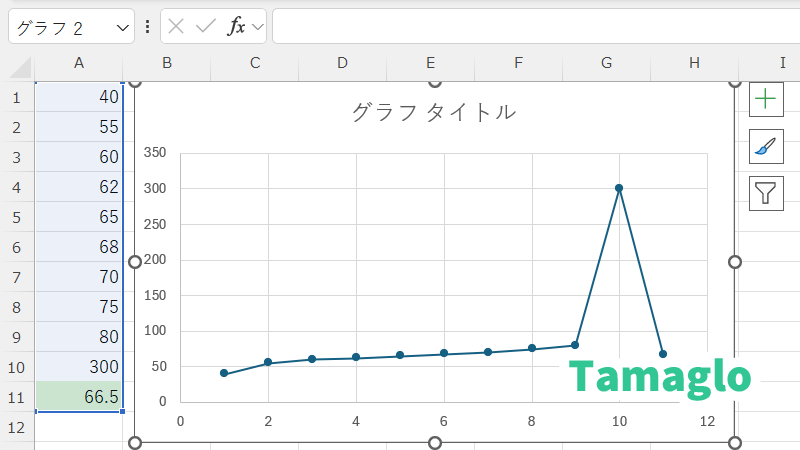
数値の推移を表す折れ線グラフや、データ分布を示す散布図に中央値を追加すると「基準線」として役立ちます。
- 折れ線グラフ:売上推移に中央値ラインを引くことで「どの月が標準より高いか低いか」が一目でわかる
- 散布図:顧客ごとの購入金額の散布図に中央値を追加すると、半数以上の顧客がどの範囲にいるかを視覚化できる
箱ひげ図で中央値を表示する(統計グラフ)
箱ひげ図とは?
Excel 2016以降で追加された統計グラフで、中央値・四分位範囲・外れ値 をまとめて可視化できます。
作成手順
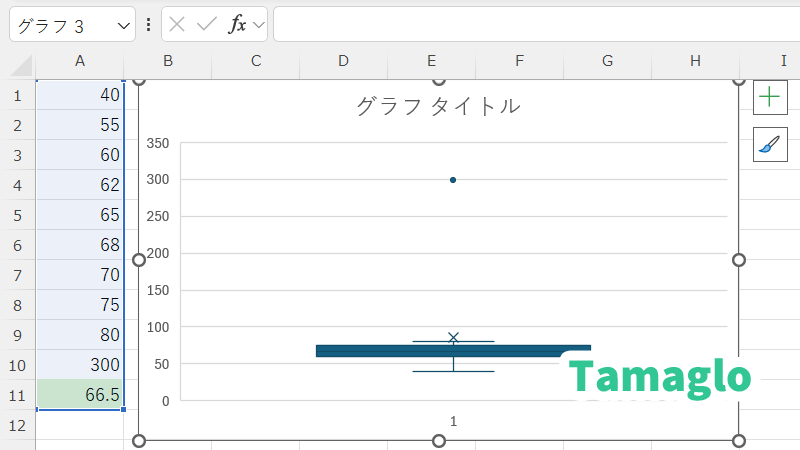
- データ範囲を選択
- [挿入] → [統計グラフの挿入] → [箱ひげ図] を選択
- Excelが自動で中央値(箱の中の線)を表示
活用シーン
- テストの成績分布:中央値・上位25%・下位25%を一目で把握
- 売上データ:極端な数値を含む分布の全体像を示すのに最適
中央値グラフ活用のポイント
- 平均値と組み合わせると説得力アップ
平均値と中央値を両方表示すれば、外れ値の有無やデータの偏りが伝わりやすい。 - 外れ値がある場合は中央値を重視
特に給与データや価格分布では、平均値より中央値のほうが「実感に近い」数値となる。 - プレゼン資料では視覚効果を意識
中央値ラインを赤や点線にする、凡例を明記するなど、受け手が直感的に理解できる工夫を加えると効果的。
よくある質問(FAQ)
- Excelのバージョンによってグラフ機能は違いますか?
箱ひげ図はExcel 2016以降で利用可能です。古いバージョンでは棒グラフ+中央値ラインで代用できます。
- 中央値ラインを自動で表示できますか?
自動では表示されませんが、追加系列や図形の線を活用すれば簡単に重ねられます。
- 平均値と中央値を同じグラフに表示できますか?
可能です。両方を表示すると、データの偏りを視覚的に比較でき、分析の精度が高まります。
関連記事
まとめ
Excelでは、関数で求めた中央値をグラフに追加することで、データの特徴をより分かりやすく表現できます。
棒グラフや折れ線グラフにラインを引いたり、箱ひげ図を用いたりすることで、平均値だけでは伝わらない「実態に近い中心値」を示せます。分析だけでなく、報告書やプレゼン資料に活用すれば、説得力のあるデータ提示につながります。
 Tamaglo
最後までお読みいただきありがとうございます。
コメント
※ コメントは確認後に公開されます。反映まで少し時間がかかる場合があります。