
データの「ばらつき」や「分布傾向」を把握したいときに最適なのが「ヒストグラム」です。この記事では、Excelでヒストグラムを作成する方法と、実際の分析への応用例をわかりやすく紹介します。
目次
ヒストグラムとは?
ヒストグラムは、データを一定の区間(ビン)に分け、その頻度(個数)を棒グラフのように表示するグラフ形式です。点数や年齢、金額など、連続した数値の分布を見るのに向いています。
Excelでヒストグラムを作る手順
サンプルデータの準備
以下は、あるクラスのテスト結果(点数)です:
| 学生 | 点数 |
|---|---|
| A | 72 |
| B | 85 |
| C | 66 |
| D | 91 |
| E | 78 |
| F | 59 |
| G | 88 |
| H | 74 |
| I | 63 |
| J | 80 |
ヒストグラムの作成方法(Excel 2016以降)
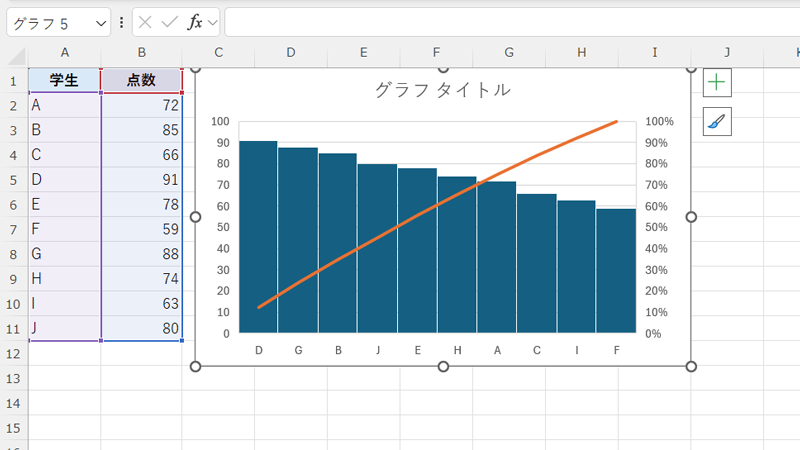
- B列(点数)のみ選択
- 「挿入」タブ →「統計グラフの挿入」→「ヒストグラム」を選択
- 自動的にビン(区間)ごとの分布が表示されます
ビンの調整と読み取り方
- ビンの幅:区間の広さを調整すると、分布の見え方が変わります
- 区間の開始点:0や50など、意味のある数値から開始するのがおすすめ
- 頻度(縦軸):各ビンに該当するデータの件数が表示されます
ビンを調整する手順
- グラフをクリック
- 「軸の書式設定」→「ビン」項目で幅や開始位置を設定
ヒストグラムの活用例
1. テスト結果の傾向分析
平均点付近に集中しているか、極端に低い点数が多いかを把握可能。
2. 顧客年齢の分布確認
マーケティングで、ターゲット層がどこに集中しているかを分析できる。
3. 商品価格のばらつき把握
価格帯の集中・拡散状況を視覚化することで、価格戦略の見直しに役立つ。
よくあるエラーと対処法
- グラフが空になる → 数値以外の文字が混在していないか確認
- ヒストグラムが表示されない → Excelのバージョンが2016以降か確認
- ビンが少なすぎて粗くなる → ビンの幅を手動で調整して精度向上
まとめ
Excelのヒストグラムは、データの傾向を瞬時に把握するのに役立つ強力なグラフです。基本の作成手順に加え、ビンの調整や活用シーンを知ることで、より実践的な分析ができるようになります。
 Tamaglo
最後までお読みいただきありがとうございます。
コメント
※ コメントは確認後に公開されます。反映まで少し時間がかかる場合があります。