Excelで「〇を1として合計する」場面は、出席チェックやタスク完了の集計などでよくあります。手作業ではミスや時間ロスが発生しがちですが、本記事では以下の3つの方法で一瞬にして合計するコツをご紹介します。
- COUNTIF関数:基本の「〇を1として合計する」定番ワザ
- SUMPRODUCT関数:高速&複数条件にも対応
- FILTER関数+ROWS関数:動的データ対応の最新テク
目次
1.COUNTIF関数で〇を1として合計する方法
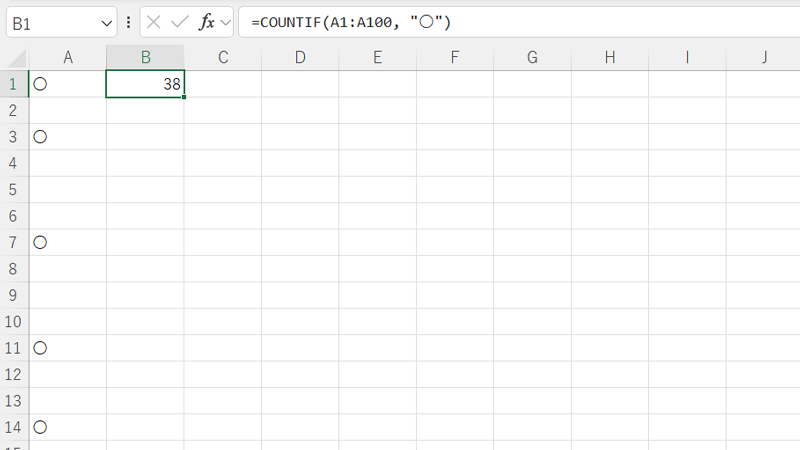
- 数式例
=COUNTIF(A1:A100, "〇") - 範囲内の「〇」が入ったセルをすべて1として合計
- メリット:書き方がシンプルで初心者向き
- デメリット:対象セル数が極端に多いと計算が遅くなる場合あり
2.SUMPRODUCT関数で高速に〇を1として合計する方法
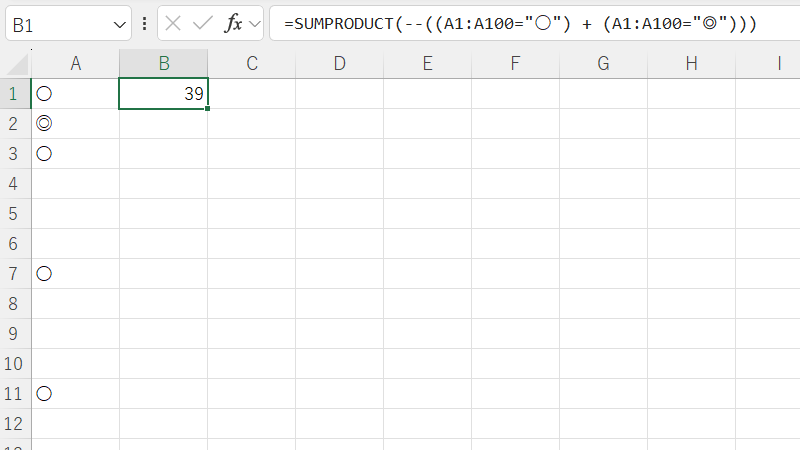
- 数式例
=SUMPRODUCT(--(A1:A100="〇")) - TRUE/FALSEを 1/0 に変換し、一気に合計
- ポイント:配列数式不要で動作が軽い
- 応用例:「〇」と「◎」を同時に合計
=SUMPRODUCT(--((A1:A100="〇") + (A1:A100="◎")))
3.FILTER関数+ROWS関数で動的に〇を1として合計する方法
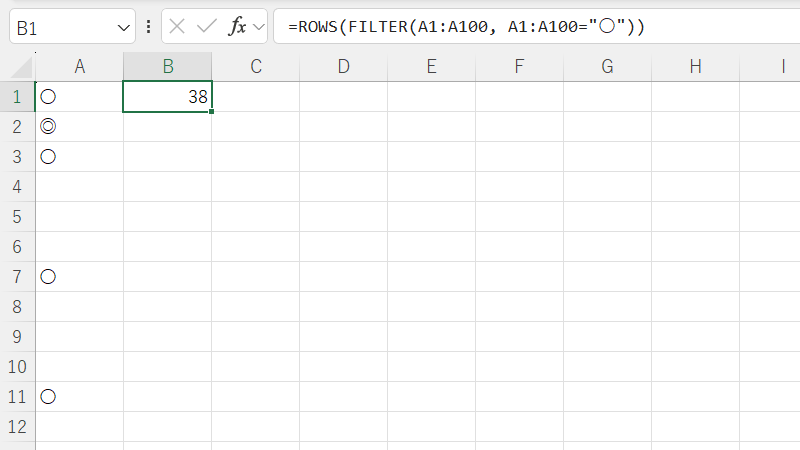
- 数式例(Office 365以降)
=ROWS(FILTER(A1:A100, A1:A100="〇")) - メリット:追加・削除に強い動的集計
- 注意点:旧バージョンでは#NAME?エラーが出るため要注意
4.文字コード・フォント差異の対策
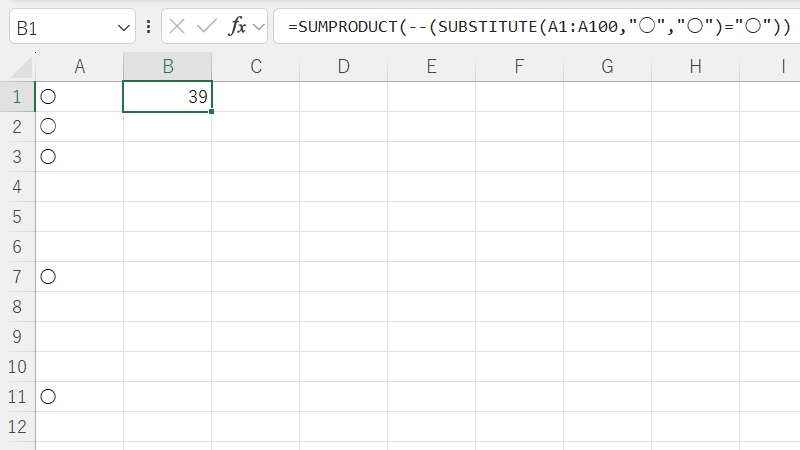
- 同じ見た目でも「〇」「○」「o」「0」が混在するとCOUNTIF等で認識されない
- 解決例(SUBSTITUTEで統一)
=SUMPRODUCT(--(SUBSTITUTE(A1:A100,"○","〇")="〇")) - あらかじめSUBSTITUTEで「○」→「〇」に置き換えておくと確実
まとめ
- COUNTIF:最もシンプルに「〇を1として合計する」定番手法
- SUMPRODUCT:大量データや複数条件対応で高速集計
- FILTER+ROWS:動的データ集計に強い最新ワザ
- 文字コード注意:「〇」「○」「o」「0」の混在はSUBSTITUTEで解消
状況やExcelバージョンに合わせて使い分けることで、作業効率と正確性が格段にアップします。ぜひマスターして、日々の集計作業をスムーズに進めましょう。
 Tamaglo
最後までお読みいただきありがとうございます。
コメント
※ コメントは確認後に公開されます。反映まで少し時間がかかる場合があります。