
エクセルで小数点以下を切り捨てたいときは、INT関数を使うと手早く処理できます。
ただし、マイナスの数値では挙動が少し特殊で、「思っていた値と違う…」と感じる場面もあります。
また、「ホーム」タブの[数値]グループにある「小数点以下の表示桁数」を増減するボタンでも小数点を調整できますが、こちらは見た目だけが変わる点にも注意が必要です。
ここでは、
- INT関数とROUNDDOWN関数の違い
- マイナスの数値での注意点
- 「ホーム」タブで小数点表示を変える方法との使い分け
をまとめておきます。
エクセルのINT関数で小数点以下を切り捨てする方法と注意点
- INT関数の役割
小数点以下をすべて切り捨て、整数だけを取り出す関数。=INT(数値)のシンプルな構文で使える。 - マイナスの数値に注意
INT関数は常に「負の方向」に切り捨てるため、=INT(-2.3)の結果は-2ではなく-3になる。 - ROUNDDOWNとの違い
ROUNDDOWNは「0に近づく方向」に切り捨て、桁数も指定可能。
マイナスも含めて「小数部だけ捨てたい」ならROUNDDOWN(数値, 0)が素直。 - ホームタブの小数点ボタンとの違い
INT/ROUNDDOWNは「値そのもの」が変わる機能。
一方、ホームタブの「小数点以下の表示桁数」は、表示だけを変える機能。 - 使い分けのポイント
- 集計や再計算で使う値を変えたい → INT / ROUNDDOWN
- 見た目だけ桁数をそろえたい → ホームタブで表示桁数を調整
INT関数とROUNDDOWN関数の使い方
小数点以下を切り捨てる方法として、主に次の2つがあります。
- INT関数
小数点以下をすべて切り捨てて、整数だけを返す関数。 - ROUNDDOWN関数
「小数第○位まで残す」といったように、切り捨てる桁数を指定できる関数。
おおざっぱにまとめると、次のようなイメージです。
- シンプルに「小数点以下を全部捨てて整数にしたい」
→ INT関数 - 「小数第2位まで」「小数第1位まで」など、残す桁をコントロールしたい
→ ROUNDDOWN関数
マイナスの数値では挙動が変わるので、その点も合わせて見ていきます。
INT関数の使い方

INT関数の構文はとてもシンプルです。
=INT(数値)
指定した数値の小数点以下がすべて切り捨てられ、整数だけが返ってきます。
基本的な使い方

- 切り捨て結果を表示したいセルを選択する
=INT(と入力する- 対象のセル(例:E5)をクリックする
)でカッコを閉じて Enter キーを押す
例:
=INT(E5)
- E5 が
123.456の場合 → 結果は123
この式をオートフィルで下方向へコピーすれば、同じ列の数値をまとめて切り捨てできます。
マイナスの値では結果が変わる

INT関数がややわかりにくくなるのが、マイナスの数値を扱うときです。
=INT(123.456)   → 123
=INT(-123.456)  → -124
- プラスの値:
小数点以下を切り捨てた「整数部分」と同じ結果になります。 - マイナスの値:
「元の値を超えない(=それより小さい)最大の整数」を返す挙動のため、
-123.456 の場合は-124になります。
「-123 になるだろう」と期待しているとずれてしまうので、
マイナスの計算結果が出る可能性がある場合は特に注意が必要です。
ROUNDDOWN関数の使い方

ROUNDDOWN関数は、切り捨てたい桁数を指定できるのが大きな特徴です。
構文は次のとおりです。
=ROUNDDOWN(数値, 桁数)
- 数値 … 対象のセルや数値
- 桁数 … 残したい桁
- 0:整数にする
- 1:小数第1位まで残す
- 2:小数第2位まで残す など
例:小数点以下を切り捨てて整数にする
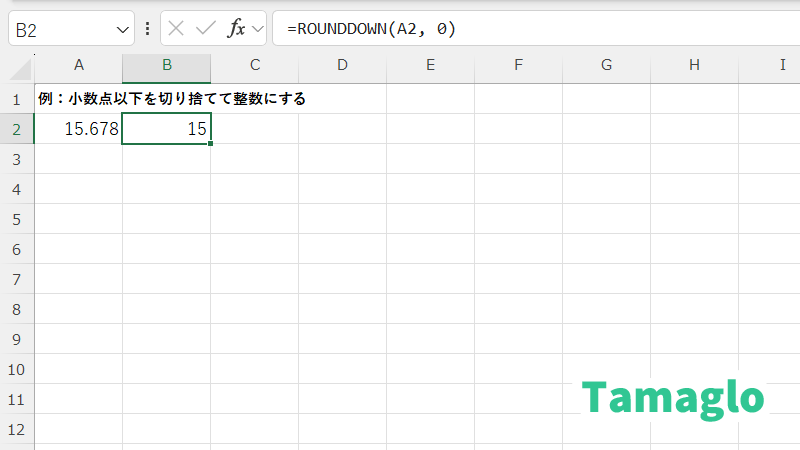
=ROUNDDOWN(A2, 0)
- A2 が
15.678→ 結果は15
これは「小数点以下をすべて切り捨てて整数にする」ので、動きとしては INT 関数に近いです。
例:小数第2位で切り捨てる
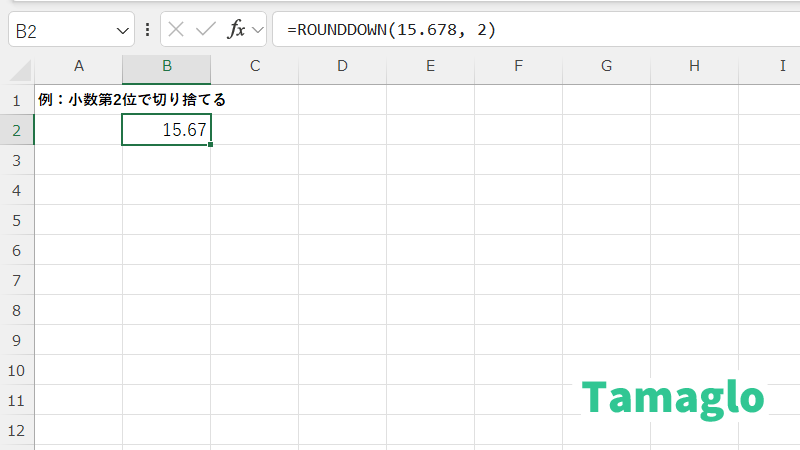
=ROUNDDOWN(15.678, 2) → 結果:15.67
- 小数第3位(8)が切り捨てられ、小数第2位までが残るイメージです。
マイナスの数値の扱い
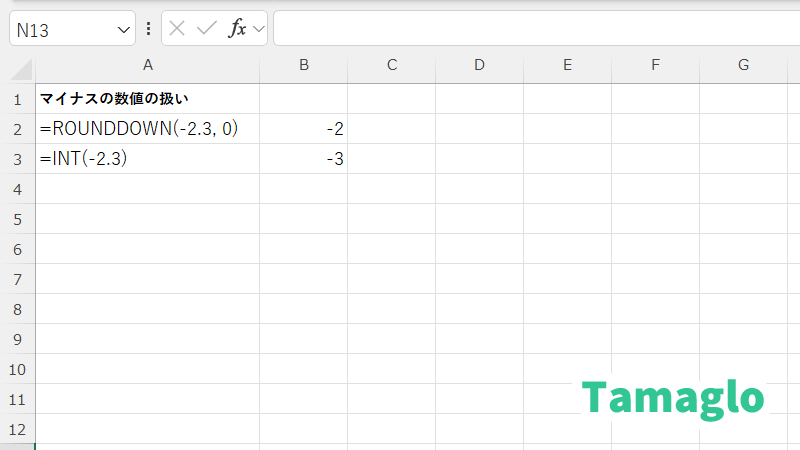
ROUNDDOWNは「0に近づく方向」に切り捨てます。
=ROUNDDOWN(-2.3, 0) → -2
=INT(-2.3)          → -3
- INT関数:負の無限大の方向(より小さい方)へ切り捨てる
- ROUNDDOWN関数:0に近づくように切り捨てる
マイナスも含めて「単純に小数部分を切り捨てたい」なら、
ROUNDDOWN関数(桁数 0)を選んだ方が直感に近い結果が得られます。
INT関数と「小数点以下の表示桁数」変更の違い
ここがよく混同されるポイントです。
- INT/ROUNDDOWN関数
→ セルの「中身の値」そのものが変わる - ホームタブ[数値]の「小数点以下の表示桁数を増減するボタン」
→ 中身の値はそのままで、「表示」の桁数だけが変わる
表示桁数の変更手順(ホームタブ)
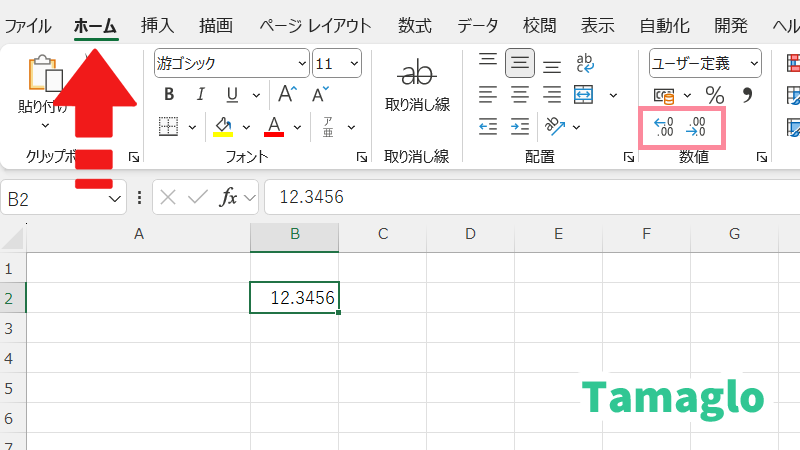
- 小数点の桁数を変えたいセル(または範囲)を選択
- リボンの「ホーム」タブをクリック
- [数値]グループの
- 「小数点以下の表示桁数を増やす」ボタン
- 「小数点以下の表示桁数を減らす」ボタン
をクリックする
これだけで、見た目の小数桁数は調整できます。
よくある勘違い
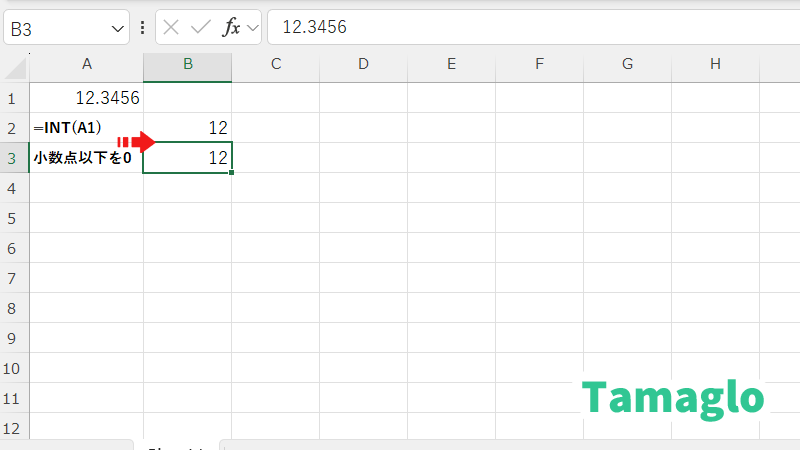
たとえば、元の値が 12.3456 のセルに対して
- ホームタブで小数点以下を0桁にして「12」と表示させた場合
→ 内部的な値は 12.3456 のまま - INT関数で
=INT(A1)として「12」にした場合
→ 内部的な値そのものが 12 に変わる
この違いが大きなポイントです。
- 集計・再計算に使う基準となる値を変えたい
→ INT / ROUNDDOWN などの関数を使う - 見た目だけ揃えたい、印刷用にスッキリさせたい
→ ホームタブの表示桁数を変更
というように使い分けておくと、後から「合計が合わない…」といったトラブルを避けやすくなります。
使い分けのポイント
ざっくり整理すると、次のようになります。
- INT関数
- 小数点以下をすべて切り捨てて整数にしたい
- プラスのみを扱う計算(個数・回数・セット数など)
- 「負の方向に切り捨てる」挙動でも問題ない場合
- ROUNDDOWN関数
- 小数第○位まで残したい
- マイナスも含めて「単純に小数部を捨てたい」
- 金額の端数処理などで桁を細かく制御したい
- ホームタブの「小数点以下の表示桁数」
- 中身の値はそのまま、表示だけを整えたい
- 資料用・印刷用に見た目をそろえたい
- 計算結果の精度は保ったまま、見やすくしたい
よくある質問(FAQ)
関連記事


まとめ
- INT関数は、小数点以下を切り捨てて整数だけを取り出すシンプルな関数です。
- マイナスの数値では「負の方向に切り捨てる」挙動になるため、結果が直感と違うことがあります。
- ROUNDDOWN関数は桁数を指定でき、マイナスのときも「0に近づく方向」に切り捨てるのが特徴です。
- ホームタブの「小数点以下の表示桁数」ボタンは、値ではなく表示だけを変える機能です。
- 「値を変えるのか」「見た目だけ整えるのか」を意識して、INT/ROUNDDOWN/表示形式を使い分けると、トラブルを減らせます。
INT関数で整数だけを取り出しつつ、必要に応じて ROUNDDOWN や表示形式の調整も組み合わせてみてください。エクセルでの数字の扱いが、かなりスッキリしてきます。
 Tamaglo
最後までご覧いただきありがとうございます。参考になれば嬉しいです。
コメント
※ コメントは確認後に公開されます。反映まで少し時間がかかる場合があります。