
copyコマンドとは?
copyコマンドは、Windowsのコマンドプロンプトでファイルをコピーするための基本的なコマンドです。このコマンドを使用することで、1つまたは複数のファイルを別の場所にコピーすることができます。シンプルな操作でファイルのバックアップを作成したり、複数のファイルを1つのファイルに結合することも可能です。
主な用途
- ファイルのコピー: 指定したファイルを別のディレクトリにコピー。
- 複数ファイルの結合: 複数のファイルを1つに結合して保存。
- ファイルのバックアップ: 重要なファイルを別の場所にバックアップとして保存。
copyコマンドの使い方
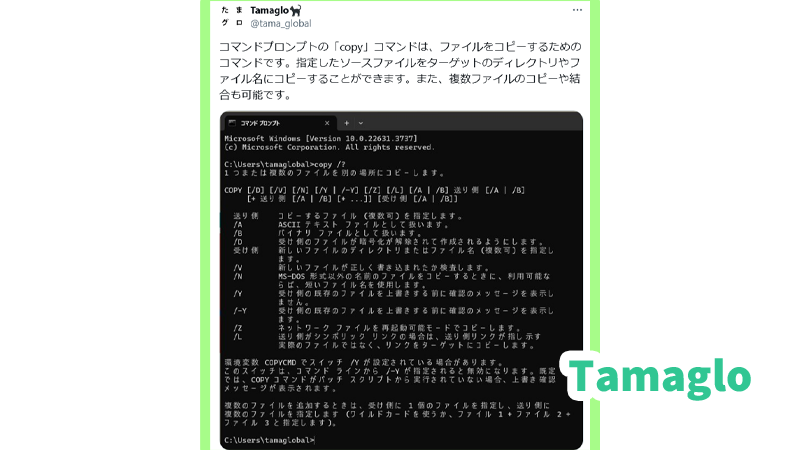
copyコマンドを使用して、ファイルをコピーしたり結合したりすることができます。以下にコマンドの基本的な構文と使用例を解説します。
基本構文
copy [ソース] [コピー先] [/a | /b] [/v] [/y]| オプション | 説明 |
|---|---|
[ソース] | コピーするファイルのパスを指定します。 |
[コピー先] | コピー先のファイルまたはディレクトリを指定します。 |
/a | テキストファイルとしてコピーします。 |
/b | バイナリファイルとしてコピーします。 |
/v | コピー後にファイルの検証を行います。 |
/y | 上書き確認のプロンプトを表示せずに強制的にコピーします。 |
使用例
1. 単一ファイルをコピー
特定のファイルを別のディレクトリにコピーするには、次のように実行します。
copy C:\Data\example.txt D:\Backup\- 説明:
C:\Data\example.txtをD:\Backup\にコピーします。指定したファイルが存在しない場合はエラーメッセージが表示されます。
2. 複数のファイルをコピー
ワイルドカード(*)を使用して、複数のファイルを一度にコピーすることができます。
copy C:\Data\*.txt D:\Backup\- 説明:
C:\Data\内のすべての.txtファイルをD:\Backup\にコピーします。この方法で特定の拡張子を持つ複数のファイルを一度にコピーできます。
3. ファイルの結合
複数のテキストファイルを1つに結合して新しいファイルに保存するには、次のように実行します。
copy /a file1.txt + file2.txt combined.txt- 説明:
file1.txtとfile2.txtを結合し、新しいファイルcombined.txtを作成します。/aオプションによりテキストファイルとして結合されます。
4. 上書き確認なしでコピー
既存のファイルを上書きする際に確認を求めず、強制的にコピーするには、/yオプションを使用します。
copy C:\Data\example.txt D:\Backup\ /y- 説明:
D:\Backup\にある既存のexample.txtを上書きする際に、確認メッセージを表示せずにコピーします。
copyコマンドの活用例
重要ファイルのバックアップ
日常的に使用するファイルを定期的にバックアップする場合にcopyコマンドが便利です。自動化スクリプトを作成して定期的にバックアップを取ることで、データの安全性を高めることができます。
@echo off
copy C:\Work\important.docx D:\Backup\ /v
echo バックアップが完了しました。- 説明:
important.docxをD:\Backup\にコピーし、コピー後にファイルの検証を行います。これにより、データの整合性を確保できます。
ログファイルの結合
システム管理者が複数のログファイルを結合して1つの大きなログファイルを作成することで、解析が容易になります。
copy /a log1.txt + log2.txt + log3.txt all_logs.txt- 説明:
log1.txt、log2.txt、log3.txtを結合してall_logs.txtという1つのファイルにします。このようにして、ログの確認が効率的になります。
copyコマンドを使う際の注意点
- 上書きのリスク: デフォルトでは、既存のファイルを上書きする際に確認を求めることがありますが、
/yオプションを使用すると確認がスキップされるため、誤って重要なファイルを上書きしないように注意が必要です。 - バイナリとテキストの区別:
/aおよび/bオプションを適切に使用しないと、バイナリファイルが破損する可能性があります。テキストファイルには/a、バイナリファイルには/bを使用してください。 - コピー先の指定: コピー先をディレクトリではなくファイル名として指定する場合、意図したファイル名で保存されることを確認する必要があります。
copyコマンドの使用をすすめる場合
copyコマンドは、シンプルなファイルのコピーや結合に最適です。複雑なディレクトリ構造のコピーや大量のファイルのコピーにはxcopyやrobocopyの使用を推奨しますが、単純なバックアップや個別ファイルのコピーにはcopyコマンドが適しています。
関連コマンド
- xcopyコマンドの使い方とディレクトリのコピー:
xcopyコマンドは、ディレクトリごとコピーする際に使用できる、より強力なコマンドです。 - robocopyコマンドの使い方とファイルの高速コピー: 大量のファイルを効率的にコピーしたい場合には
robocopyコマンドが有効です。
まとめ
copyコマンドは、Windowsでの基本的なファイルコピーと結合を行うための便利なツールです。バックアップやログの結合、ファイルの複製など、日常的なファイル管理に幅広く利用できます。シンプルで柔軟なコマンドであるため、定期的なバックアップやシンプルなファイル操作に活用して、効率的なファイル管理を実現しましょう。
 Tamaglo
最後までお読みいただきありがとうございます。
コメント
※ コメントは確認後に公開されます。反映まで少し時間がかかる場合があります。