「設定 → システム → 回復」を開いたのに、このオプションはこのPCでは利用できなくなりましたと表示されて「戻す」が押せない。そんなときは、まず不具合ではなく仕様の結果だと捉えるのが正解です。ここでいう「戻す」は、復元ポイントに戻す機能とは別物で、満たすべき条件が存在します。
この記事では、その条件が外れてしまう典型パターンと、今できる現実的な対処をコンパクトに整理します。手順の細部よりも、判断の順番に重点を置いて解説します。
「戻す」が使えないときでも、復元ポイント(システムの復元)で不調の原因だけを巻き戻せるケースがあります。
ただし、復元ポイントは 有効化・容量・作成タイミングで効果が大きく変わります。設定と運用のコツは次の記事でまとめています。
→ 【Windows 11】復元ポイントの作成と設定方法|データ保護とトラブル対策の完全ガイド
「戻す」はOSの前バージョンへ戻す機能で、復元ポイントとは別管理です。期限切れやWindows.oldの欠落、そもそも戻す先が無い場合に無効になります。押せないときは、更新の削除・ドライバの戻し・復元ポイント・PCのリセットの順で検討すると遠回りを避けられます。
「戻す」と「復元ポイント」は別物
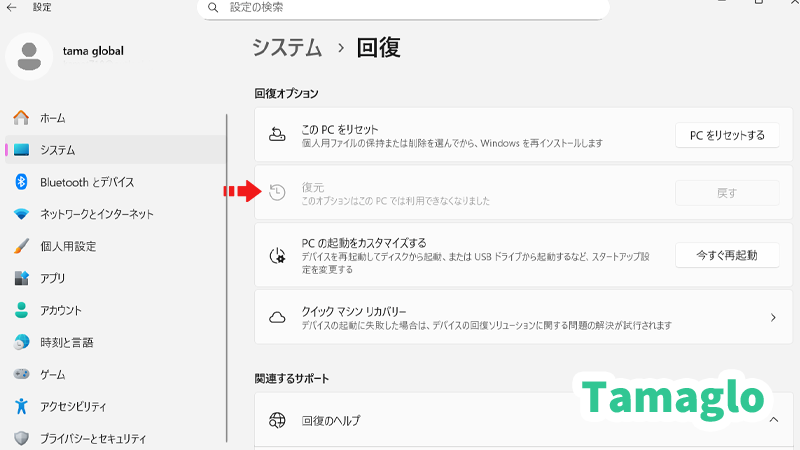
まず整理しておきたいのは用語の違いです。「設定 → システム → 回復 → 戻す」は、機能更新前の以前のWindowsバージョン(たとえば 25H2 から 24H2)に戻す機能です。これに対して復元ポイント(システムの復元)は、ドライバ導入や設定変更の影響を元に戻すためのスナップショットです。目的も保存場所も異なります。
したがって、復元ポイントが有効でも「戻す」が常に使えるとは限りません。逆に「戻す」が使えなくても、復元ポイントで不具合が解消するケースは少なくありません。
なぜ「このオプションは…」と表示されるのか
原因は大きく三つに分かれます。ひとつ目は期限切れです。機能更新後しばらくの間だけロールバック用のデータが保持されますが、期間を過ぎると自動的に削除され「戻す」は無効化されます。
二つ目はWindows.old の欠落です。ディスク クリーンアップで「以前のWindowsのインストール」を削除したり、ストレージ センサーが自動で掃除したり、手動削除してしまうと戻す材料が消えます。
三つ目は最初から戻す先がないケースです。購入時からWindows 11だったPCや、初期化直後・クリーンインストール直後は、ロールバック対象のバージョンが存在しません。
まず数分でできる確認
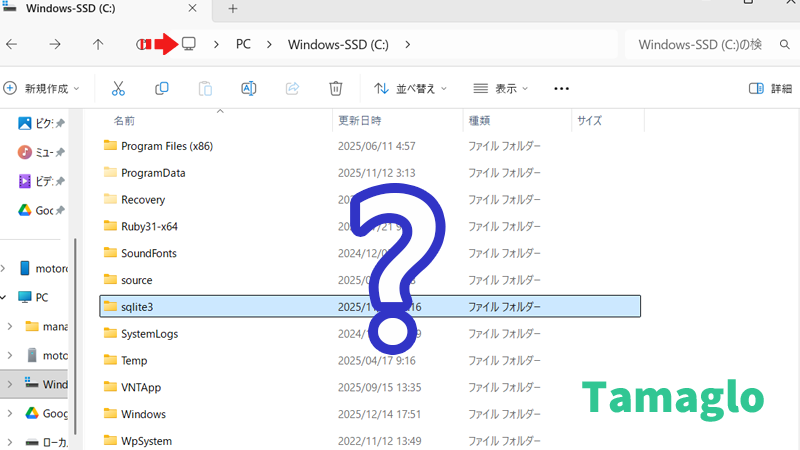
判断を早めるため、エクスプローラーで C:\Windows.old の有無を確認します。フォルダーが見当たらなければ、ロールバックは原則不可と考えます。
次に、最近ディスクの掃除を行っていないかです。クリーンアップやストレージ センサーが働いていれば、素材が消えている可能性が高いです。最後に、機能更新を適用したおおよその時期を振り返ります。期間を超えていれば、やはりロールバックは難しくなります。
まだ戻せる可能性がある場合(Windows.old が残っていて、機能更新から日が浅い場合)は、実際の操作手順を先に確認しておくと迷いません。
→ 【Windows 11】以前のバージョンに復元する方法|戻す手順を解説
次にやること(目的別の現実解)
更新後から不具合が出ている場合
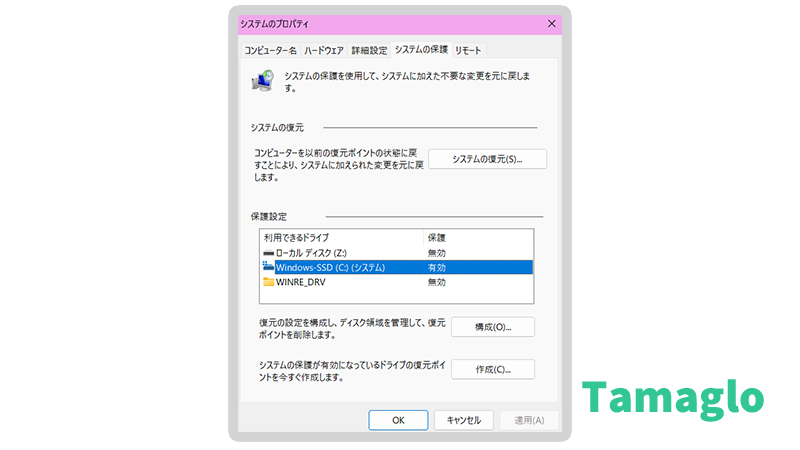
OSのバージョンを巻き戻さなくても解決することが多い領域です。最近の累積更新やプレビュー更新が原因らしいと感じるなら、更新プログラムのアンインストールから当たります。デバイス依存の症状なら、グラフィックや無線、オーディオなどのドライバをロールバックします。復元ポイントが残っていれば、発生前のポイントへ戻すのも有効です。
復元ポイントの設定手順・手動作成・実際の復元方法から発生前へ戻す方法は別記事でまとめています。
→ 【Windows 11】復元ポイントの作成と設定方法|データ保護とトラブル対策の完全ガイド
とにかく安定状態へ戻したい場合
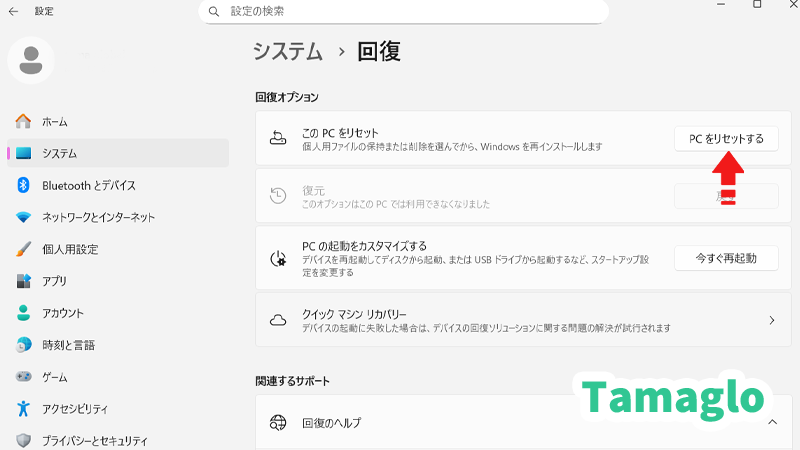
復元ポイントが使えるなら、まずはシステムの復元で安全に巻き戻します。それでも改善しない、あるいはポイントが存在しない場合は、「このPCをリセット」を検討します。個人用ファイルを保持するか、完全初期化するかは用途と緊急度で選びます。
前のWindowsバージョンへ戻したい場合(例:25H2 → 24H2)
「戻す」が使えない状況では、バックアップからの復元が第一候補です。バックアップが無いなら、必要なデータを確保してから目的のバージョンをクリーンインストールする方が結果的に早く確実です。
なお、「戻す」が押せる状態であれば、設定画面からロールバックできます。
画面の流れ(理由の選択、注意事項、再起動まで)を含めた手順は、別記事にまとめています。
→ 【Windows 11】以前のバージョンに復元する方法|戻す手順を解説
今後の備え:復元ポイントを整える
ロールバックの条件は環境に左右されやすく、必要なときに使えないことも珍しくありません。だからこそ、トラブルの直前に戻れる復元ポイントを普段から有効化し、容量も適切に確保しておくと安心です。
復元ポイントはWindows.old に依存しないため、今回のような「戻すが無効」な場面でも切り札になり得ます。作成と運用のコツは、別途まとめたガイドで詳しく扱っています。
よくある質問(FAQ)
関連記事
「戻す」が押せる/期限内かもしれない:ロールバックの操作手順はこちら
→ 【Windows 11】以前のバージョンに復元する方法|戻す手順を解説
「戻す」と勘違いしていた/不具合だけ戻したい:復元ポイントの設定と使い方はこちら
→ 【Windows 11】復元ポイントの作成と設定方法|データ保護とトラブル対策の完全ガイド
ドライブ暗号化(BitLocker)がONだと、回復や初期化の途中で回復キーが必要になることがあります。
事前に確認しておくと、いざという時に手戻りしません。
→ TPMとBitLockerの連携設定方法|Windows 11で安全にドライブ暗号化を行うためのポイント
まとめ
「このオプションはこのPCでは利用できなくなりました」は、ロールバックに必要な条件が欠けた結果として表示されます。復元ポイントの有無とは無関係である点が最大の勘違いポイントです。
まずは Windows.old と適用時期を確認し、使えないと分かったら更新の削除やドライバの戻し、復元ポイント、最後はリセットという順で検討すると迷いにくくなります。将来に備え、復元ポイントの運用を今日から始めておくことをおすすめします。
 Tamaglo
最後までお読みいただきありがとうございました。
コメント
※ コメントは確認後に公開されます。反映まで少し時間がかかる場合があります。