売却や譲渡の前に「初期化したつもり」で渡すのが一番危険です。Windows 11には複数のリセット方法があり、選び方を間違えると個人データの断片が残ります。本記事では、渡す相手にデータを復元されにくくするための実践的な手順と、進まないときの対処をまとめます。
結論は「すべて削除」+「データのクリーンアップ(ドライブのクリーニング)」。
ここではWindows 11(23H2/24H2想定)を前提に解説します。企業の厳格な消去基準が必要なケースは、追加対策も検討してください。
売却・譲渡前にやるべき「安全な初期化」の全体像が分かります。「すべて削除」+「データのクリーンアップ」の意味と選び方、クラウド/ローカル再インストールの違い、完了の見極め方、進まないときの代替手段を整理しました。
先に結論:売却・譲渡ならこの設定
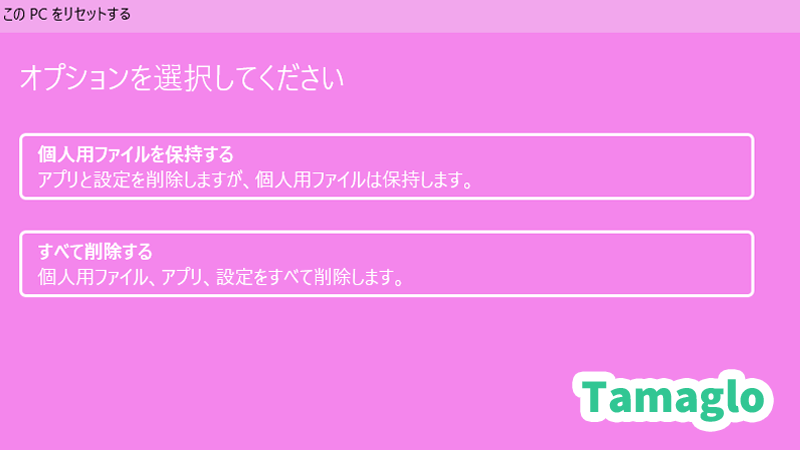
設定アプリから初期化する場合は、次の組み合わせを選びます。時間はかかりますが、復元されにくさを優先できます。
| 項目 | 推奨設定 | ポイント |
|---|---|---|
| このPCをリセット | 実行 | 「設定」→「システム」→「回復」→「PCをリセット」 |
| 削除方式 | すべて削除する | 売却・譲渡の基本。保持は選ばない |
| 再インストール | クラウド or ローカル | どちらでも可(後述の比較を参照) |
| データのクリーンアップ | オン | ドライブをクリーンアップして復元を困難化 |
| すべてのドライブを削除 | 状況によりオン | C以外の内蔵ドライブにも個人データがある場合はオン |
初期化は機種・容量で所要時間が大きく変わります。余裕のある時間帯に実施してください。
初期化の前にやっておくこと(手放し前チェック)
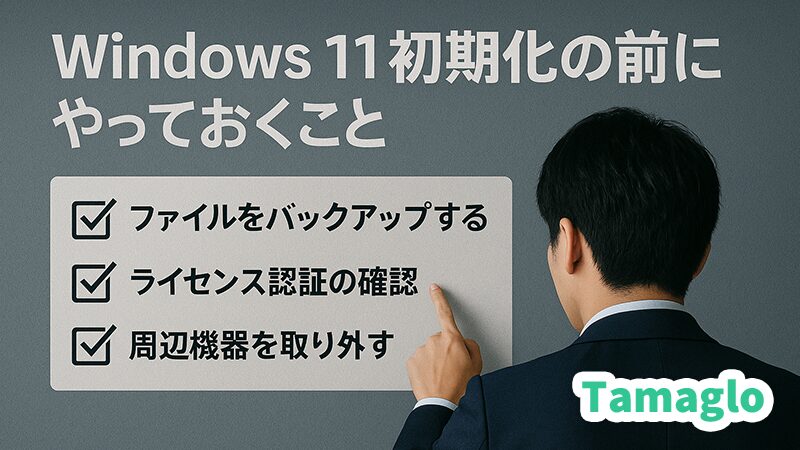
始める前に最低限の確認を済ませておくと、やり直しを防げます。外付けメディアは抜いてから作業しましょう。
- 必要なデータのバックアップ(写真・書類・ダウンロードなど)
- Microsoft/Googleなどのアカウントにサインインできる状態か確認
- 認証アプリ(Authenticator)・SMS・予備メールなど、2段階認証の受け取り手段が今も使えるか
- 旧スマホを先に初期化/処分すると、ログインできずに詰まることがあります
- OneDriveが同期完了になっているか(必要なファイルがクラウド側に揃っているか)
- AC電源の接続(途中で電源断しないように)
- 外付けSSD/USB/SDカードを取り外し(誤って消さないため)
「ドライブのクリーニング(データのクリーンアップ)」とは?
Windowsの初期化では、単にファイルを消すだけの方法と、ドライブをクリーンアップして削除データを復元しにくくする方法があります。売却・譲渡では後者(データのクリーンアップをオン)を選びます。時間は延びますが、目的に合致します。
| 用語 | 意味 | ポイント |
|---|---|---|
| すべて削除 | ユーザーのファイル・アプリ・設定を削除 | 売却前の基本設定 |
| データのクリーンアップ | 削除に加えてドライブをクリーニング | 復元を困難化。所要時間は長くなる |
| すべてのドライブを削除 | C以外の内蔵ドライブも対象に含める | データ用D/Eなどがある場合にオン |
手順:設定アプリから「すべて削除+ドライブのクリーニング」
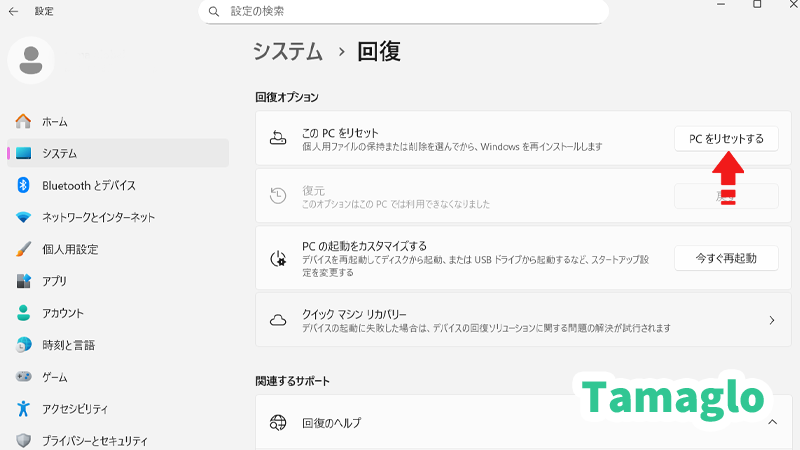
時間をかけずに確実に進めたい方向けに、必要最小限の操作をまとめます。画面の文言は機種やバージョンで多少異なります。
- スタート →「設定」→「システム」→「回復」を開く
- 「このPCをリセット」→「PCをリセット」を選ぶ
- 「すべて削除する」を選択(保持は選ばない)
- 再インストール方法を選択(クラウド or ローカル)
- 「設定の変更」→「データのクリーンアップ」をオンにする
- 必要に応じて「すべてのドライブを削除」をオンにする
- 確認画面で内容を見直し、実行→完了まで待機
完了すると初期セットアップ(OOBE)の開始画面に戻ります。この画面まで到達していれば「渡せる状態」です。
クラウド/ローカル再インストールの違い
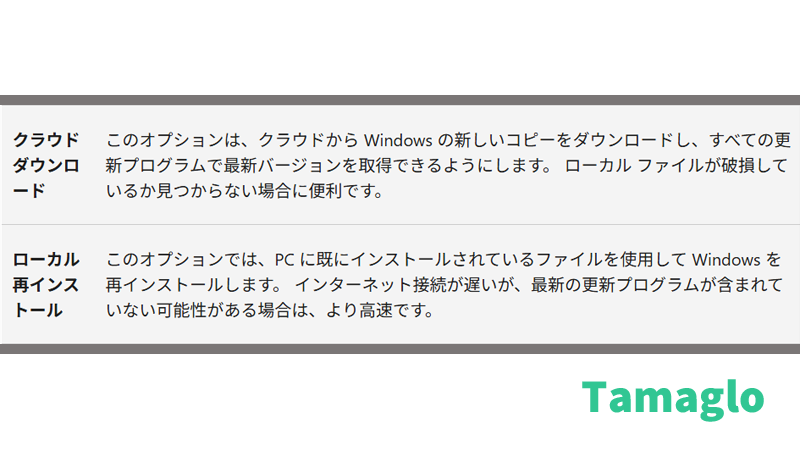
どちらを選んでも「すべて削除+データのクリーンアップ」が主役です。通信事情やディスクの状態で選びます。
| 方法 | メリット | デメリット | 想定シーン |
|---|---|---|---|
| クラウドダウンロード | 新しいイメージを取得。破損影響を受けにくい | 大容量ダウンロードが必要。回線依存 | Wi-Fi/有線が安定している、自動復旧が失敗しがち |
| ローカル再インストール | 通信不要で速い場合がある | 回復イメージが壊れていると失敗しやすい | 通信制限下、ストレージ健全で素直に通る |
起動できないとき:回復環境(WinRE)から初期化
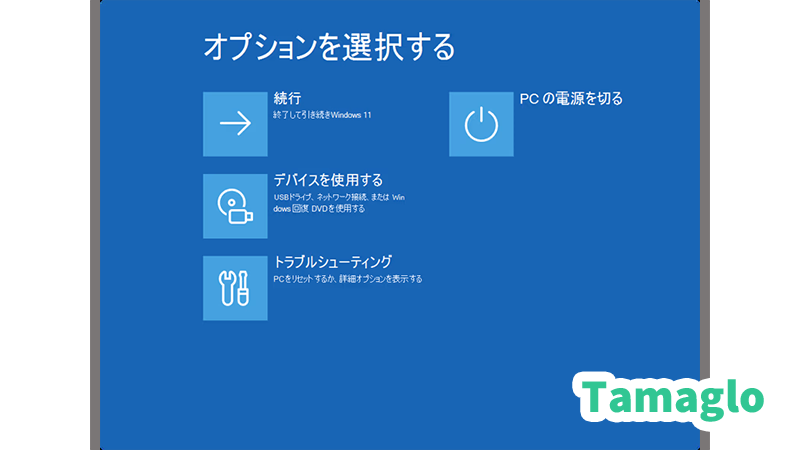
Windowsが起動しない場合は、回復環境(WinRE)から同様の操作が可能です。電源ボタンの強制終了→起動を数回繰り返すと自動で回復環境に入ることがあります。
- 回復環境で「トラブルシューティング」→「このPCを初期状態に戻す」
- 「すべて削除する」を選択
- 「データのクリーンアップ」をオンにして実行
ここでも完了後は初期セットアップ画面に戻ればOKです。
終わった後にやること(後腐れを減らす)
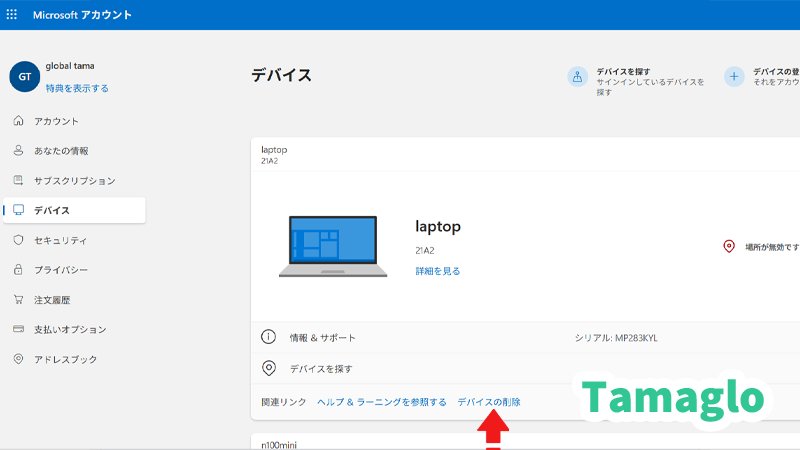
PC内部の消去と、アカウント管理上の整理は別物です。渡す相手に紐づけを残さないため、アカウント側の後始末もおすすめします。
- Microsoftアカウントの「デバイス一覧」から当該PCを削除
- サブスクリプションやライセンス(Office等)の台数管理を見直し
「デバイスの削除」はアカウント管理の整理です。PC内部のデータ消去とは別操作です。
進まない/止まるときのチェック
初期化が進まない、何度も失敗する場合は次を順に試します。
- AC電源を接続し、外付け機器(USB/SD/外付けSSD)を外す
- クラウド⇄ローカルを切り替えて再試行
- 回復環境(WinRE)から実行
- 回復ドライブ(USB)やインストールUSBで再インストールを検討
| 症状 | 想定原因 | 主な対処 |
|---|---|---|
| 進捗が長時間0%〜数% | 外付け機器干渉、回復イメージ不整合 | 周辺機器を外す→方法切替→WinREから実行 |
| 再起動ループ | システムファイル破損、ドライバ起因 | WinREで初期化、またはUSBメディア使用 |
| エラーコードで停止 | ストレージ不良、ファーム/BIOS要因 | ストレージ診断、BIOS既定値、USBからクリーンインストール |
5問チェック:ストレージを抜くべき人の線引き

多くは「初期化+データのクリーンアップ」で十分ですが、データの性質次第では追加対策も妥当です。該当が多いほど慎重側に寄せます。
- 顧客情報・個人情報を大量に扱っていた
- 身分証・税務・金融関連のデータを保存していた
- パスワード管理ツールや秘密鍵に近い情報を扱っていた
- 初期化が途中で失敗しそう(PCが不安定)
- 売却額より漏えいリスク最小を優先したい
該当が少ない場合は本記事の手順で十分進められます。該当が多い場合は、専門店のデータ消去サービスや物理的なストレージ取り外しも検討します。
よくあるハマり
| 症状 | 原因 | 回避策 |
|---|---|---|
| クリーンアップに想定以上の時間 | 容量大・回数多・低速ストレージ | AC接続で放置。焦って電源断しない |
| 外付けドライブも消しそうで不安 | 接続したまま操作 | 外付けは外す。対象ドライブを確認 |
| 初期化後にセットアップが始まる | 正常動作 | OOBE画面で電源を切り、そのまま渡す |
FAQ(よくある質問)
まとめ
売却・譲渡前は「すべて削除」+「データのクリーンアップ」を選ぶのが基本です。クラウド/ローカルのどちらを選んでも構いません。完了後は初期セットアップ画面のまま電源を切り、必要に応じてアカウント側のデバイス整理まで行いましょう。
- 復元されにくさを優先するならクリーンアップをオン
- 起動不可時はWinREから同手順を実行
- 失敗時は方法切替→回復ドライブ/USBの順で対応
直らない場合は、ストレージ診断やUSBからのクリーンインストールを検討してください。業務データを扱っていたPCは、専門サービスの消去も選択肢です。
 Tamaglo
最後までお読みいただきありがとうございました。
参考リンク
関連記事
- Windows 11 初期化の手順と注意点|トラブル時にPCをリセットする方法
- Windows 11 クリーンインストール手順(USBで入れ直す)
- OneDriveの同期を止める
- Windows 11 Officeの再インストールとライセンス整理
コメント
※ コメントは確認後に公開されます。反映まで少し時間がかかる場合があります。