
パソコンの買い替えや売却の前後で、Officeの扱いを曖昧にするとトラブルになります。再インストールの入口が複数あり、ライセンスの移し替え可否も購入形態で変わるためです。
この記事では、Microsoftアカウントでの確認から、再インストール手順、旧PCの手放し方までを一気に整理します。Microsoft Store版・サブスク版・買い切り版・「PCについていた」版でやることが違う点を中心に解説します。
- Officeは主に Microsoftアカウントの「サービスとサブスクリプション」 と Microsoft Storeの「ライブラリ」 の2系統で確認します
- Microsoft 365(サブスク)は 同一アカウントで使う のが基本。必要に応じて Webから旧PCをリモートでサインアウトして整理します
- 買い切り(永続)は製品により 「1台」または「2台」など条件が異なります(購入ページ表記・条項を優先)。第三者への譲渡は条件があり、転送は「90日ごとに1回」が目安になるケースがあります
- 「2台で使用可」は“同一ユーザーが自分のPC2台で使える”趣旨で、旧PCの購入者に権利を分けられる意味ではありません
- PC付属(OEM/PIPC等)は 別PCへ移せない(移しにくい) ことが多く、売却時に「Office利用可」と断定しないのが安全です
- 売却前は原則として サインアウト →(必要なら整理)→ アンインストール → 初期化 の順で進めます
この記事のゴール
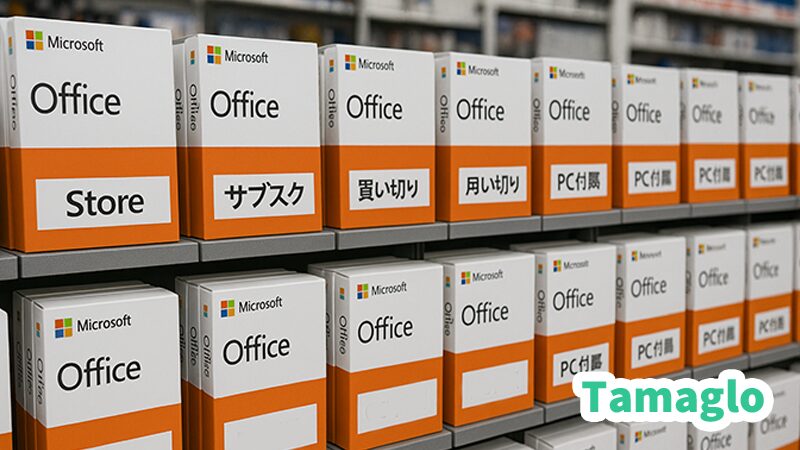
自分のOfficeがどの購入形態かを見分け、適切な再インストール/移行手順を選べるようにします。迷いやすい「Store/サブスク/買い切り/PC付属」の違いを表で確認し、最短手順で実行します。
- 確認場所:Microsoftアカウント(サービスとサブスクリプション)、Microsoft Store(ライブラリ)
- 移行の考え方:サブスクは同一アカウント運用、永続は製品条件に依存、PC付属は別PCへ移せない前提が安全
- 売却時:プロダクト解除ではなく 「自分のアカウントから切り離す+端末初期化」 を重視
まずは「自分のOfficeはどの種類か」を下の表で把握してから読み進めてください。
Officeの種類別:やること早見表
| 種類 | 代表例 | 再インストール入口(目安) | 別PCへ移行(安全表現) | 売却時の注意(安全表現) |
|---|---|---|---|---|
| Microsoft Store 版 | Storeから入手したOffice | Microsoft Store → ライブラリ(購入履歴) | 同一アカウントで再インストールできる場合が多い(製品条件・規約に依存) | 「次の所有者も使える」と断定しない。自分のアカウントでサインアウト→必要ならアンインストール→初期化 |
| サブスク | Microsoft 365 Personal / Family / Business | アカウント → サービスとサブスクリプション → インストール | 同一アカウントで複数端末利用が可能(プラン上限・共有条件に依存)/アカウント自体は譲渡不可 | 旧PC側のサインアウト/必要に応じてWebからリモートでサインアウトして整理→売却時は初期化。購入者にサブスクが付くとは言わない |
| 買い切り(永続) | Office 2021/2019/2016 など | アカウント → サービスとサブスクリプション(または購入経路) | 「1台」または「2台」など条件は製品ごとに異なる。購入ページ表記・条項を優先(※“2台”は同一ユーザー利用の範囲) | 出品時に「Office利用可」を断定しない。基本はサインアウト→アンインストール→初期化 |
| PC付属(OEM/PIPC等) | 「OfficeがついていたPC」 | 初回引き換え後はアカウント配下で見える場合あり | 別PCへ移せない(または移しにくい)ケースが多い。利用範囲はPC/契約条件に強く依存 | 購入者が同じように使える保証がしにくい。原則「Officeは付属しない(保証しない)」前提で説明し、初期化して渡す |
すぐ試せる対処(ショート版)
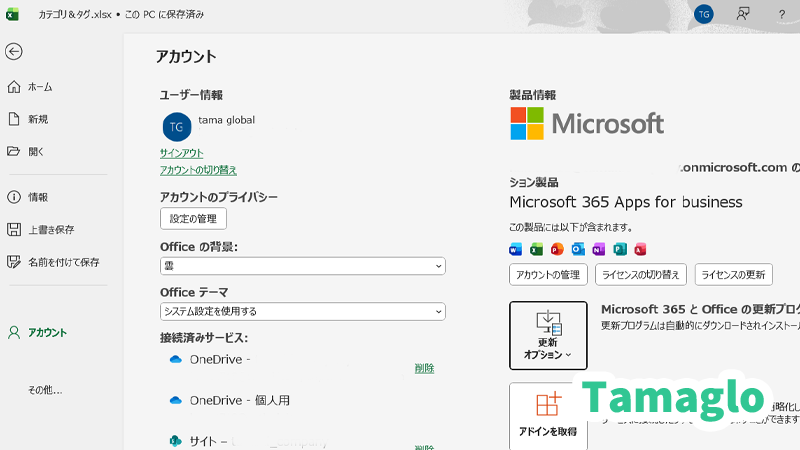
時間をかけずに、最低限の確認と再インストールだけを先に進めたい場合の手順です。詳細は後続セクションで補足します。
- 旧PCでOfficeアプリを開き、[ファイル]→[アカウント] などでサインイン中のMicrosoftアカウントを確認(どのアカウントで使っていたか特定)
- ブラウザで account.microsoft.com/services を開き、Office(またはMicrosoft 365)の表示・デバイス欄を確認
- Microsoft 365の場合、必要に応じてWeb上で旧PCを リモートでサインアウト(上限・衝突対策)
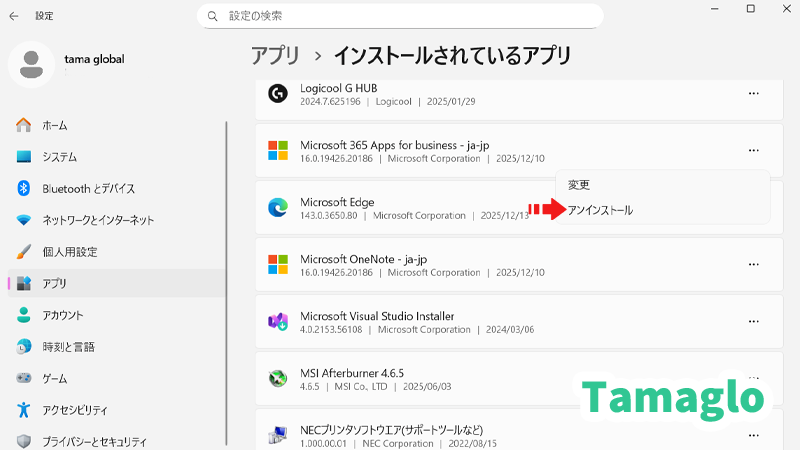
- 旧PCからOfficeをアンインストール(設定 → アプリ → インストールされているアプリ)
- 新PCで同じMicrosoftアカウントにサインインし、サービスとサブスクリプションから インストール
- Store経由の場合は Microsoft Store → プロフィール → ライブラリ → インストール
- 起動後にアカウントでサインインし、ライセンス状態を確認
- 「ライセンスが見つかりません」「体験版になります」などが出たら、アカウント違いの可能性が高いので、旧PCで使っていたアカウントに切り替えて再確認
仕組みと原因(なぜ迷うのか)
Officeは「入手経路(どこから入れたか)」と「購入形態(どういう権利か)」が別になりやすく、入口を混同しがちです。
- Microsoftアカウント紐づけ:ライセンスやインストール導線を一元管理
- 購入形態の違い:サブスク=契約と上限、買い切り=製品条件、PC付属=別PCへ移しにくい
- 入手口:Web(サービスとサブスクリプション)/Microsoft Store(ライブラリ)
ショート版が効くのは、まずアカウント側で「何を持っているか」を見える化し、入口を迷いにくくするためです。
確実版:ケース別の手順
1)Microsoft 365(サブスク)の移行
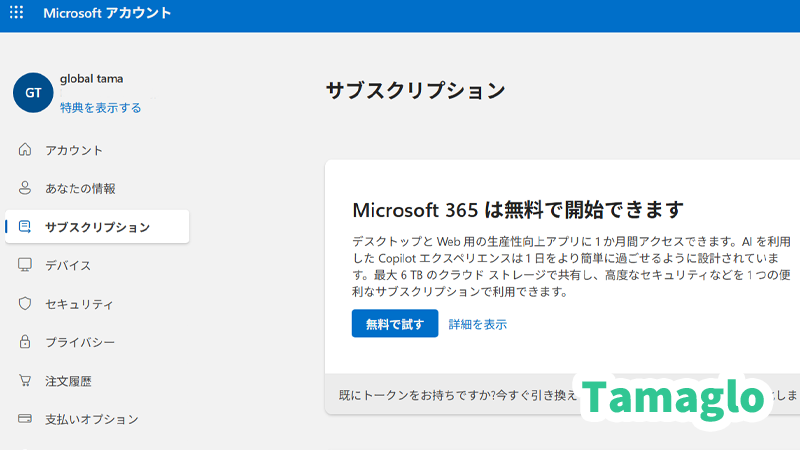
| 手順 | 画面 | 操作内容 | ポイント |
|---|---|---|---|
| 1 | サービスとサブスクリプション | 対象プランを開く | どのアカウントの契約か確認(Familyは共有先にも注意) |
| 2 | デバイス/サインイン管理 | 必要に応じて旧PCをリモートでサインアウト | 上限や衝突が起きたときの整理手段 |
| 3 | 新PC | 同一アカウントでサインイン→インストール | インストーラーはポータルの「インストール」から |
| 4 | Office初回起動 | サインイン→ライセンス有効化確認 | 「職場/学校」と「個人」の取り違えに注意 |
2)買い切り(永続)の再インストール/移行
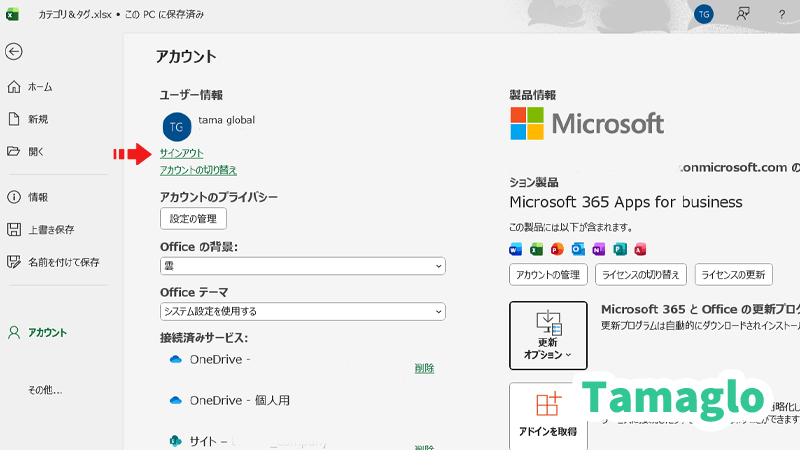
Office 2021/2019/2016などの買い切りは、初回セットアップ後にMicrosoftアカウントへ紐づく場合があります。利用できる台数(1台/2台など)や移行条件は製品ごとに異なるため、購入ページの表記・ライセンス条項を優先してください。
基本の進め方は次の通りです。
- 旧PC:Officeからサインアウト → アンインストール(売却や入替なら「旧PCに残さない」運用が安全)
- 新PC:同じMicrosoftアカウントでサインインし、サービスとサブスクリプション(または購入経路)から再インストール
- 起動後:ライセンス状態を確認(上限に達していないかもチェック)
注意:「2台で使用可」の製品でも、原則は “同一ユーザーが自分のPCで使う範囲” であり、旧PCの購入者へ権利を分ける意味ではありません。売却を絡める場合は断定しないのが安全です。
3)Microsoft Store版の再インストール
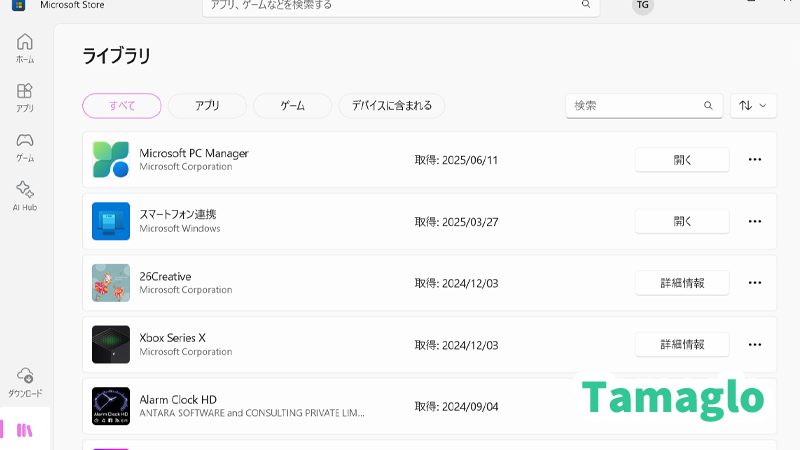
Microsoft Store経由で入手したOfficeは、Storeアプリの「ライブラリ」に並びます。
- Microsoft Storeを開き、右上のプロフィールでアカウントを確認
- 「ライブラリ」→該当Officeを選び「インストール」
- 必要に応じて初回起動時にサインインし、ライセンス状態を同期
4)「OfficeがついていたPC」(OEM/PIPC)の注意点
PC付属のOfficeは、別PCへ移せない(移しにくい)ケースが多く、譲渡・売却時のトラブル原因になります。
- そのPCで使えていたからといって、購入者が同じように使えるとは限りません
- 売却時は「Office利用可」を断定せず、必要なら購入者側で用意してもらう前提が安全
- 基本は、旧PCで自分のアカウントを切り離し、初期化して渡します
このタイプは「旧PCで使えたアカウント=新所有者でも使える」ではありません。買い替え時は新PC用のOfficeを別途用意するほうが早いことも多いです。
売却・譲渡前のチェックリスト
| 項目 | 操作内容 | 主な対処 |
|---|---|---|
| アカウント | Office各アプリのアカウント画面を確認 | 自分のMicrosoftアカウントでサインイン中か特定 |
| 整理(必要な場合) | サービスとサブスクリプション | Microsoft 365なら旧PCのリモートサインアウト等で整理 |
| アンインストール | 設定 → アプリ → インストールされているアプリ | Office(Microsoft 365含む)を削除 |
| 初期化 | 設定 → システム → 回復 → このPCを初期状態に戻す | 「すべて削除」「ドライブのクリーンアップ」を選択(売却前提) |
よくあるハマり(症状→原因→回避策)
| 症状 | 想定原因 | 主な対処 |
|---|---|---|
| 「体験版になります」と表示される | 紐づけアカウント違い/サブスク未契約/台数上限到達 | 正しいMicrosoftアカウントでサインインし直す。必要なら旧PC側のOfficeをサインアウト/利用台数整理(サブスクの場合)。 |
| Microsoft StoreにOfficeが出てこない | (1) Storeのサインインが違う | Storeアプリ右上のプロフィールでアカウントを確認し、切り替え後に 「ライブラリ」を再確認。 |
| Microsoft StoreにOfficeが出てこない | (2) そもそもStore経由で再インストールするタイプではない(アカウント紐づけ型など) | Microsoftアカウントの「サービスとサブスクリプション」側から再インストール手順を確認(Storeでは出ないことがある)。 |
| Microsoft StoreにOfficeが出てこない | (3) そのPCに“プリインストールOfficeが元から無い”/試用版のみ | 購入形態(永続版/サブスク/試用版)を確認。試用版なら契約・購入が必要。 |
| 新所有者がOfficeを使えない | 譲渡不可のライセンス(例:アカウントに紐づけ済み、OEM/PIPC等で条件が厳しい) | 出品時に「Officeは付属しない(または保証できない)」を明記。必要なら新規購入を案内。 |
| プロダクトキーを求められる | 初回引き換え未実施/カードキー方式/古い世代 | 初回の引き換え(セットアップ)を完了させる。以後は同一アカウントで再インストール。 |
よくある質問(FAQ)
参考リンク
まとめ
Officeの再インストールは「購入形態を見分ける → 管理画面で実態を確認 → 正しい入口からインストール」が基本です。売却が絡むと誤解が起きやすいので、「Officeが使える」か不明な場合は断定しない書き方を徹底するのが安全です。
- 確認は「サービスとサブスクリプション」「Microsoft Storeライブラリ」の二本立て
- Microsoft 365は同一アカウント運用。必要ならWebから旧PCをリモートサインアウトして整理
- 買い切りは「1台/2台」など条件が製品で異なる。購入ページ表記・条項を優先
- 「2台OK」でも“同一ユーザーの範囲”であり、旧PC購入者へ権利を分けられる意味ではない
- PC付属Officeは別PCへ移せない(移しにくい)前提で、売却時は断定を避ける
- 売却前はサインアウト→(必要なら整理)→アンインストール→初期化
 Tamaglo
最後までお読みいただきありがとうございました。
コメント
※ コメントは確認後に公開されます。反映まで少し時間がかかる場合があります。