
Windows 11を使っていると「画面が暗すぎて見づらい」「逆に明るすぎて目が疲れる」と感じることがあります。
こうした場合は、明るさ設定の調整・自動調整機能の見直し・ドライバー更新などで改善できることが多いです。
この記事では、Windows11で画面の明るさを最適に保つための設定方法をわかりやすくまとめます。
目次
画面が暗い・明るすぎるときの主な原因
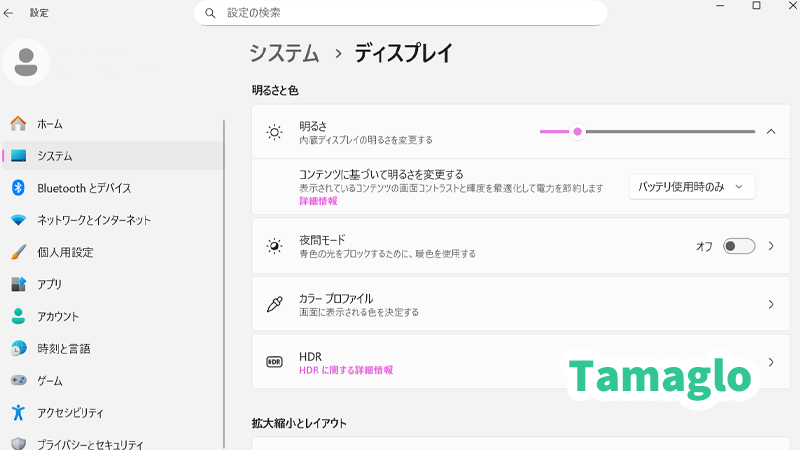
- ディスプレイ設定で明るさが適切でない
- 自動調整機能がオンになっており、環境光に影響されている
- グラフィックドライバーの不具合
- 外部モニター側の設定が原因
明るさを調整する基本手順
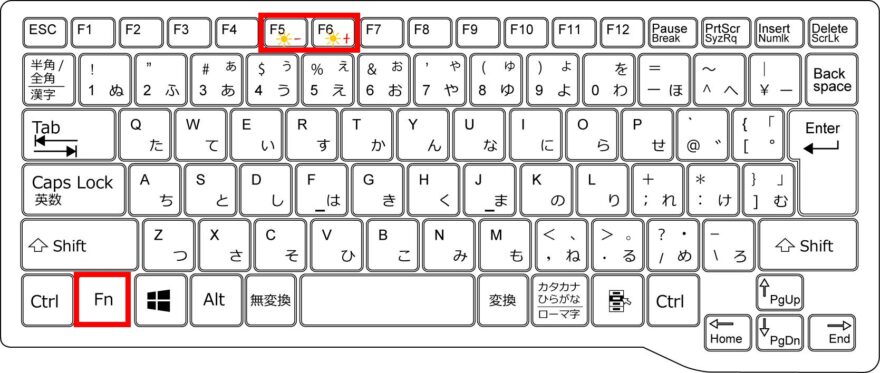
- 設定アプリから調整
- 「設定」→「システム」→「ディスプレイ」
- 「明るさと色」のスライダーを操作して調整
- ファンクションキーで調整(ノートPC)
Fn + Fキー(太陽アイコン)で調整可能な機種が多い
自動調整機能のオン/オフ設定
Windows 11には「環境光に応じて明るさを自動調整」する機能があります。
- オフにしたい場合
「設定」→「システム」→「ディスプレイ」→「明るさ」→「明るさを自動的に調整する」のチェックを外す - オンにしたい場合
チェックを入れることで、周囲の明るさに合わせて自動調整
ドライバー更新による改善方法
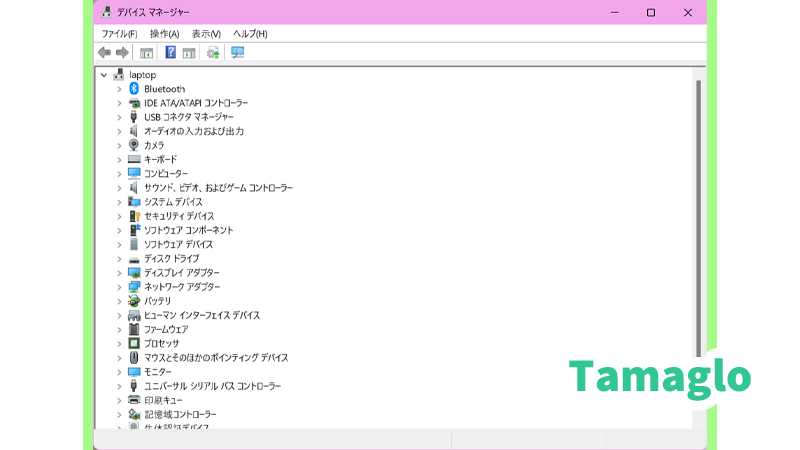
明るさ調整ができない・スライダーが表示されない場合はドライバーの不具合が原因のことがあります。
- 「デバイスマネージャー」を開く
- 「ディスプレイアダプター」を右クリック
- 「ドライバーの更新」を選択
更新後は再起動して反映させましょう。
外部ディスプレイ使用時のポイント
- 外部モニターではWindowsの設定で明るさ調整ができないことが多い
- モニター本体の設定メニュー(OSD)で調整する必要あり
- HDMI/DisplayPort接続時はモニターのメニューを確認
よくある質問(FAQ)
- 明るさスライダーが表示されないのはなぜ?
外部ディスプレイ利用時や、ドライバー不具合で非表示になる場合があります。内蔵ディスプレイ単体で確認しましょう。
- 自動で明るさが変わるのを止めたい
「明るさを自動的に調整する」のチェックを外してください。
- 急に画面が暗くなったのは故障?
電源設定の「バッテリー節約機能」で自動的に暗くなることがあります。設定を確認してください。
関連記事
- 【Windows11】明るさが調整できないときの原因と対処法|回転が効かない場合も解説
- 【Windows11】ディスプレイドライバーを更新する方法
- 【Windows11】外部モニターが映らないときの対処法
- 【Windows11】電源設定を見直してバッテリーを節約する方法
まとめ
「Windows11で画面が暗い・明るすぎる」と感じるときは、
- 設定アプリやFnキーでの調整
- 自動調整機能のオン/オフ切り替え
- ドライバー更新
- 外部ディスプレイ側の設定確認
これらを実施することで、多くの場合は改善できます。
 Tamaglo
最後までお読みいただきありがとうございます。
コメント
※ コメントは確認後に公開されます。反映まで少し時間がかかる場合があります。