
SNS投稿やブログ記事、Excelの数式、バッチファイルなどを修正していると、
「どこを変えたのか」「本当にここだけ直したのか」が不安になることがあります。
そんなときに役立つのが、2つのテキストの違いを色分けして表示する「テキスト比較ツール」です。
この記事では、
- どんな場面でテキスト比較が役立つのか
- ツールの基本機能とメリット
- 文章・Excel・バッチファイルなど、用途別の具体的な使い方
- 文字数カウンターやExcel/Windows記事との組み合わせ方
をまとめます。
ツール本体は、別ページの
「テキスト比較ツール(無料)|文章・Excel式・コードの違いを色分け表示」
から使える前提で書いています。
テキスト比較が役立つシーンを整理する
まずは、「どんなときにテキスト比較ツールがあると助かるのか」をざっくり整理しておきます。
- ブログ記事や業務マニュアルのリライト前後を比べたいとき
- Excelの長い数式を少しだけ書き換えたときに、どこが変わったか確認したいとき
- バッチファイル・PowerShell・設定ファイルなどの変更差分をチェックしたいとき
- お客様向けのメール雛形や、注意書き文言の改訂履歴を確認したいとき
いずれも、「ファイル全体を比較したい」というよりも、
- 特定の式
- 特定の文章
- 特定の設定ブロック
といった「一部分」の比較が多いはずです。
その部分だけをコピーして貼り付け、差分を色分けして確認できるのが、ブラウザで動くテキスト比較ツールの強みです。
テキスト比較ツールの基本機能とメリット
本記事で前提としているテキスト比較ツールには、主に次のような機能があります。
- 2つのテキストを並べて貼り付け、差分を色分け表示
- 追加・削除・変更された部分をまとめてハイライト
- 差分箇所に沿って、矢印や指アイコンで視線を誘導
- カラーを自分で変更して、見やすい配色にカスタマイズ
- ファイルアップロードではなく、テキスト貼り付けだけなので、ブラウザ内で完結
長文ファイル全体を比較するというよりは、
- 気になる数式・文章
- 変更を加えた設定ブロック
だけを抜き出して「ここ、本当にこの1行だけ変わった?」と確認するイメージです。
関連ツール:
テキスト比較ツール(無料)|文章・Excel式・コードの違いを色分け表示
文章・レポートの修正前後を比較する
まずは、ブログ記事や業務マニュアル・報告書などの「文章」に関する使い方です。
1. 修正前・修正後のテキストをコピーする
- WordPressの旧バージョン
- Wordやテキストエディタで保存しておいた原稿
- メールで送る前の文案
などから、「見直したい範囲だけ」をコピーします。
ポイントは、余計な前後を付けすぎないことです。
1段落〜数段落程度に絞った方が、差分が見やすくなります。
2. テキスト比較ツールで差分を確認する
1つ目のテキスト欄に「修正前」、2つ目に「修正後」を貼り付け、「比較する」を実行します。
- 入れ替えた文
- 表現を変えた文
- 削除した一文
などが、色付きでまとめて表示されます。
「どこを変えたつもりなのか」と、「実際に変わっているところ」が一致しているかを確認できます。
3. 文章の質を上げるための見直しポイント
差分を見ながら、次のような点をチェックすると、文章そのものの質も上がりやすくなります。
- 同じことを言っている表現が二重に残っていないか
- 主語と述語が入れ替わって読みづらくなっていないか
- 1文が長くなりすぎていないか(40〜60文字前後で区切れるか)
テキスト比較ツールで変えた部分を把握しつつ、
「読みやすさ」の観点で微調整していくイメージです。
文章・SNSまわりの関連記事への導線
- 文字数カウントツール|X(旧Twitter)・インスタ・YouTube対応
→ 修正後の文章をSNS告知用に短くまとめるときに便利です。 - 【解説】SNSごとの文字数制限と投稿文の作り方|X・Instagram・Threads・YouTube対応
→ SNSに投稿する文章の設計や、スレッド投稿の構成を考えるときの参考になります。 - かわいい顔文字まとめ|挨拶・感情・リアクションをコピペで使える一覧
→ 顔文字を含めた文案を作り、テキスト比較ツールで前後のバランスを確認する、といった使い方も可能です。
Excelの数式を安全に書き換えるときのチェック手順
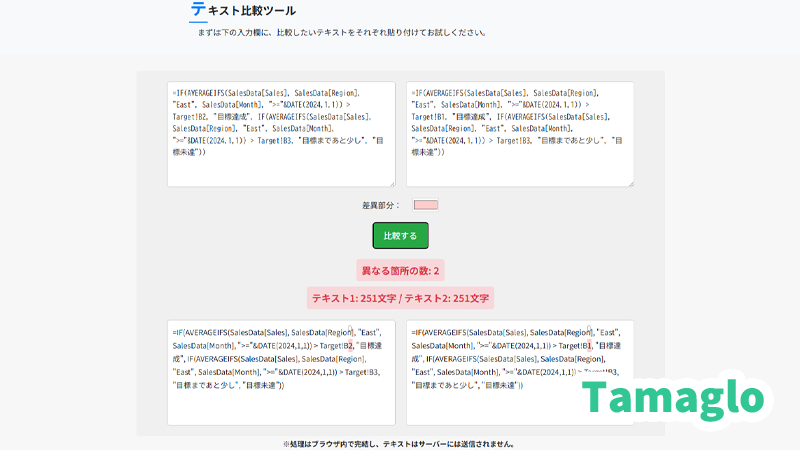
次は、Excelの長い数式を修正するときの使い方です。
「ほんの一箇所だけ変えたつもりが、別のセル参照も変わっていた」というのはよくある失敗なので、差分チェックと相性が良い分野です。
1. 修正前の数式をコピーしておく
まず、元のセルから数式バーをクリックして、修正前の数式を丸ごとコピーしておきます。
例:
=IF(AVERAGEIFS(SalesData[Sales], SalesData[Region], "East", SalesData[Month], ">="&DATE(2024,1,1)) > Target!B2, "目標達成", IF(AVERAGEIFS(SalesData[Sales], SalesData[Region], "East", SalesData[Month], ">="&DATE(2024,1,1)) > Target!B3, "目標まであと少し", "目標未達"))
「どこを変える前だったか」を残しておくことで、あとからテキスト比較ツールに貼り付けて、違いを確認できます。
2. 修正後の数式を作成して比較する
次に、変更したい部分だけを書き換えた「修正後の数式」を用意します。
例:
比較したら、誤って Target!B1 にしていたケースなど。
=IF(AVERAGEIFS(SalesData[Sales], SalesData[Region], "East", SalesData[Month], ">="&DATE(2024,1,1)) > Target!B1, "目標達成", IF(AVERAGEIFS(SalesData[Sales], SalesData[Region], "East", SalesData[Month], ">="&DATE(2024,1,1)) > Target!B3, "目標まであと少し", "目標未達"))
この2つをテキスト比較ツールに貼り付けると、
Target!B2→Target!B1に変わっている- それ以外は同じ
といった差分が一目で分かります。
もし「変えるつもりのなかった部分」がハイライトされていたら、いったん修正をやり直す判断もしやすくなります。
3. 差分を確認してからシートに貼り戻す
テキスト比較ツールで「変えたつもりの部分だけが差分になっている」と確認できたら、
修正後の数式をセルに貼り戻します。
このひと手間を挟むだけで、
- 参照セルをひとつずらしてしまう
- カンマ・括弧の位置を間違えてしまう
といったトラブルを減らせます。
Excel関連の記事への導線
長めの数式を扱うときは、関連する関数の記事と組み合わせると、理解もしやすくなります。
- 【解説】ExcelのXLOOKUP関数とは?次世代の検索関数で柔軟にデータを取得する方法
- 【解説】ExcelのSUMIF関数とは?条件に合う値だけを合計する使い方と応用テクニック
- 【解説】VLOOKUP関数とは?複数条件で使う方法とデータ入力規則の活用術
関数の仕組みは解説記事で押さえつつ、書き換え前後の式はテキスト比較ツールで確認、という役割分担がおすすめです。
バッチファイル・コマンド・設定ファイルの差分チェック
続いて、Windowsまわりの用途です。
バッチファイルやPowerShellスクリプト、.ini や .conf のような設定ファイルは、1文字違うだけで動作が変わることも多く、差分チェックのメリットが大きい領域です。
1. バッチファイルやコマンドの変更点を確認する
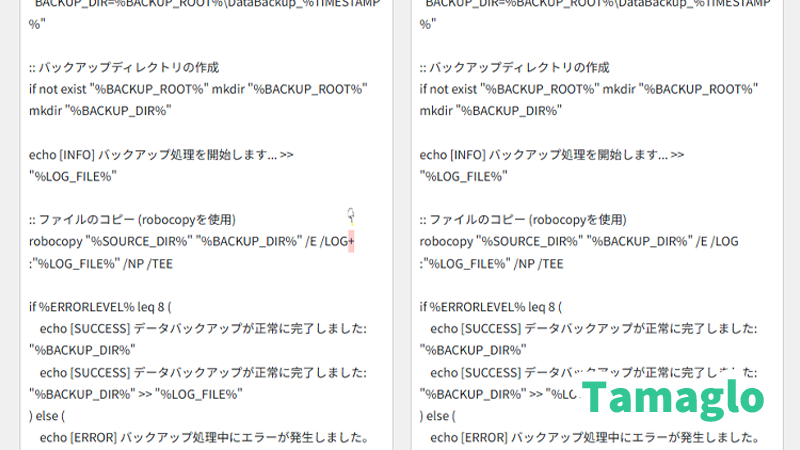
例えば、バックアップスクリプトやログ採取用のバッチファイルを修正したとします。
- 修正前のバッチ内容
- 修正後のバッチ内容
をそれぞれテキスト比較ツールに貼り付ければ、
- どの行を追加したのか
- どのコマンドを削除したのか
- パスやオプションをどう変えたのか
を視覚的に確認できます。
コマンドの動作確認は実機で行うとしても、「何を変えたのか」をはっきりさせてから実行する方が、トラブル時の原因切り分けも楽になります。
2. 設定ファイルの誤記・削除漏れを見つける
設定ファイルを手作業で編集していると、
- 行ごと消してしまった
- セミコロンやカンマを抜かしてしまった
- コピー&ペースト時に一行だけ重複してしまった
といったミスが起きがちです。
修正前後の設定ブロックをテキスト比較ツールにかけることで、意図していない変更を見つけやすくなります。
3. コマンドプロンプトと組み合わせる
コマンドラインまわりの基本操作や、コマンド自身での比較方法は、以下のような記事と相性が良いです。
- 【Windows11】コマンドプロンプトを素早く起動する方法とターミナルのデフォルトを変更する手順
→ コマンドプロンプトの起動・環境を整えるときの基本。 - コマンドプロンプトでテキストファイルを表示するには「type」コマンドを使おう!Linuxのcatとの違いも解説
→typeで内容をざっと確認し、気になる部分だけをテキスト比較ツールに貼り付ける、といった流れに使えます。 - 【解説】promptコマンドの使い方とカスタマイズ | Windowsでのコマンドプロンプトの設定
→ プロンプトをカスタマイズして作業しやすい環境にしつつ、設定変更前後の内容をテキスト比較ツールで見比べる使い方ができます。 - 【解説】fcコマンドの使い方とファイル比較の方法 | Windowsでのテキストとバイナリファイルの差異チェック
→fcでファイル間の違いをざっくり確認し、細かく見たい部分だけをテキスト比較ツールに貼り付けてチェックする、という分担も便利です。
fc コマンドはファイル全体の比較に向いていますが、ブラウザのテキスト比較ツールは「一部のブロックだけを細かく見たいとき」に適しています。
両方を使い分けることで、作業効率と見やすさを両立できます。
ツール+エディタ+Excel/Windowsを組み合わせた作業フロー
ここまでの内容を踏まえて、作業フローごとにまとめてみます。
パターン1:ブログ記事・マニュアルの改訂フロー
- テキストエディタやWordPressで文章を修正
- 修正前後のテキストをテキスト比較ツールで差分チェック
- SNS告知文や要約は、文字数カウントツールで文字数を調整
- 顔文字や定型フレーズは、顔文字まとめサイトからコピペして微調整
関連:
- 文字数カウントツール|X(旧Twitter)・インスタ・YouTube対応
- 【解説】SNSごとの文字数制限と投稿文の作り方|X・Instagram・Threads・YouTube対応
- かわいい顔文字まとめ|挨拶・感情・リアクションをコピペで使える一覧
パターン2:Excelブックの数式・動作の改善フロー
- 気になる数式をコピーし、修正前の版をテキストとして保存
- 修正案を作成して、テキスト比較ツールで差分チェック
- 必要に応じて、次のような記事でボトルネックを整理
数式の中身は関数記事で確認し、変更前後はテキスト比較ツールで確認、という形です。
パターン3:バッチ・設定ファイルのメンテナンスフロー
- バッチや設定ファイルをコピーしてバックアップ
- 変更前後を
fcコマンドなどでざっくり比較 - 気になるブロックだけをテキスト比較ツールに貼り付けて差分確認
- コマンドや設定の意味は、関連するWindows記事で確認
関連:
よくある質問(FAQ)
Q. 長文でも比較できますか?
ある程度の長さまでは問題なく比較できますが、
ブラウザ上で動作する関係上、極端に長いテキスト(数十万文字など)は負荷がかかることがあります。
- 比較したい範囲を1〜数段落、1本の数式、1ブロックの設定などに絞る
- それでも重い場合は、複数回に分けて比較する
といった使い方がおすすめです。
Q. スペースや改行の違いも差分になりますか?
はい。基本的には、
- 半角スペースの有無
- 改行位置の違い
も差分として扱われます。
スペースの有無を気にしなくてよい場面では、あらかじめ整形してから比較すると、重要な差分に集中しやすくなります。
Q. Excelの数式を比較するときのコツはありますか?
- 数式の途中に適度に改行を入れておくと、差分部分が追いやすくなります。
- 参照セル(
A1やTarget!B2など)が変わった部分を重点的に見ると、思わぬズレに気づきやすくなります。
Q. 入力したテキストはサーバーに保存されませんか?
ブラウザ上で完結する仕組みであれば、テキストはサーバーに送信されず、ページを閉じれば内容も消えます。
重要な情報を扱う場合は、
- ローカルでバックアップを取る
- 必要な部分だけを貼り付ける
といった形で、運用側でも工夫しておくと安心です。
まとめ|差分チェックを“最後の一手”として組み込む
テキスト比較ツールは、それ単体で何かを自動化するというより、
- 「本当にここだけ直したのか?」
- 「ほかに余計な変更が紛れ込んでいないか?」
を確認する最後の一手として、作業フローに組み込むのが向いています。
- 文章・レポートの修正前後
- Excelの数式の書き換え
- バッチファイルや設定ファイルの変更差分
などを、ブラウザ上でサッと確認できるようにしておくと、
トラブル時の原因切り分けや、ミスの早期発見にもつながります。
あわせて、
- テキスト比較ツール(無料)|文章・Excel式・コードの違いを色分け表示
- 文字数カウントツール|X(旧Twitter)・インスタ・YouTube対応
- おすすめ無料ツール集|日常・業務で使えるオンラインツールまとめ
といったツールも組み合わせながら、
「書く → 直す → 比べる → 整える」という流れを、自分なりに使いやすい形に整えていってみてください。
コメント
※ コメントは確認後に公開されます。反映まで少し時間がかかる場合があります。