
SNSに投稿するとき、「あと何文字書けるのか」「どこを削ればいいのか」で毎回悩んでしまうことはないでしょうか。
X(旧Twitter)・Instagram・Threads・YouTube などは、それぞれ文字数の上限やカウントのルールが微妙に違います。仕様をあいまいなままにしておくと、せっかく書いた文章が投稿直前でエラーになったり、読みにくい長文になったりしがちです。
この記事では、主なSNSの文字数制限とカウントの考え方を整理しつつ、「短い文字数で伝わる文章の組み立て方」と「連投・スレッド投稿の分割パターン」をまとめます。
あわせて、ブラウザ上で使える文字数カウントツールや、テキスト比較ツール・Excel/Windows関連記事も紹介しますので、日々の投稿の下書きづくりに役立ててください。
主要SNSごとの文字数制限をざっくり押さえる
X(旧Twitter)の文字数仕様
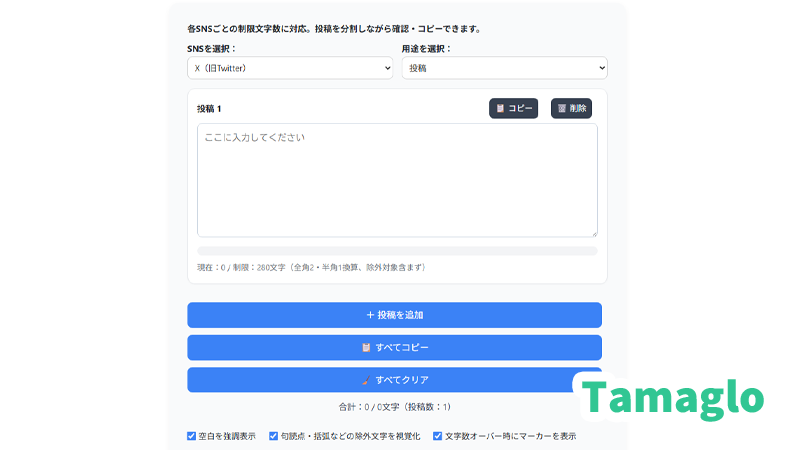
- 本文:最大280文字
- カウント方式:全角2・半角1換算(URLや絵文字など一部例外あり)
- ハッシュタグやメンションも文字数に含まれる
Xは「短い一言+リンク+ハッシュタグ」が多く、280文字ギリギリまで使おうとすると意外とすぐに上限に達します。
本文・タグ・URLを全部ひっくるめて「280文字の枠」と考え、最初の1文に要点を詰めるイメージを持つと整理しやすくなります。
Instagramのキャプション・プロフィール
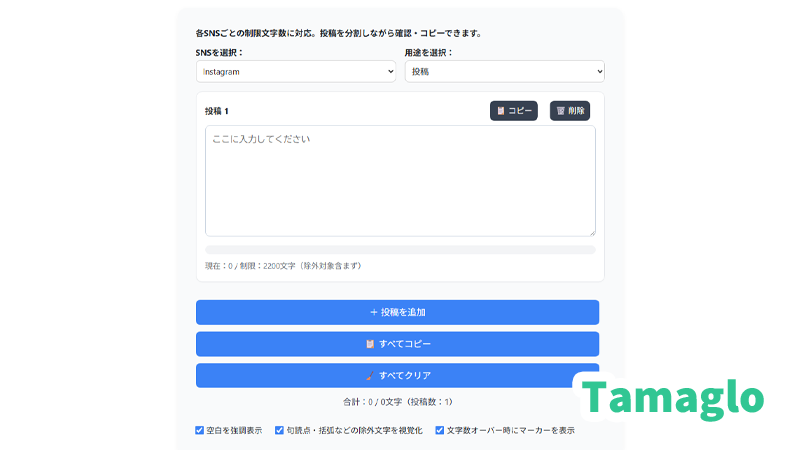
- 投稿キャプション:最大2,200文字
- プロフィール文も上限あり(紹介文を詰め込み過ぎないのがポイント)
Instagramは文字数の余裕がありますが、長く書ける=長く書いた方が良い、ではありません。
キャプションは「最初の2〜3行で興味を引き、その後に詳細を続ける」構成が読みやすくなります。
Threadsの短文投稿スタイル
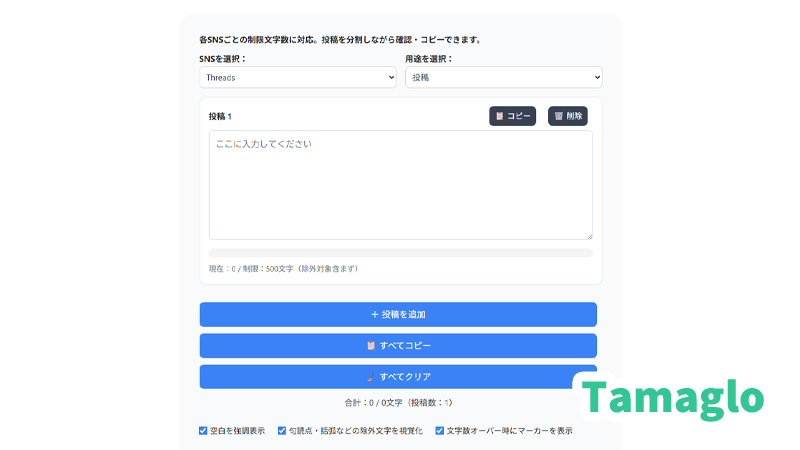
- 投稿本文:最大500文字
- Xに比べると少し余裕があるが、基本は短文を連ねるスタイル
Threadsは、Xと似た「短文+連投」の文化です。1投稿を詰め込みすぎず、500文字の中で「1メッセージにつき1テーマ」を心がけると読みやすくなります。
YouTubeタイトル・概要欄のイメージ
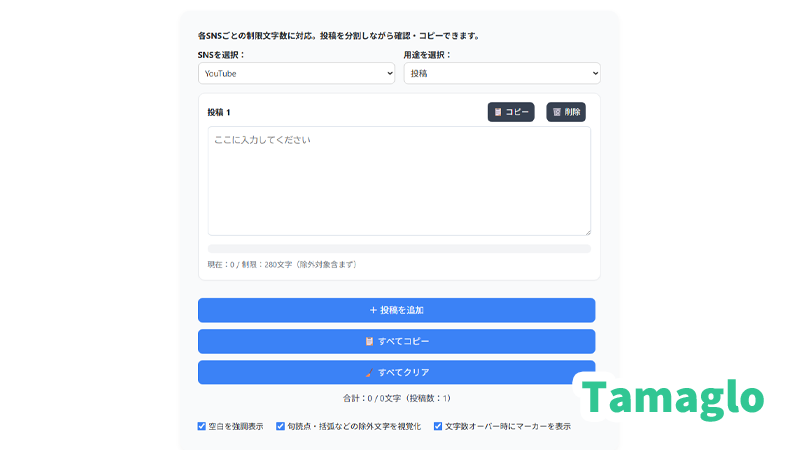
- タイトル:短くても内容が分かることが最優先
- 概要欄:配信情報やリンク、注意書きなどで長くなりがち
YouTubeは文字数そのものよりも、「冒頭でキーワードをどう入れるか」「概要欄に何を固定で書くか」といった設計の方が大事です。
後述の「テンプレート+差し替え」という考え方と相性が良い領域です。
文字数カウントを楽にする下書き環境を整える
ブラウザの文字数カウンターツールを使う
投稿画面だけで文字数を調整していると、
- 「コピーして貼り直したら、途中で消えてしまった」
- 「どこからどこまでが1投稿なのか分かりにくい」
といったストレスがたまりがちです。
そこでおすすめなのが、ブラウザ上で使える文字数カウントツールです。
- SNSごとの文字数制限を自動切り替え
- 用途(投稿・プロフィール・表示名など)ごとに上限を変更
- 複数の投稿ブロックを並べて「連投の流れ」を一画面で確認
- 文字数オーバー部分をマーカーで可視化
- 投稿ごとのコピー/削除、一括コピー/一括クリア
といった機能に対応していれば、SNSを開く前に下書きを整えられます。
関連ツール:
文字数カウントツール|X(旧Twitter)・インスタ・YouTube対応
Excelやテキストエディタと組み合わせる
長めの企画投稿や、キャンペーン関連の告知文を作るときは、「ツール+Excel/テキストエディタ」で分業するのも手です。
例:
- アイデア出しや文章案A/Bの比較 → テキスト比較ツール
- 文案のストック・テンプレ管理 → Excelシートで一覧化
- 実際の投稿前の最終チェック → 文字数カウンターツール
Excelを使えば、過去の投稿文や定型フレーズを一覧で管理したり、LEN関数などで文字数をざっくり確認することもできます。
よく使う告知文やプロフィール文を「テンプレ集」として残しておくと、SNSだけでなく資料作成やメール文の作成にも流用しやすくなります。
・おすすめ無料ツール集|日常・業務で使えるオンラインツールまとめ
・テキスト比較ツール|文章案A/Bの違いを一目でチェック
・【解説】ExcelのSUMIF関数とは?条件に合う値だけを合計する使い方と応用テクニック
・【Windows11】コマンドプロンプトを素早く起動する方法
短い文字数で伝わる投稿文の考え方
最初の1〜2行で「何の話か」をはっきりさせる
文字数に余裕がないときほど、
- 結論
- メリット
- 何についての話か
を最初に書いてしまう方が、結果的に削りやすくなります。
例:
- 「Excelファイルが重いときに試したい3つのチェックポイント」
- 「Windowsアップデート後にPCが重くなったときの対処メモ」
こうした「一文サマリ」は、そのままブログ記事タイトルや見出しにも流用でき、Windows・Excel記事への導線にもなります。
削るときの優先順位を決めておく
文字数がオーバーしたとき、「どこから削るか」を事前に決めておくと迷いにくくなります。
おすすめの順番は次の通りです。
- 重複している表現(例:「とても」「かなり」「かなりとても」など)
- なくても意味が通じる副詞・形容詞
- 長い言い回しを短く言い換える部分
- ハッシュタグの数(残したいものだけ残す)
文字数カウンターツールでオーバー部分にマーカーを付けておけば、「どのあたりから見直すか」の目安も付けやすくなります。
箇条書きや改行で「読みやすさ」を優先する
文字数ギリギリまで詰め込むよりも、読みやすさを優先した方が結果として反応が良くなることも多いです。
- ポイントは箇条書きにまとめる
- 1文を40〜60文字程度に区切る
- 一番伝えたい部分の前後に改行を入れる
「あと50文字書けるから何か足す」よりも、「今ある文章を読みやすく整える」意識を持つと、全文の質が上がります。
スレッド投稿・連投の構成パターン
1投稿目は「結論+概要」
スレッドや連投の1投稿目は、
- 結論
- 読むメリット
- 全体のテーマ
をセットで入れるのがおすすめです。
例:
「Excelファイルが重いとき、闇雲に設定をいじる前に『関数・画像・共有設定・UsedRange』の4つをチェックすると原因を絞り込みやすくなります。簡単な流れをまとめました。」
実際のチェック手順は、次の記事で詳しく解説しています:
【Excel】ファイルが重い・固まるときの原因と対処法まとめ|関数・画像・UsedRange・共有設定を一気に見直す
2投稿目以降で「理由・具体例・補足」を分ける
- 2本目:関数が原因のパターン
- 3本目:画像・スクリーンショットが原因のパターン
- 4本目:共有ブック・クラウドが原因のパターン
- 5本目:UsedRangeとチェックツールの紹介
といった具合に、1テーマごとに1投稿を割り当てると読みやすくなります。
まとめ投稿や固定ポストで記事・ツールに案内する
連投の最後に、
- ブログ記事
- 無料ツール
- 参考になるWindows/Excel記事
へのリンクをまとめておくと、サイト全体への導線になります。
例:
「詳しい手順はブログ記事にまとめています。」
「UsedRangeを可視化する無料ツールも用意しました。」
「関数側の見直しはXLOOKUP・SUMIF・VLOOKUPの記事も参考にしてみてください。」
顔文字・テンプレフレーズで雰囲気を整える
SNSでは、内容だけでなく「トーン」も大事です。
顔文字や定型フレーズをうまく組み合わせることで、「固くなりすぎない」投稿に整えやすくなります。
- 挨拶用のテンプレ(例:投稿の入り・締め)
- リアクション系の顔文字(嬉しい・驚き・困ったなど)
- お知らせ用の書き出しパターン(更新情報・不具合報告など)
顔文字を使う前に、文字数カウンターツールで全体のバランスを確認しておくと、「顔文字を入れすぎて読みにくくなる」ことも防げます。
関連ページ:
・かわいい顔文字まとめ|挨拶・感情・リアクションをコピペで使える一覧
・顔文字まとめサイト(カテゴリ別の顔文字一覧)
関連ツール・関連記事で下書き〜投稿までの流れを整える
最後に、SNS投稿の準備にあわせてチェックしておきたい、関連ツール・関連記事をまとめておきます。
文字数・文章チェックに役立つツール
- 文字数カウントツール|X(旧Twitter)・インスタ・YouTube対応
→ 今回紹介した下書き支援ツール - テキスト比較ツール|文章案A/Bの違いを一目でチェック
→ 書き換え前後の差分を確認したいときに便利 - おすすめ無料ツール集|日常・業務で使えるオンラインツールまとめ
→ ローマ字変換やテーブル生成など、他の作業と合わせて使えるツール一覧
PC作業・Excel/Windows関連記事への導線
- 【Excel】ファイルが重い・固まるときの原因と対処法まとめ|関数・画像・UsedRange・共有設定を一気に見直す
→ 長文のExcelレポートや報告書が重くなったときの見直しに - 【解説】ExcelのXLOOKUP関数とは?次世代の検索関数で柔軟にデータを取得する方法
- 【解説】ExcelのSUMIF関数とは?条件に合う値だけを合計する使い方と応用テクニック
- 【解説】VLOOKUP関数とは?複数条件で使う方法とデータ入力規則の活用術
→ PC作業やレポート作成まで含めて効率化したい人向けの導線
コメント
※ コメントは確認後に公開されます。反映まで少し時間がかかる場合があります。