
Windows 11への買い替えで迷うのは「何をどの順でやるか」です。思いつくまま動くと、設定漏れやライセンス問題が起きがちです。本稿は、旧PCから新PCへのデータ移行から初期設定、売却・譲渡前の初期化までを一気通貫でまとめます。
ここではWindows 11 24H2を前提に解説します。MicrosoftアカウントとOneDriveを活用し、ブラウザやOffice、周辺機器まで抜け漏れなく移します。
先にバックアップ、次にサインイン、最後に初期化。この順番を崩さないのがコツです。
- 移行の軸:Microsoftアカウント+OneDrive同期
- ブラウザはエクスポート/インポートで確実に移行
- 旧PCは「ドライブのクリーニング」を有効化して初期化
はじめに:この記事の読み方と狙い
この記事は、旧PC→新PCで“やることが多すぎて迷う”問題を、順番つきで整理した手順書です。前半で全体像とショート手順、後半で確実版の詳細を示します。時間がない場合は「すぐ試せる対処」だけで基本移行が完了します。
迷ったら、旧PCで“最低限のバックアップ”を取ってから、新PCでサインイン→OneDriveの順に進めます。
すぐ分かる要点(要約)
Windows 11の引っ越しは「データ」「設定」「アプリ」の三層で考えます。データはOneDriveと手動コピーで二重化します。設定はMicrosoftアカウント同期で大枠を引き継げます。アプリは再インストール+サインインで復旧します。
- 即効策:OneDriveでデスクトップ・ドキュメントを同期
- ブラウザ:ブックマークとパスワードをエクスポート/同期
- Office:アカウント解除→新PCで再サインイン
最終的に旧PCは「個人用ファイルを削除する」+「ドライブのクリーニング」を実行して手放します。
すぐ試せる対処(ショート版)
ここでは時間をかけずに完了できる最短ルートを示します。細かなチューニングは後半の確実版を参照してください。
- 旧PCのバックアップを取得(外付けSSDにユーザーフォルダをコピー)
- 新PCを起動し、Microsoftアカウントでサインイン
- OneDriveをセットアップし、デスクトップ/ドキュメント/ピクチャを同期
- EdgeまたはChromeでサインイン同期、またはブックマークをインポート
- Officeアプリにサインインし、ライセンスを有効化
- プリンタ・スキャナ・Bluetooth周辺機器を再登録
- 旧PCでサインアウトと「このPCの初期化(ドライブのクリーニング)」を実行
OneDriveの緑色チェックが付けば同期完了の目安です。ブラウザはブックマークと拡張機能が揃っているかを確認します。
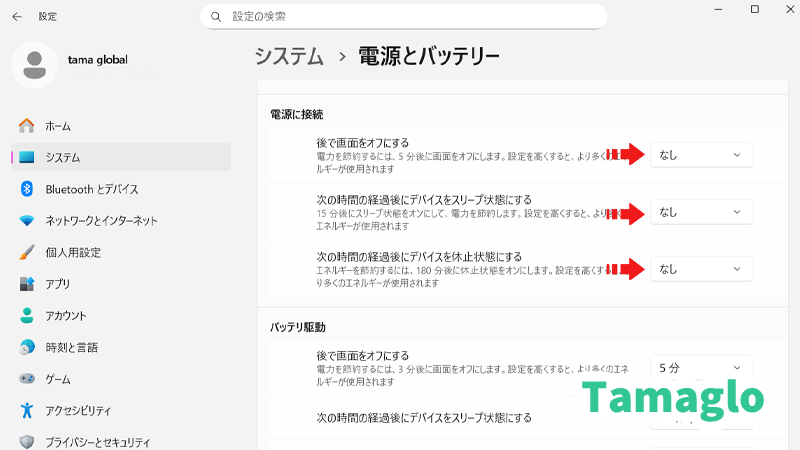
移行中は旧PCの電源設定を「スリープしない」に変更してコピー中断を防ぎます。
引っ越しの全体像と段取り
段取りを決めると作業時間が短くなります。以下の表は、対象データと推奨移行方法の対応です。迷ったら、推奨列を優先してください。
| 対象 | 推奨方法 | 保存場所/操作 | 補足 |
|---|---|---|---|
| デスクトップ/ドキュメント/ピクチャ | OneDrive同期 | OneDriveフォルダに格納 | 容量に余裕がない場合は外付けSSD併用 |
| 大容量データ(動画/VM/アーカイブ) | 外付けSSDで手動コピー | エクスプローラーでドラッグ&ドロップ | exFAT/NTFSのフォーマットを確認 |
| ブラウザ(Edge/Chrome) | アカウント同期 or HTMLエクスポート | 設定→ブックマーク管理 | パスワードは暗号化に注意 |
| Office(Microsoft 365/永続版) | 新PCでサインイン/再インストール | アカウントページからデバイス管理 | 旧PCのライセンス解除を忘れない |
| メール(Outlook) | Exchange/IMAP再設定 or PST移行 | アカウント追加で再同期 | POP利用時はPSTをコピー |
| アプリ設定/ライセンス | 公式サイトから再DL | 製品キー/アカウントを控える | 2段階認証の再登録に注意 |
バックアップの方法(Windows 11の基本)
引っ越し前のバックアップは不可欠です。OneDriveと外付け SSD の二段構えが安全です。システム復旧が必要な場合は回復ドライブも作成します。
OneDriveでユーザーフォルダを守る
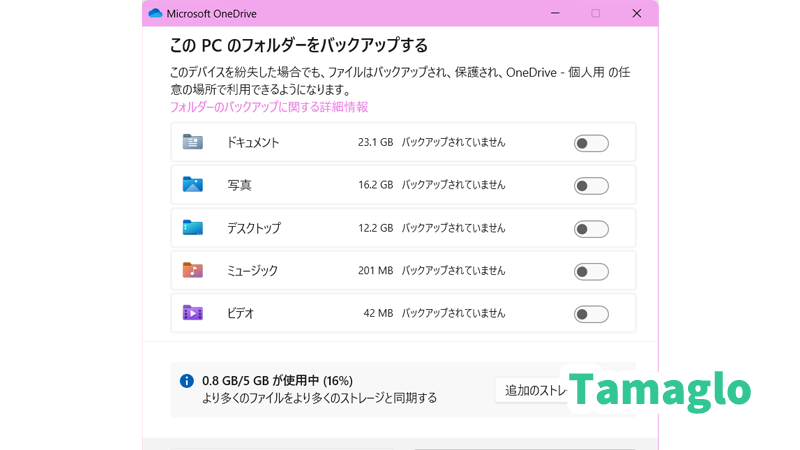
OneDriveの「フォルダのバックアップ(デスクトップ/ドキュメント/ピクチャ)」を有効にします。同期対象を絞ると容量を節約できます。
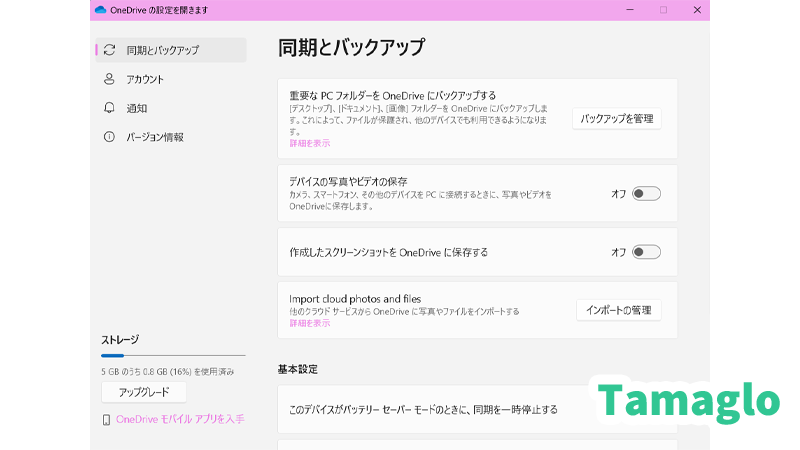
- タスクトレイのOneDriveアイコン→「歯車」→「設定」
- 「同期とバックアップ」→「重要なフォルダーのバックアップを管理」
- 対象フォルダをオン→「保存」をクリック
OneDriveで対象のフォルダの自動同期方法はこちらのページで詳しく解説しています。
→ 【Windows11】OneDriveでデスクトップを自動同期する方法
外付けSSDに手動バックアップ
動画やVMイメージなどの大容量は、外付けSSDに直接コピーします。フォルダ構造を保ったまま移すと復元が楽です。コピー後にハッシュチェックまでは不要ですが、合計サイズの一致は確認しておきます。
回復ドライブ/システムイメージの作成
最悪の復旧に備え、USB回復ドライブを1本用意します。管理者権限で作業し、16GB以上のUSBメモリを推奨します。
- 検索で「回復ドライブ」を起動
- 「システムファイルを回復ドライブにバックアップ」にチェック
- 指示に従って作成
システムイメージの作成方法をこちらのページで詳しく解説しています。
→ 【Windows 11】バックアップを取る方法|システムイメージとファイル履歴の活用
新PCの初期設定でやること
初期設定の優先度は、アカウント→更新→セキュリティの順です。あとから切り替えるより初回で整えると安定します。
| 手順 | 画面 | 操作内容 | ポイント |
|---|---|---|---|
| 1 | ネットワーク | Wi-Fi/Ethernet接続 | 更新を取得するため先に接続 |
| 2 | Microsoftアカウント | メールとパスワードでサインイン | 二段階認証の端末承認を準備 |
| 3 | Windows Update | 再起動を含めて完全適用 | ドライバとFWを最新化 |
| 4 | OneDrive | フォルダバックアップを有効化 | 同期対象を選別 |
| 5 | セキュリティ | Windows Hello(PIN/生体認証)を設定 BitLocker/デバイス暗号化が使える環境なら有効化も検討 | 顔/指紋+PINを登録 |
| 6 | 既定アプリ | ブラウザやPDFの既定を設定 | 意図しない関連付けを防止 |
Microsoftアカウントの引き継ぎ
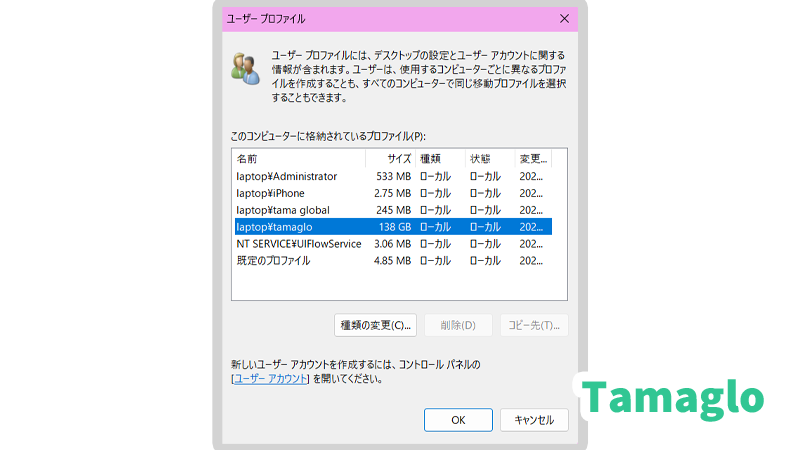
Microsoftアカウントの引き継ぎは引っ越しの土台です。同じアカウントでサインインすると、壁紙や一部設定、Microsoft Storeアプリの履歴が引き継がれます。家族PCと混同しないよう、プロファイル名を確認します。
旧PC側で「デバイスのリンク解除」を行うと、ライセンス枠の衝突を防げます。OfficeやXbox、ストア購入アプリはサインインで復旧します。
ブラウザの移行(Edge/Chromeのブックマーク・パスワード)
ブラウザは同期が速い反面、職場アカウントなどで同期制限される場合があります。そのときは手動エクスポートが確実です。
Microsoft Edgeの移行
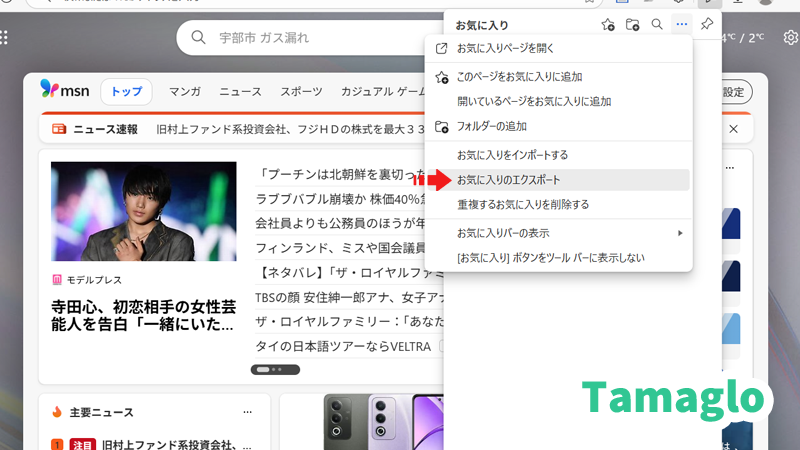
- 同期:右上のプロフィール→「同期をオン」
- 手動:ブックマーク(三点)→「エクスポート」→HTML保存
- 新PC:ブックマーク「インポート」→HTMLを指定
保存パスワードはアカウント同期が前提です。エクスポート時は保護機能の警告に従い、保存先を一時フォルダにします。
Google Chromeの移行
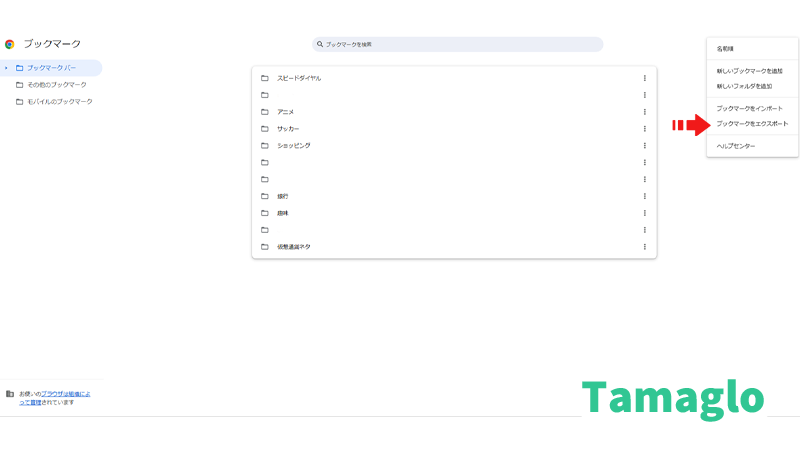
- 同期:プロフィール→「同期を有効にする」
- 手動:ブックマークマネージャ→「ブックマークをエクスポート」
- 新PC:同画面で「インポート」
ChromeパスワードはGoogleアカウント同期に依存します。職場制限がある場合はCSVエクスポートの取り扱いに注意します。
OneDriveでの引っ越しと同期のコツ
OneDriveを使用した引っ越しはファイル移動の手間を大幅に減らします。既存のフォルダをOneDrive配下に移すだけで、実質的に新PCへ複製できます。
- 「バックアップ」機能でデスクトップ系を保護
- 選択的同期で不要フォルダは除外
- 大容量は「常にオフラインで保持」を一時的に無効化
速度が出ないときは有線LANに切り替えます。夜間のアップロードで回線混雑を避けると安定します。
Officeの再インストールとライセンス移行
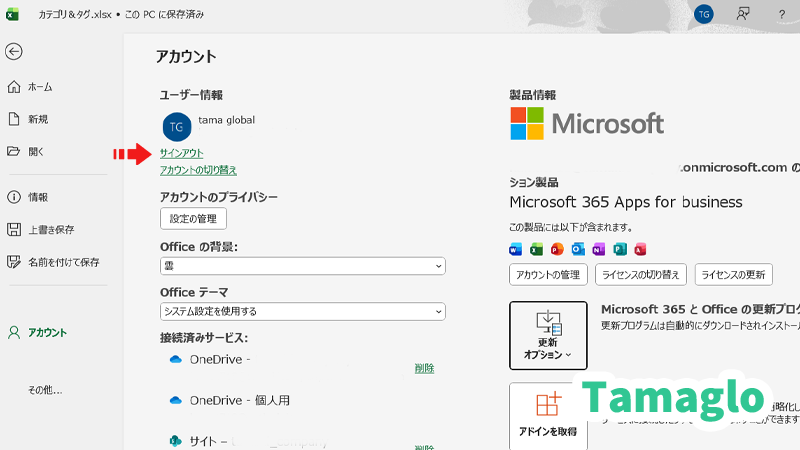
Officeは購入形態で手順が変わるので、まず“どのタイプか”を確認してから進めます。旧PCのライセンスを解放してから新PCでサインインが安全です。Microsoft 365はユーザー単位のライセンスなので、サインインで即復元されます。
- 旧PCでOfficeのサインアウト(必要に応じてデバイス解除)
- 新PCでOfficeをインストール(Microsoftアカウントから)
- 起動後にサインインしてライセンス認証
永続版(例:Office 2021)はプロダクトキーとアカウント紐付けを確認します。アドインは手動で再導入が必要です。
→ 【Windows 11】Office再インストール手順まとめ|購入形態別(Microsoft 365/買い切り/Store/PC付属)と売却時の注意
確実版:丁寧な移行手順(旧PC→新PC)
時間はかかりますが、再現性重視のフローです。チェックしながら進めます。
| 手順 | 画面 | 操作内容 | ポイント |
|---|---|---|---|
| 1 | 旧PC | Windows Update/ストレージの整頓 | 不要データ削除→バックアップ容量削減 |
| 2 | 旧PC | OneDriveバックアップ+外付けSSDコピー | 二重化で事故時の保険 |
| 3 | 旧PC | ブラウザのエクスポート/同期確認 | HTML/CSVの保管に注意 |
| 4 | 新PC | 初期設定(アカウント/Update/Hello) | BitLocker有効化を確認 |
| 5 | 新PC | OneDrive同期開始→完了待ち | 緑チェック/雲アイコンを確認 |
| 6 | 新PC | 外付けSSDから大容量をコピー | 既存ファイルと重複しないように配置 |
| 7 | 新PC | Office/主要アプリの再インストール | ライセンス/2FAの再登録 |
| 8 | 新PC | プリンタ・周辺機器のセットアップ | メーカー配布ドライバを使用 |
| 9 | 旧PC | アカウントのサインアウト/解除 | Office/Adobe/ストリーミング等 |
| 10 | 旧PC | このPCを初期化(ドライブのクリーニング) | 売却・譲渡前の必須工程 |
旧PCを手放す前にやること(チェックリスト)
旧PCを手放す前にやることを1画面で確認します。以下は最低限の項目です。
- OneDrive/外付けにバックアップ済み
- OfficeやAdobeなどのライセンス解除
- ブラウザ同期停止、アカウントサインアウト
- BitLocker回復キーを保存、必要なら無効化
- 「このPCをリセット」→「すべて削除」
- 「ドライブのクリーニングを実行する」を選択
- Windows起動後の初期画面で電源オフ(出荷状態)
Windows 11の初期化と「ドライブのクリーニング」
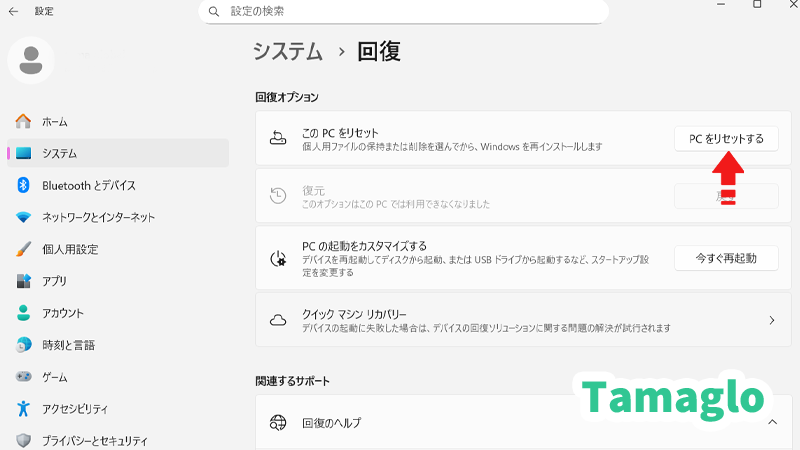
売却や譲渡では「初期化やドライブのクリーニング」を必ず有効にします。通常の削除より時間はかかりますが、復元を困難にします。
- 「設定」→「システム」→「回復」→「このPCをリセット」
- 「すべて削除する」を選択
- 「クラウドから再インストール」または「ローカル再インストール」
- 「設定の変更」→「データの消去」をオン(ドライブのクリーニング)
- 実行→完了後は初期セットアップ画面で停止
企業支給端末ではITポリシーに従います。暗号化ドライブは事前にBitLocker状態を確認してください。
初期化とクリーンインストールとの違いを以下の記事で詳しく解説中。
→ 【Windows 11】初期化の手順と注意点|このPCをリセットして不調を戻す方法
よくあるハマり(症状→原因→主な対処)
| 症状 | 想定原因 | 主な対処 |
|---|---|---|
| OneDriveが同期しない | 容量不足/同期対象が大きい | 容量整理/選択的同期/有線接続 |
| ブラウザのパスワードがない | 職場アカウントの同期制限 | CSV/HTMLエクスポートで手動移行 |
| Officeがライセンス認証されない | 旧PCのデバイス枠が埋まっている | アカウントページで旧端末を解除 |
| プリンタが見つからない | メーカー独自ドライバが必要 | 公式ドライバを入れて再検索 |
| コピーが途中で止まる | スリープ/USB節電が有効 | 電源プラン変更/USBセレクティブ無効 |
FAQ(よくある質問)
まとめ:Windows 11の引っ越しは「順番」が命
Windows 11のデータ移行は、バックアップ→サインイン→同期→再インストール→初期化の順で進めれば迷いません。チェックリスト化すれば次回も短時間で終わります。
- データはOneDrive+外付けで二重化
- ブラウザとOfficeはサインインで復旧
- 旧PCは「ドライブのクリーニング」で完全初期化
うまくいかない場合は「よくあるハマり」を確認し、公式ドライバやサポート情報を参照してください。業務端末は社内ポリシーを優先します。
 Tamaglo
最後までお読みいただきありがとうございました。
参考リンク
- OneDrive(Microsoft公式)
- Windows バックアップと履歴(Microsoft サポート)
- Windows 回復オプション(Microsoft サポート)
- Microsoft 365 サポート
- Edgeのブックマークのインポート方法(Microsoft サポート)
コメント
※ コメントは確認後に公開されます。反映まで少し時間がかかる場合があります。