
Windows 11のスリープ機能は、省電力とすぐに作業を再開できる利便性を兼ね備えています。しかし、まれに「画面が真っ暗なまま」「キーボードやマウスが反応しない」など、スリープ復帰ができないトラブルが発生します。
この記事では、復帰できない原因と具体的な解決手順を順番に解説します。
目次
スリープ復帰トラブルでよくある症状

- 画面がブラックアウトしたまま戻らない
- キーボードやマウス操作に全く反応しない
- 電源ボタンを押すと数秒後に再起動してしまう
- 再起動しても症状が繰り返される
これらはドライバーや電源設定、ハードウェア要因など複数の原因が考えられます。順を追って確認しましょう。
主な原因と概要
1. ドライバーの不具合
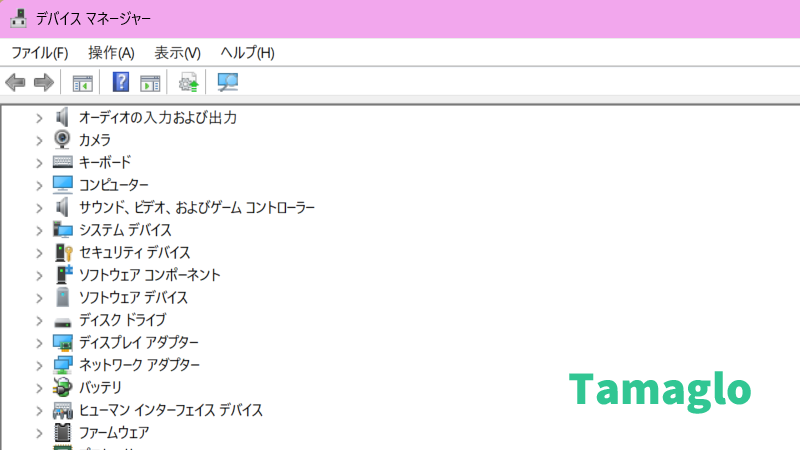
古いグラフィックドライバーやネットワークアダプターの不具合が原因で、スリープ復帰ができない場合があります。
→ メーカー公式サイトから最新版をダウンロード・再インストール。
2. 静電気や帯電
PC内部に静電気が溜まり、ハードウェア制御がロックされるケースがあります。
→ 放電手順(電源オフ→周辺機器外す→数分放置)で解消可能。
3. 外部機器の干渉
USB機器や外部ディスプレイ、ドッキングステーションが電力制御を妨げることがあります。
→ 一度すべて外して復帰動作を確認。
4. BIOS/UEFI設定
電源管理設定(ACPI、Wake on USB など)が不適切だと、OSがスリープ復帰信号を受け取れません。
→ BIOSアップデートや設定初期化を実施。
【まず試す】簡単な復帰操作
- キーボードまたはマウスを操作
- 電源ボタンを短く押す(スリープ解除信号)
- 電源ボタン長押しで強制シャットダウン → 再起動
【改善しない場合】詳細な対策

周辺機器の取り外しと放電
- 全てのUSB機器・外部モニターを外す
- 電源ケーブルを抜き、10分程度放置
- 再接続後に起動して確認
ドライバー更新とWindows Update
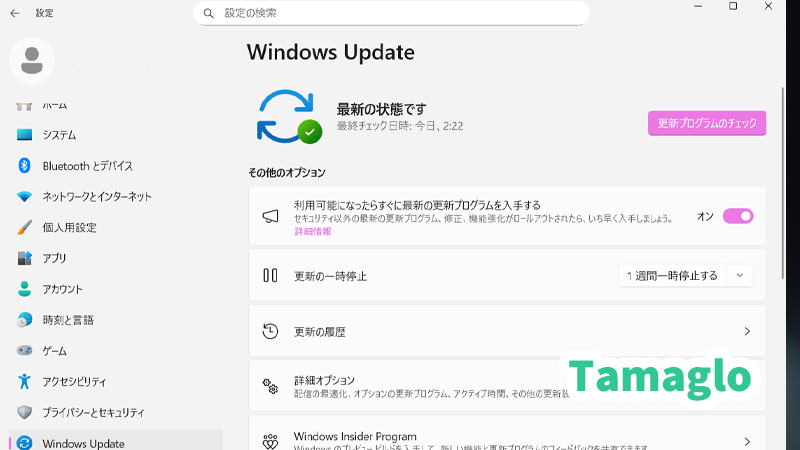
- グラフィック/チップセット/ネットワークドライバーを最新版に更新
- [設定] → [Windows Update] から最新パッチを適用
ハイブリッドスリープ・高速スタートアップ無効化
- コントロールパネル → 電源オプション
- 「現在利用できない設定を変更」
- ハイブリッドスリープと高速スタートアップを無効化
BIOS/UEFI設定の見直し
- 最新BIOSにアップデート
- 電源管理設定をデフォルトに戻す
デスクトップPCの場合:CMOSバッテリー交換
BIOS設定が毎回リセットされる場合は、マザーボードのCMOS電池切れが原因の可能性あり。
データ損失を防ぐためのバックアップ
- クラウドや外付けストレージに定期バックアップ
- Windows「ファイル履歴」やサードパーティ製ソフトを利用
- 復元テストを実施して確実に戻せる状態にしておく
まとめ
- まずはキーボード/マウス操作・電源ボタン短押しを試す
- 改善しない場合は放電・ドライバー更新・設定変更を順番に実施
- BIOS設定やCMOSバッテリー交換も視野に入れる
- 万一に備え、定期的なバックアップを行う
これらの手順を実践すれば、多くのスリープ復帰トラブルは解決できます。
 Tamaglo
最後までお読みいただきありがとうございます
関連記事
- スタンバイとスリープの違いは何ですか?
- スリープから勝手に復帰する問題の原因と対策
- powercfgコマンドの使い方|電源設定・バッテリー診断・スリープ制御を一括管理
- ノートPCが勝手にスリープになる原因と対処法(意外な盲点編)
- 【Windows11】ノートパソコンを閉じてもスリープさせない方法
コメント
※ コメントは確認後に公開されます。反映まで少し時間がかかる場合があります。