
Windows 11でブラウザを移行する手順を体系化。Edge/Chromeのブックマーク・パスワード・拡張機能・プロファイルを、安全に引っ越す方法と、同期が反映されないときの対処をまとめます。旧PC売却前のチェックリスト付き。
PCを買い替えたのに、ブックマークやパスワードが新しい環境へ揃わないことがあります。原因は同期の設定漏れや、エクスポート形式の違いによるものが多いです。
この記事では、Windows 11を前提にEdgeとChromeの移行手順を整理します。同期を使う方法と、オフラインでのエクスポート/インポートの両方を扱います。最後に、反映されないときの確認ポイントも載せます。
業務PCや学校PCでは、管理ポリシーで制限されている場合があります。作業前にルールを確認してください。
最短は「同期」での移行ですが、旧PC手放し前に必ずエクスポートのバックアップを作成します。同期が外れても復旧できます。
EdgeとChromeの相互移行は、ブックマークはHTML、パスワードはCSVで行うのが基本です。拡張機能は同一ストア再インストールが確実です。
課題の要点(要約)
「Windows 11のブラウザ 移行」は、次の四要素を揃えると安定します。プロファイル、ブックマーク、パスワード、拡張機能です。同期で一気に運べない場合は、個別にエクスポート/インポートします。
- 即効策:同期のオン→サインイン確認→プロファイル選択
- 確実策:ブックマークはHTML、パスワードはCSVで二重化
- 注意点:拡張機能とサイトごとの自動ログインは別管理
以下、まず短時間で済む「ショート版」を示し、理由と仕組み、確実版の詳細手順を続けます。
すぐ試せる対処(ショート版)
ここでは、Edge/Chromeの標準同期を前提に、短時間で移行を完了させます。旧PC→新PCの順に操作します。
Edgeの同期で移行(ブックマーク/パスワード/拡張機能)
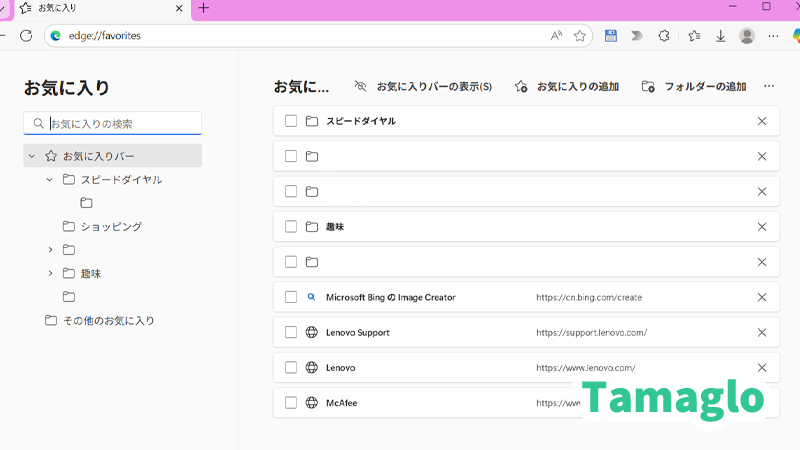
- 旧PC:Edge右上のプロフィール→「ログイン」→Microsoftアカウントでサインイン
- プロフィール→「同期」→「お気に入り・パスワード・設定・拡張機能」をオン
- 新PC:同じ手順でサインイン→同期オン→プロファイルを既定に設定
- 数分待ち、
edge://favoritesとedge://password-managerを確認
Chromeの同期で移行(ブックマーク/パスワード/拡張機能)
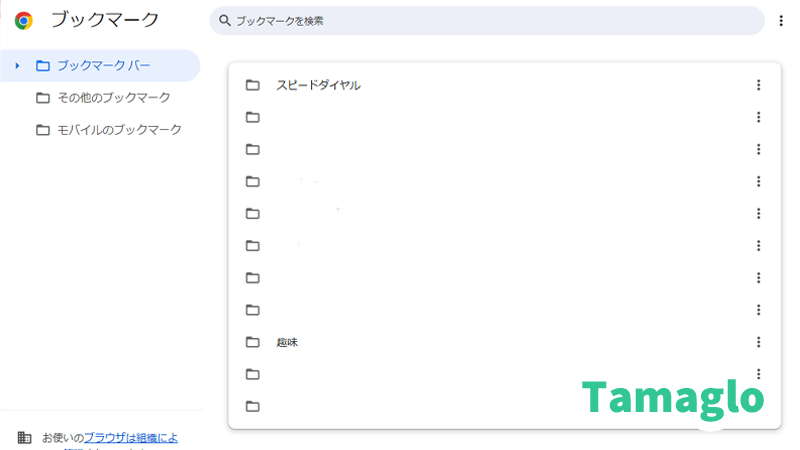
- 旧PC:Chrome右上プロフィール→「Chromeにログイン」→Googleアカウントでサインイン
- 「同期とGoogleサービス」→同期をオン→同期項目をすべてに設定
- 新PC:同じ手順でサインイン→同期オン→既定プロファイルに設定
chrome://bookmarks/とchrome://password-managerを確認
同期を使った移行後は、旧PCの同期をオフにしてからサインアウトすると安全です。売却・譲渡時は「このブラウザからデータを削除」を選びます。
仕組みと原因
EdgeとChromeの移行は、プロファイル単位で同期・保存されます。プロファイルが違うと、ブックマークやパスワードが見つからないように見えます。
また、拡張機能は「インストール情報」と「各拡張のデータ」で扱いが分かれます。同期で入っても、権限再許可や独自ログインが必要な場合があります。そこで、同期+エクスポートの二段構えにしておくと、反映漏れをカバーできます。
主な原因パターンと主な対処
| 症状 | 想定原因 | 主な対処 |
|---|---|---|
| 新しいPCにブックマークが出ない | 別プロファイルでサインイン/同期オフ | 既定プロファイルを確認し同期をオン |
| パスワードが移行されない | パスワード同期が対象外/企業ポリシー | CSVでエクスポート→新PCへインポート |
| 拡張機能が動かない | 権限未許可/設定が初期化 | 拡張のオプションを再設定、権限を許可 |
| 旧PCのブラウザが自動で再同期 | サインアウトせず電源投入 | 旧PCで同期オフ→サインアウト→初期化 |
手順(確実版)
同期に頼らず復元できるよう、HTML/CSVのバックアップを作ってから移行します。Windows 11 24H2相当で記述します。
Edge → Edge/Chrome へ移行
| 手順 | 画面 | 操作内容 | ポイント |
|---|---|---|---|
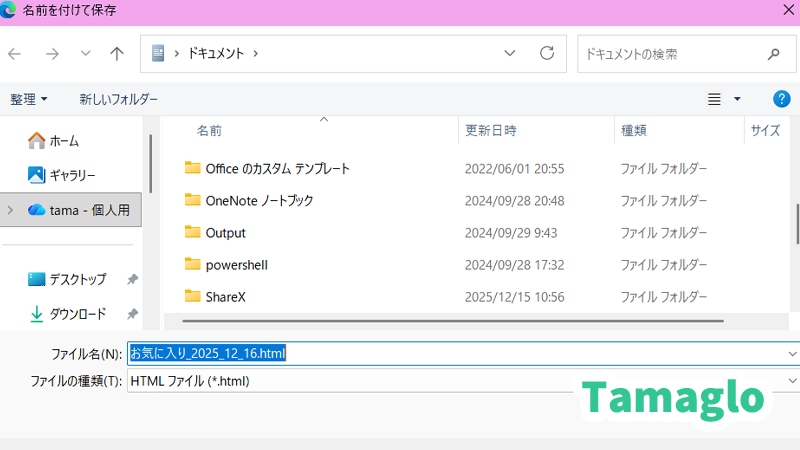
| 1 | Edge ブックマーク | edge://favorites→「…」→「エクスポート」→HTML保存 | USBやOneDriveに保存し新PCへ持ち出し |
| 2 | Edge パスワード | edge://password-manager→「…」→「パスワードをエクスポート」→CSV | 一時的ファイル。作業後は安全に削除 |
| 3 | 新PC Chrome | ブックマークマネージャ→「インポート」→HTML選択 | フォルダー構成は手動で整える |
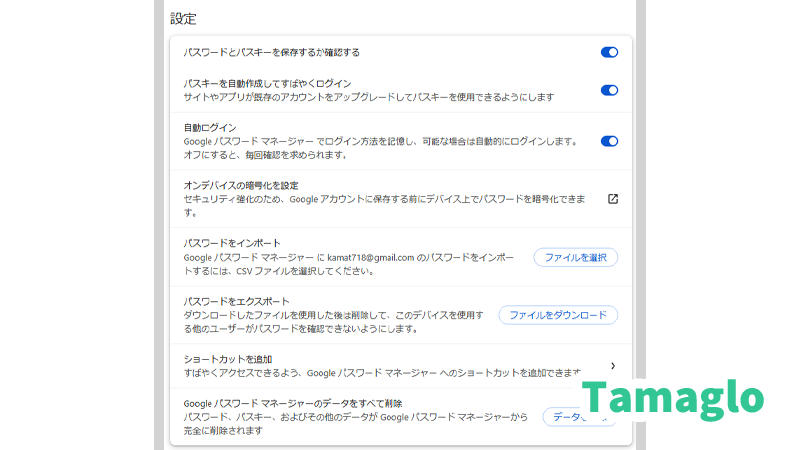
| 4 | 新PC Chrome | パスワードマネージャ→「インポート」→CSV選択 | 設定で「パスワードのインポート」を有効化が必要な場合あり |
| 5 | 拡張機能 | Chromeウェブストア/Edgeアドオンで同名拡張を再インストール | 各拡張のオプションを再設定 |
Chrome → Chrome/Edge へ移行
| 手順 | 画面 | 操作内容 | ポイント |
|---|---|---|---|
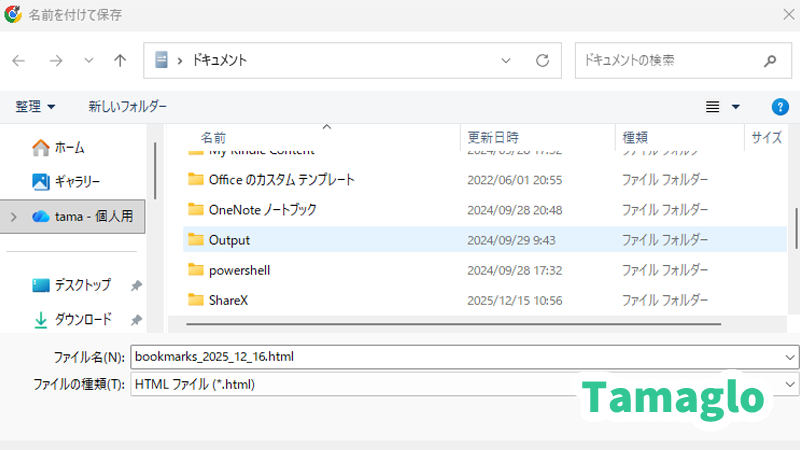
| 1 | Chrome ブックマーク | chrome://bookmarks/→「…」→「ブックマークをエクスポート」→HTML | 文字化け防止にUTF-8のまま保存 |
| 2 | Chrome パスワード | chrome://password-manager→「設定」→「エクスポート」→CSV | CSVは平文。保存先と削除タイミングに注意 |
| 3 | 新PC Edge | edge://favorites→「インポート」→HTML選択 | 「お気に入りバー」を表示にして確認 |
| 4 | 新PC Edge | edge://password-manager→「…」→「インポート」→CSV | 初回は機能トグルが必要な場合あり |
| 5 | 拡張機能 | Chromeウェブストア/Edgeアドオンから再インストール | 同期が使える拡張はサインインで復元 |
プロファイルごと移行したいとき
プロファイルはブラウザごとに分離されています。同名アカウントでも別プロファイルならデータは見えません。最初に既定プロファイルを決めてから、必要な分だけ追加します。
| 方法 | メリット | デメリット | 想定シーン |
|---|---|---|---|
| 同期で作成→自動復元 | 早い、失敗が少ない | 組織ポリシーで制限される場合あり | 個人PCの買い替え |
| エクスポート/インポートで再構築 | ポリシーに左右されにくい | パスワードは平文CSVで要注意 | 業務PC、オフライン環境 |
旧PC売却前は、同期オフ→サインアウト→ブラウザデータ削除→Windowsの初期化の順で処理します。Edgeは「設定→プロファイル→同期をオフ」、Chromeは「設定→同期をオフ」を確認します。
よくあるハマり(症状→原因→回避策)
| 症状 | 原因 | 回避策 |
|---|---|---|
| 「新しいPCにブックマークが反映されない」 | 同期待ち/別プロファイル | 既定プロファイルを確認し5〜10分待機、HTMLで補完 |
| 「パスワードのインポートが表示されない」 | インポート機能が非表示 | パスワード設定画面のメニューからインポートを有効化 |
| 「拡張機能が同期されない」 | 拡張の同期対象外/権限不足 | ストアから手動再インストール、権限を再許可 |
| 「Edge パスワード 移行 できない」 | 組織ポリシーでエクスポート禁止 | 管理者に一時的許可を依頼、または手動再登録 |
FAQ(よくある質問)
まとめ
Windows 11のブラウザ移行は、同期で素早く、エクスポート/インポートで確実に進めるのが得策です。プロファイルを揃え、ブックマークHTMLとパスワードCSVの二重化で失敗を防げます。
- 同期オン+既定プロファイルの確認が第一歩
- ブックマークはHTML、パスワードはCSVで保険をかける
- 拡張機能はストアから再インストールし権限を再許可
- 旧PC売却前は同期オフ→サインアウト→初期化まで実施
ここまで整えれば、Edge/Chromeのどちらへ移っても同じ環境で使い始められます。迷ったら、まずHTMLとCSVのバックアップを取ってから作業してください。
 Tamaglo
関連記事
- 【Windows 11】パソコン引っ越し完全ガイド|旧PC→新PCのデータ移行・初期設定・売却前チェックまで
- 【Windows 11】Microsoftアカウントのデバイス整理|旧PCのサインアウト・一覧整理・売却後の注意
- 【対策】OneDriveのスタートアップ無効化|自動同期を止めて負荷軽減
- 【Windows 11】売却・譲渡前の初期化手順|すべて削除+ドライブのクリーニングで復元されにくくする
- 【Windows 11】Office再インストール手順まとめ|購入形態別(Microsoft 365/買い切り/Store/PC付属)と売却時の注意
コメント
※ コメントは確認後に公開されます。反映まで少し時間がかかる場合があります。