パソコンを買い替えたのに、Microsoftアカウントの「デバイス一覧」に古いPCが残っていることがあります。放置すると「どの端末が現役か分からない」「紛失時の管理が煩雑」といった問題につながります。
本記事では、Windows 11前提でMicrosoftアカウントのデバイス整理を体系的に解説します。旧PCのサインアウト、オンラインの「デバイスからの削除(切り離し)」、売却前後の具体的な手順、ライセンスやOneDriveの扱いまでまとめます。
作業は公式の手順を優先し、トラブル時の回避策も示します。業務PCや組織管理端末は、必ず管理者ポリシーに従ってください。
「デバイス一覧から削除」はオンライン上のひも付けを外す操作で、PC内のユーザーを遠隔ログアウトする機能ではありません。実機側のサインアウトや初期化とセットで実施します。
売却・譲渡時は、OneDrive/Edge/Officeのサインアウトとデータ消去(復元困難化)まで行うと安心です。BitLocker鍵や「デバイスを探す」の確認も忘れずに。
課題の要点(要約)
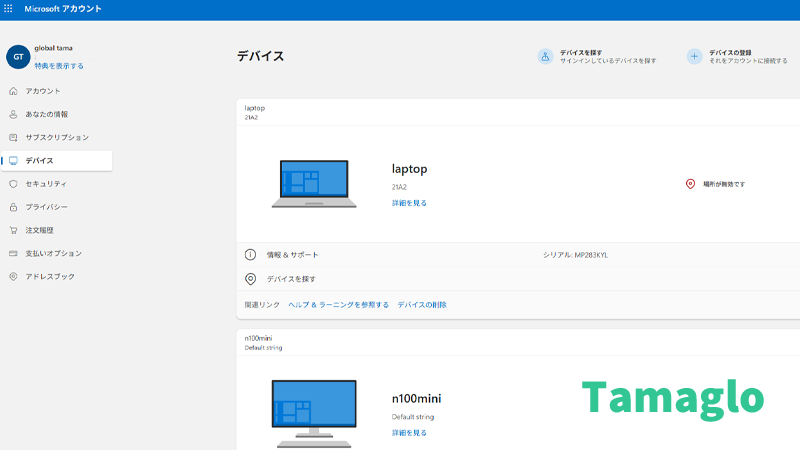
Microsoftアカウントの「デバイス管理」は、端末の認証・同期・紛失時の対処を分かりやすくするための基本です。Windows 11の設定だけでなく、Webのアカウントポータルやアプリ(OneDrive、Office、Edge)側のサインアウトも必要になります。
- 症状:デバイス一覧に旧PCが残存
- 想定原因:初期化前にサインアウト不足/オンライン側の削除未実施
- 即効策:Webで「デバイスから削除」、実機でサインアウトと初期化
以下は「短時間でできる対処」→「仕組みと原因」→「確実版の手順」の順で解説します。時間がない場合は「すぐ試せる対処」だけでも効果があります。
すぐ試せる対処(ショート版)
ここでは、短時間で「Microsoftアカウント デバイス 管理」を整える最小手順を示します。旧PCが手元にあるかないかで分岐します。
旧PCが手元にある場合(推奨)
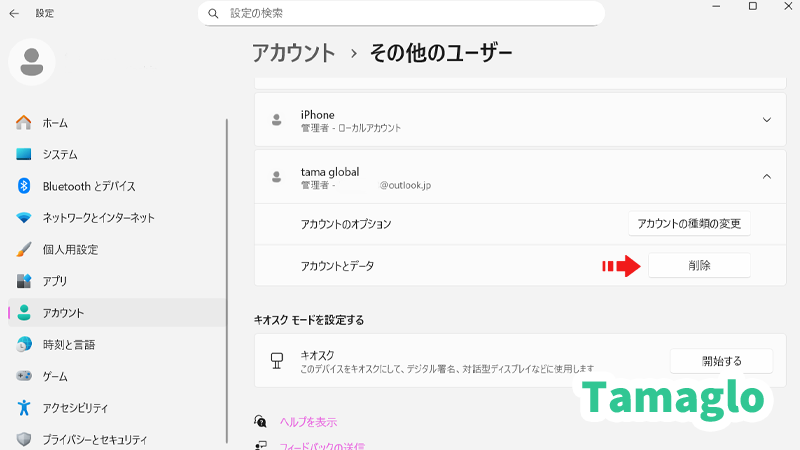
- Windows 11で「設定」→「アカウント」→「その他のユーザー」を開き、Microsoftアカウント項目の管理や削除を実行
- OneDriveアプリを開き、歯車→「設定」→「アカウント」→「このPCのリンクを解除」を実行
- Microsoft Edge:右上プロフィール→「サインアウト」→「同期オフ」を確認
- Office(Microsoft 365):いずれかのアプリ→アカウント→「サインアウト」→必要ならすべてのデバイスからサインアウト(Web)
- 「設定」→「システム」→「回復」→「このPCをリセット」→「すべて削除」→「クラウドダウンロード」→「クリーンアップを有効」にして初期化
- 初期化後に動作確認(ユーザー・データが残っていないこと)
初期化完了まで行えば、売却・譲渡に耐える状態になります。地理的に離れていて操作できない場合は、次の「旧PCが手元にない場合」を実施します。
旧PCが手元にない場合
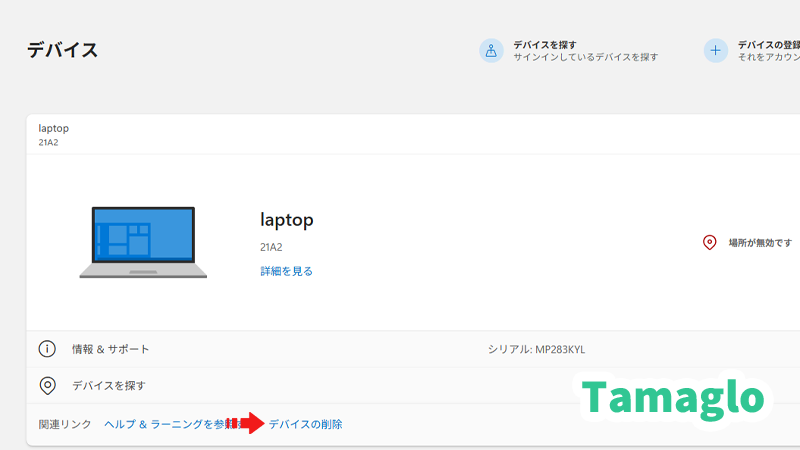
- WebブラウザーでMicrosoftアカウントの「デバイス」ページへアクセスし、該当PCをデバイスから削除(切り離し)
- 同じく「セキュリティ」→「その他のセキュリティ設定」からすべてのセッションからサインアウトを実行(可能な範囲で)
- Microsoftアカウント「サービスとサブスクリプション」でOffice等のインストールの管理/サインアウトを実行
- 「デバイスを探す」が残っていないか確認し、不要ならオフ/削除を確認
Webの「デバイスから削除」は、端末内のアカウントを実際にログアウトするものではありません。売却先で使われる前に、可能なら初期化を依頼するか、ストレージの暗号化とPIN保護が有効だったかを思い出してリスク評価します。
クラウドサービスのサインイン状態は数時間〜数日のタイムラグで反映されることがあります。完了後に再度デバイス一覧を確認してください。
仕組みと原因
デバイス一覧はMicrosoftアカウントに紐づく端末情報の集合で、Windowsサインイン、Microsoft Store、OneDrive、Edge同期、Officeライセンスなど複数の経路から登録されます。初期化せず手放すと、これらの紐づきが各所に残ります。
「デバイスから削除」は、あくまでアカウント側の紐づけ整理です。端末に残ったユーザー・データ・アプリの設定は、実機の初期化や各アプリのサインアウトでしか確実に消せません。前章のように「Webの整理」と「実機の操作」を両輪で行うことで、取りこぼしを防げます。
主な原因パターンと対処の対応表
| 症状 | 想定原因 | 主な対処 |
|---|---|---|
| デバイス一覧に旧PCが残存 | 実機の初期化前にサインアウト不足、Web側の削除未実施 | Webで削除+実機でサインアウト/初期化 |
| OneDriveフォルダーが他PCに表示 | リンク解除せずアンインストールのみ | OneDriveの「このPCのリンクを解除」を実行 |
| Edgeのお気に入りが新PCへ紛れ込む | 旧PCで同期オンのまま | 旧PCで同期オフ→サインアウト→プロファイル削除 |
| Officeの台数上限に達した警告 | 旧PCのライセンス解除不足 | 「サービスとサブスクリプション」で端末のサインアウト |
| BitLocker回復キーがアカウントに残る | 初期化前に鍵の登録が継続 | 初期化後に不要な回復キーを削除(Web) |
手順(確実版)
時間はかかりますが、再発防止まで含めて整理する流れです。Windows 11 24H2相当を前提に記述します。
前提チェック
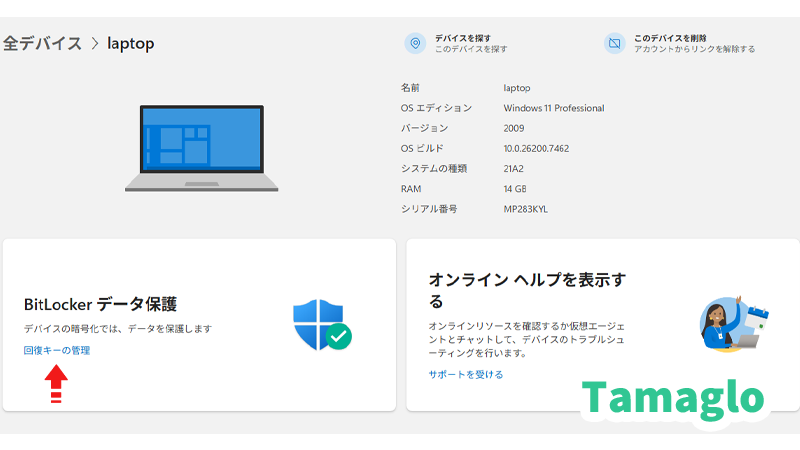
- 管理対象PCの場合:会社のポリシー・Intune/Entra IDの状態を確認
- BitLocker有効時:回復キーの保管場所(アカウント/紙/USB)を確認
- 必要データの退避:OneDrive同期状況とローカルのみのデータ有無を確認
操作フロー(実機あり)
| 手順 | 画面 | 操作内容 | ポイント |
|---|---|---|---|
| 1 | 設定→アカウント→メールとアカウント | Microsoftアカウント項目を削除/管理 | ローカルユーザーへ切り替えてから実施すると安全 |
| 2 | OneDrive | 歯車→設定→アカウント→「このPCのリンクを解除」 | 解除後に%UserProfile%のOneDriveフォルダーを確認 |
| 3 | Edge | プロフィール→「サインアウト」→同期オフ | 不要ならプロフィール自体を削除 |
| 4 | Office | アカウント→「サインアウト」 | Web側で「すべてのデバイスからサインアウト」も実行 |
| 5 | 設定→システム→回復 | 「このPCをリセット」→「すべて削除」→「クリーンアップを有効」 | 売却・譲渡時はデータのクリーンアップを必ず有効化 |
| 6 | Web(アカウント) | デバイスページで旧PCを「デバイスから削除」 | BitLocker回復キーや「デバイスを探す」も確認 |
操作フロー(実機なし)
- デバイスページで該当PCを削除(切り離し)
- セキュリティ設定からサインイン中のセッションを終了
- サービスとサブスクリプションでOffice等の端末サインアウト
- 回復キー一覧で不要なBitLockerキーを削除
Windowsのデジタルライセンス(認証)はハードウェアに紐づきます。アカウントからデバイスを削除しても、実機の初期化をしない限りデータは残る点に注意してください。
よくあるハマり
| 症状 | 原因 | 回避策 |
|---|---|---|
| 「デバイスから削除」してもサインインが切れない | Web側の紐づけ解除は端末のログオフ機能ではない | 実機でサインアウト/初期化を実行、Webはあくまで整理用 |
| OneDriveにゴミ箱や旧フォルダーが残る | リンク解除前にローカル削除・移動を実施 | 先にリンク解除→同期停止を確認してから整理 |
| Edgeの自動再サインイン | Windowsのアカウント連携が有効 | 設定→アカウント→「Windowsとアプリのサインイン」をオフ |
| Office台数上限エラーが解消しない | 端末側のサインアウトとWeb側の解除が不一致 | Webの「サービスとサブスクリプション」で端末を明示的に解除 |
FAQ(よくある質問)
まとめ
Microsoftアカウントのデバイス管理は、Web上の「削除(切り離し)」と、実機でのサインアウト・初期化を組み合わせて完了します。売却・譲渡では、OneDrive、Edge、Officeの順にサインアウトし、最後にデータ消去まで実施すると安全です。
- Webの「デバイスから削除」は紐づけ整理であり、端末のログアウト機能ではない
- 旧PCが手元にあるならサインアウト→リンク解除→初期化の順で確実に
- Office・Edge・OneDriveの各アプリ側での解除も忘れずに
- BitLocker回復キーと「デバイスを探す」を最後に見直す
ここまで実施すれば、デバイス一覧はすっきり保てます。社用PCや共有端末は、管理者手順に従って安全に処理してください。
 Tamaglo
最後までお読みいただきありがとうございました。
関連記事
- 【Windows 11】売却・譲渡前の初期化手順|すべて削除+ドライブのクリーニングで復元されにくくする
- 【Windows 11】Office再インストール手順まとめ|購入形態別(Microsoft 365/買い切り/Store/PC付属)と売却時の注意
- 【Windows 11】パソコン引っ越し完全ガイド|旧PC→新PCのデータ移行・初期設定・売却前チェックまで
- 【対策】OneDriveのスタートアップ無効化|自動同期を止めて負荷軽減
コメント
※ コメントは確認後に公開されます。反映まで少し時間がかかる場合があります。