
Wi-Fiに接続しているのに通信が不安定だったり、特定の機器との接続がうまくいかないことはありませんか?
その原因のひとつが「IPアドレスが変動してしまう」ことです。これを防ぐには、固定IPアドレスを設定するのが効果的です。
この記事では、Windows 11でWi-Fi接続に固定IPを割り当てる方法を、図解付きでわかりやすく解説します。
目次
Wi-Fiの固定IPアドレス設定
ネット接続ができない場合は、以下の手順でIPアドレスの設定を確認しましょう。
1. Wi-Fiの固定IPアドレス設定手順

スタートボタンを右クリック
2. Wi-Fiの固定IPアドレス設定手順

次に設定をクリック
3. Wi-Fiの固定IPアドレス設定手順
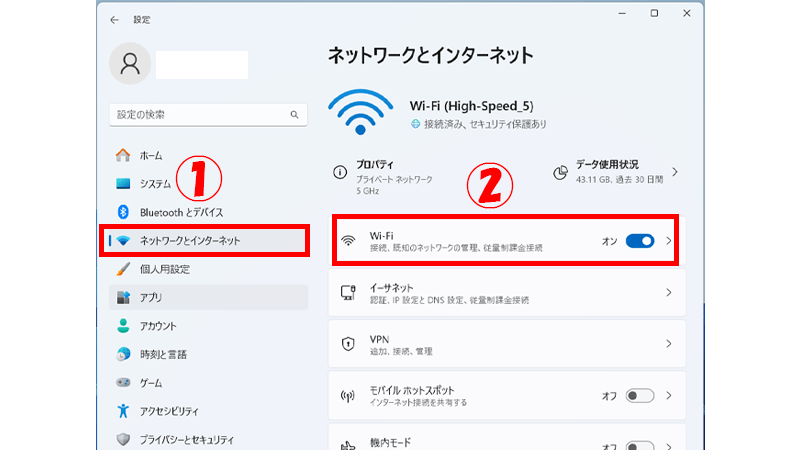
「ネットワークとインターネット」をクリックし、「Wi-Fi」を選択
4. Wi-Fiの固定IPアドレス設定手順

接続しているWi-Fiネットワークを選択し、「プロパティ」をクリック
5. Wi-Fiの固定IPアドレス設定手順
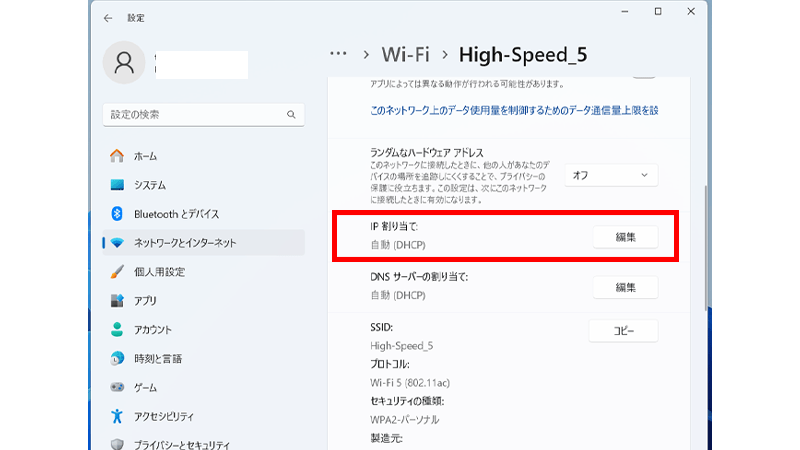
「IP 割り当て」の「編集」をクリック
6. Wi-Fiの固定IPアドレス設定手順
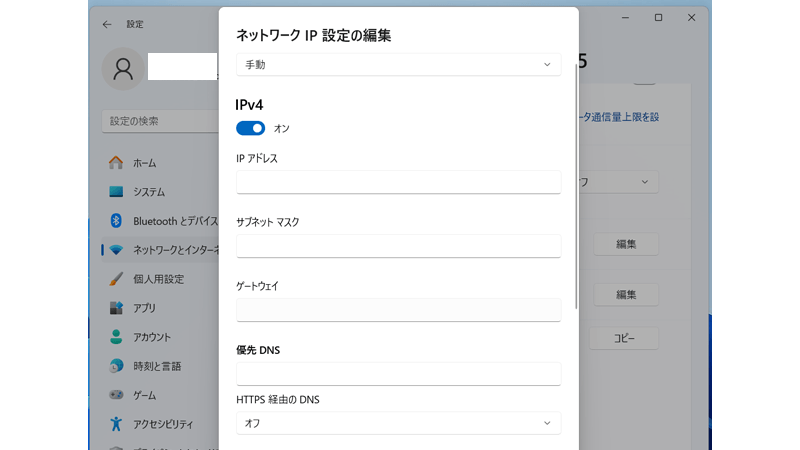
「手動」を選択し、「IPv4」をオンに
7. Wi-Fiの固定IPアドレス設定手順
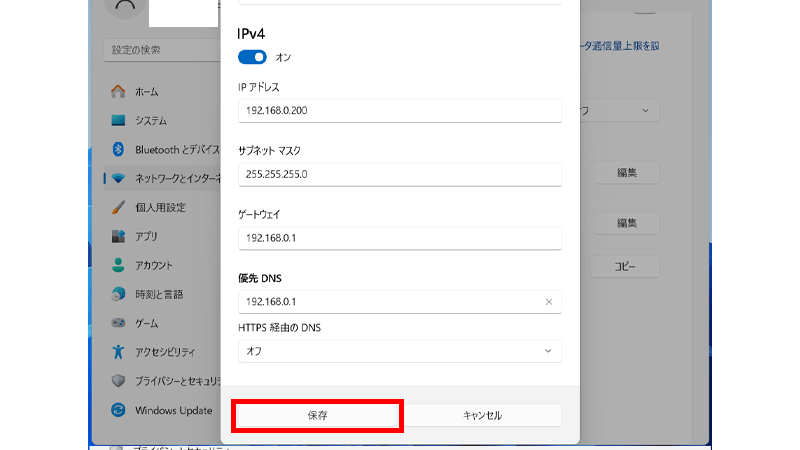
設定値を入力し、保存をクリック
以下に、記事「【Windows11】Wi-Fiの固定IPアドレス設定方法|手順を詳しく解説」について、検索エンジン最適化(SEO)を意識したスラッグ・ディスクリプション・FAQ・改善方針をまとめてご提案します。
よくある質問(FAQ)
Q1. 固定IPアドレスを設定すると、どんなメリットがありますか?
- 特定のアドレスで機器を常に利用できるため、NASやプリンター、ポート開放設定などが安定します。
- DHCPでアドレスが変動しないため、ネットワーク管理やトラブル調査がしやすくなります。
Q2. 設定するIPアドレスやDNSは何を入れればよいですか?
以下を参考にしてください(ルーター設定画面でも確認可能です)
| 項目 | 例(家庭用ルーターの場合) |
|---|---|
| IPアドレス | 192.168.0.100〜192.168.0.200(空きアドレスを選ぶ) |
| サブネットマスク | 255.255.255.0 |
| デフォルトゲートウェイ | 192.168.0.1(ルーターのアドレス) |
| DNSサーバー | 8.8.8.8(Google)、またはルーターのアドレス |
→ IPアドレスが他の機器と重複しないよう注意してください。
Q3. 間違った値を設定するとどうなりますか?
- ネットワークに接続できなくなる場合があります。
- DHCPに戻すことで復旧できます
設定画面で「IP割り当て → 編集」から「自動(DHCP)」を選択し直してください。
Q4. 有線LAN(イーサネット)の場合も同じ方法ですか?
ほぼ同じですが、設定箇所が異なります
- 「Wi-Fi」ではなく「イーサネット」を選択する必要があります。
- 接続中のネットワークごとに設定するため、Wi-Fiと有線LANは別々に構成する必要があります。
関連記事リンク
まとめ
Wi-Fiでの固定IPアドレス設定により、ネットワークの安定性を向上させることができます。特定の環境下での管理が容易になるため、設定を検討してみてください。
 Tamaglo
最後までお読みいただきありがとうございます。
コメント
※ コメントは確認後に公開されます。反映まで少し時間がかかる場合があります。