
「よく使うフォルダーまで何回もクリックしている」「資料がどこにあるのかわからず探し回る」
Windows 11のエクスプローラーで感じる日々の“ちょっとした不便”は、ほんの少しの工夫で大きく改善できます。
この記事では、検索・整理・表示の3方向からエクスプローラーを効率化する12のテクニックを紹介します。
操作に慣れれば、ファイル探しにかかる時間が大きく減り、作業そのものに集中できるようになります。
エクスプローラーの基本構造を理解しよう

Windows + E で瞬時に起動できるエクスプローラー。主な構成は以下の4つです。
- ナビゲーションペイン(左)
- コンテンツペイン(中央)
- アドレスバー(上部)
- リボンメニュー(上)
アドレスバーに cmd と入力して Enter を押すと、対象フォルダーをカレントにしたコマンドプロンプトを起動可能。開発や管理業務にも便利です。
検索を高速化する3ステップ
インデックス対象を絞る
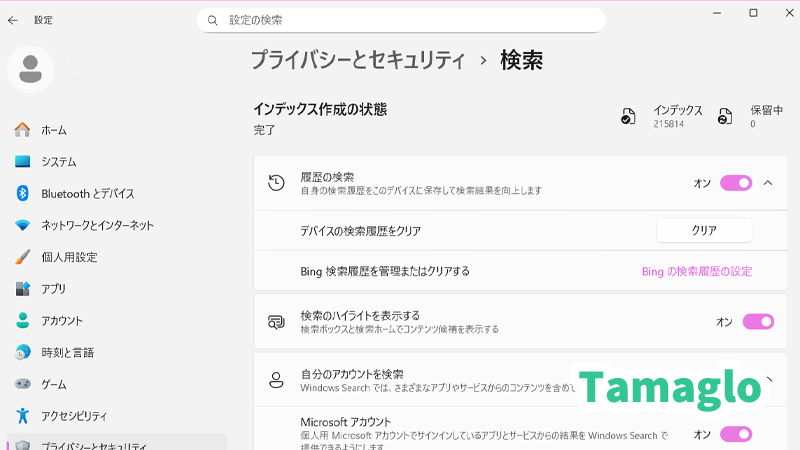
設定 > プライバシーとセキュリティ > 検索
仕事用ドライブのみに絞ると、応答速度が向上します。
ワイルドカード検索
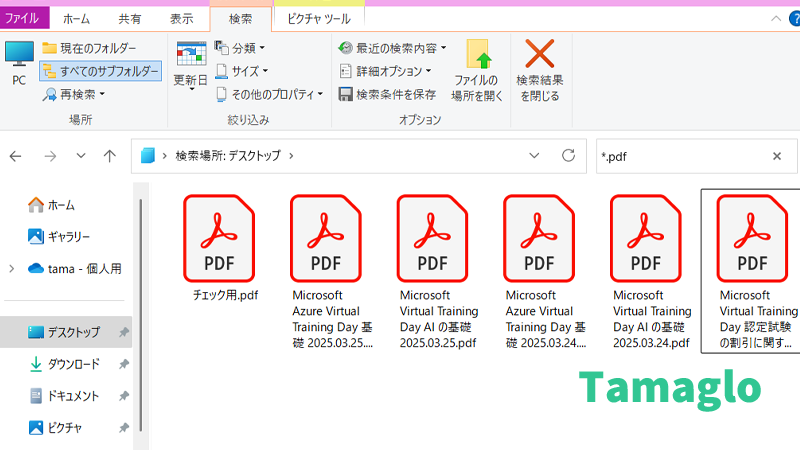
例:*.pdf や 2023??.xlsx などで拡張子や年月を一括検索。
プロパティフィルターを使う
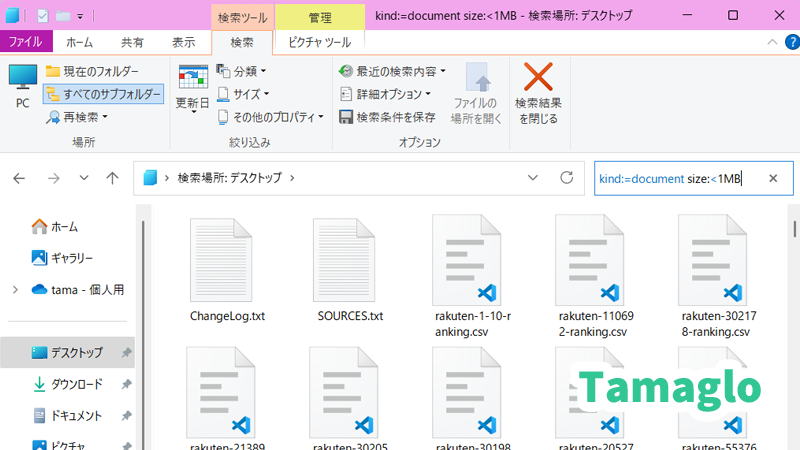
kind:=document size:<1MB のように複数条件で検索可能。
検索ボックスにすぐ移動するには Ctrl + E を活用。
クイックアクセスを「自分専用ランチャー」に

- よく使うフォルダーを右クリック→「クイックアクセスにピン留め」
- ドラッグで並び替えて順番をカスタマイズ
- 不要なフォルダーは削除して5〜7個に厳選
毎日のアクセスが数クリック減るだけで、大幅な時短に。
移動&コピーの裏ワザ(修飾キー)
| 操作 | 効果 |
|---|---|
| Ctrl + ドラッグ | コピー(+マーク) |
| Shift + ドラッグ | 移動(→マーク) |
| 右ボタン + ドラッグ | ドロップ時に操作選択可 |
複数選択は Ctrl クリック(個別)や Shift クリック(連続)を組み合わせると失敗しにくくなります。
表示モード&プレビューパネルで効率アップ
- 写真整理:大アイコン(Ctrl + Shift + 2)
- ドキュメント管理:詳細表示(Ctrl + Shift + 6)
さらに Alt + P でプレビューパネルを表示すれば、ファイルを開かず中身を確認可能。
拡張子・隠しファイルを簡単表示

「表示」タブ →「表示/非表示」グループで
- 「ファイル名拡張子」
- 「隠しファイル」
をチェックするだけ。レジストリ不要で共用PCでも安心。
誤削除を防ぐゴミ箱&ファイル履歴
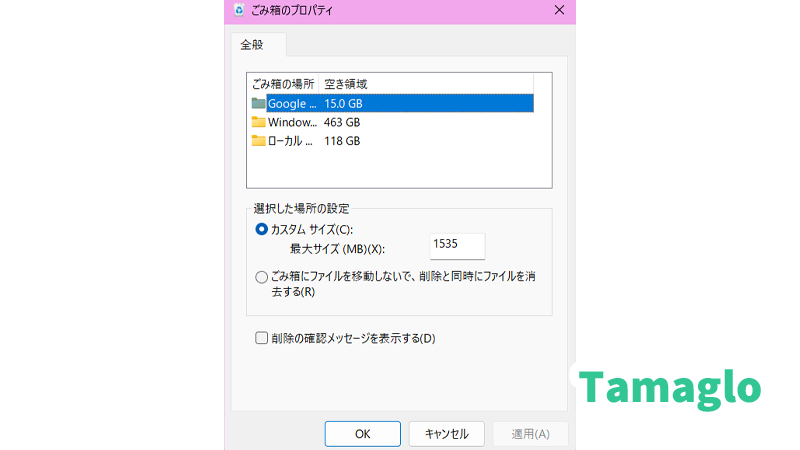
- ゴミ箱容量:Cドライブの5%程度に調整(SSD節約)
- ファイル履歴:外付けSSDで差分バックアップを自動化
大事なデータを誤って消しても復元可能な仕組みを整えておきましょう。
圧縮・解凍は標準ZIPで十分
- 右クリック →「Zipファイルに圧縮」
- 解凍は「すべて展開」を選択
7-Zipなどの追加ソフトは大容量や暗号化用途に限って検討。
PDF変換は“印刷”ダイアログで完結
Ctrl + P → プリンター選択で「Microsoft Print to PDF」に設定するだけ。
Officeや画像ファイルもレイアウト崩れなしでPDF化可能です。
既定アプリの見直しで作業スピードアップ
- 設定 > アプリ > 既定のアプリ
.pdf→ 軽量PDFビューアー.jpg→ 高速画像ビューアー
不要な読み込み時間を減らすことで、毎日の作業がスムーズに。
よくある質問(FAQセクション)
- Windows11のエクスプローラーでファイル検索を速くするには?
「Windows検索のインデックス対象を仕事用ドライブなどに絞る」「ワイルドカード(例:
*.pdf)やプロパティフィルター(例:kind:=document)を使う」ことで、検索スピードが格段に向上します。- クイックアクセスには何個までピン留めするのが最適ですか?
5〜7個程度に厳選すると視認性が高くなり、使いやすさも向上します。不要なピン留めは右クリックで削除できます。
- PDF変換に専用ソフトは必要ですか?
不要です。Ctrl + Pで印刷画面を開き、「Microsoft Print to PDF」を選ぶだけで簡単にPDF保存できます。
- ファイルを誤って消してしまったときの復元方法は?
「ゴミ箱」からの復元や、「ファイル履歴」機能で以前のバージョンを戻すことが可能です。外付けSSDに履歴を設定しておくとより安心です。
- ZIP形式での圧縮・解凍は7-Zipを使うべき?
基本的な圧縮・解凍はWindows標準のZIP機能で問題ありません。7-Zipなどは大容量ファイルや暗号化が必要な場面で検討しましょう。
関連記事リンク
- 【Windows11】エクスプローラーのタブ機能とは?使い方と便利な活用術まとめ
- 【Windows11】エクスプローラーの表示を変更する方法|ファイルが探しやすくなる設定ガイド
- 【Windows11】エクスプローラーが応答しない・固まるときの対処法
- 【Windows11】ファイルの並び順をカスタマイズする方法|並べ替え・グループ化設定
- 【Windows11】エクスプローラーからPDF変換する方法|“印刷”で完結
まとめ:エクスプローラーは“整えるだけ”で変わる
Windows11のエクスプローラーは、設定と使い方を少し工夫するだけで劇的に使いやすくなります。
- 検索のインデックス&絞り込みで探す時間を短縮
- クイックアクセスや修飾キーで作業導線を最適化
- 表示とプレビューを使い分けてミスを削減
- ゴミ箱・履歴・ZIP・PDF化で効率と安全性を両立
まずは1つでも試してみてください。“探す時間”を“成果の時間”に変える第一歩になるはずです。
 Tamaglo
最後までお読みいただきありがとうございます。
コメント
※ コメントは確認後に公開されます。反映まで少し時間がかかる場合があります。