
パソコンを使っていて「このPCの性能ってどのくらい?」「ゲームやアプリは動く?」と気になることはありませんか。
Windows11には、パソコンのスペック(性能)を確認するための便利な方法が用意されています。
この記事では、初心者でもすぐにできる確認方法と、用途別にチェックすべきポイントをわかりやすく紹介します。
目次
なぜパソコンのスペック確認が必要なのか

- ゲームやアプリが動作するか確認できる
- 動作が遅い原因を探れる(メモリ不足、ストレージ残量など)
- 買い替えや増設を検討する判断材料になる
「なんとなく重い」「アップデートできるか不安」そんなときも、まずはスペックを確認しましょう。
Windows11で簡単にPCスペックを確認する方法
設定アプリから確認する(CPU・メモリ・OS情報)
- スタートメニュー → 設定 を開く
- システム > バージョン情報 を選ぶ
- 「デバイスの仕様」で CPU・メモリ、「Windowsの仕様」で OSバージョン を確認
まずはここを見れば、基本的なスペックがわかります。
ストレージ(SSD/HDD)の容量を確認する

- 設定 > システム > ストレージ を開く
- ドライブごとの 空き容量や使用状況 を確認
容量不足は動作が遅くなる原因になるので要チェックです。
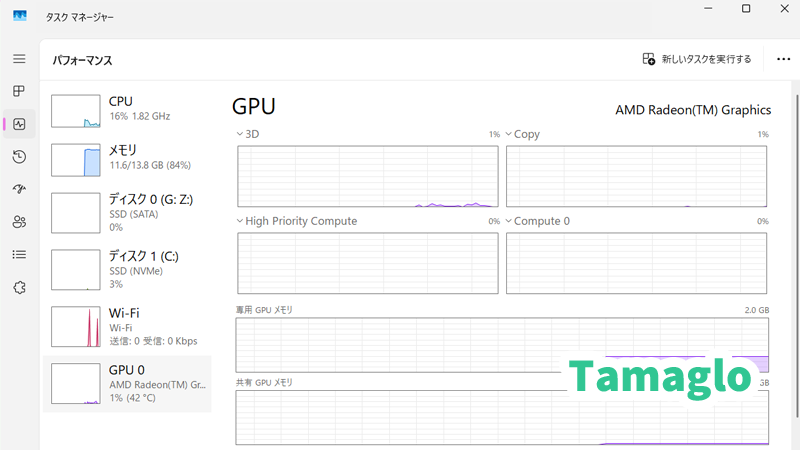
タスクマネージャーでグラフィックや動作状況を確認する

- Ctrl + Shift + Esc キーでタスクマネージャーを開く
- パフォーマンス タブを選択
- CPU・メモリ・GPUの使用状況 をリアルタイムで確認
ゲームや動画編集をするときは特に役立ちます。
さらに詳しく調べたいときの方法
デバイスマネージャーで各パーツを確認

- スタートを右クリック → デバイスマネージャー
- GPU、ネットワークアダプター、ストレージの型番などをチェック可能
msinfo32でシステム全体を確認

- Win + Rキー → 「msinfo32」と入力
- システム全体の情報(CPU、メモリ、BIOS、GPUなど)が一覧表示
詳細な情報をまとめて見たいときに便利です。
用途別にチェックすべきスペック
| 用途 | 重要なスペック | 目安 |
|---|---|---|
| ゲーム | GPU・メモリ | GPU: 専用グラボ、メモリ16GB以上 |
| 動画編集 | CPU・ストレージ速度 | CPU: Core i7以上、SSD必須 |
| ビジネス・日常利用 | CPU・メモリ | CPU: Core i5相当、メモリ8GB以上 |
「どこを見るべきか」を明確にすると、必要な性能がわかりやすくなります。
スペック不足だったときの対処法
- メモリを増設:体感的に一番効果が大きい
- HDD → SSDに換装:起動や読み込みが大幅に高速化
- 新しいPCを検討:CPUが古い場合は買い替えも選択肢
関連記事
- Windows11でPCスペック確認方法:設定・デバイスマネージャー・msinfo32の3通り解説
- Windows 11 へのアップグレード方法と対応PC確認ガイド
- 【Windows 11】アップデート後に動作が重い・遅い原因と対処法
- 【Windows11】タスクマネージャーの使い方と活用法
まとめ
Windows11では、パソコンのスペックを確認する方法がいくつか用意されています。まずは「設定」でCPUやメモリなど基本情報を確認し、必要に応じて「デバイスマネージャー」や「msinfo32」で詳しく調べるのがおすすめです。
確認方法を整理すると以下の通りです。
- 設定アプリ … CPU・メモリ・OSの基本情報
- ストレージやタスクマネージャー … 容量や動作状況を確認
- デバイスマネージャー/msinfo32 … 詳細なパーツ情報を確認
パソコンの用途によって見るべきポイントは変わります。ゲームならGPUやメモリ、動画編集ならCPUやストレージ速度、普段使いならCPU世代やメモリ容量を意識するとよいでしょう。
まずは設定アプリで基本スペックを押さえ、自分のPCがどんな使い方に向いているか確認してみてください。
 Tamaglo
最後までお読みいただきありがとうございます。
コメント
※ コメントは確認後に公開されます。反映まで少し時間がかかる場合があります。