
Windows 11ではスリープから復帰後、Wi-Fiや有線LANが接続されない・インターネットが使えないというトラブルが発生することがあります。
原因はネットワークアダプターの省電力設定やドライバーの不具合、IPアドレス取得の失敗など様々です。
この記事では、スリープ復帰後のネットワーク接続不良の原因と解決手順を詳しく解説します。
目次
主な原因と概要(比較表)
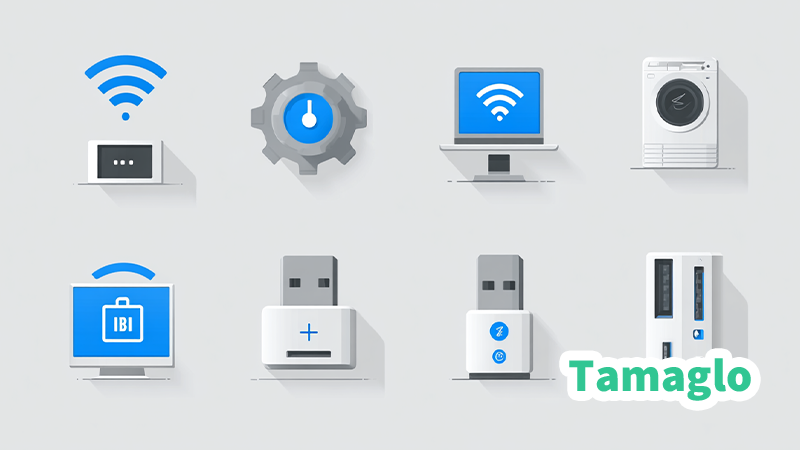
| 原因 | 詳細 | 対策 |
|---|---|---|
| 省電力設定の影響 | スリープ中にネットワークアダプターの電源が切られ、復帰時に再接続が遅れる/失敗する | アダプターの電源管理設定を変更 |
| ドライバー不具合 | 古い/不安定なネットワークドライバーで復帰後の再認識ができない | 最新ドライバーに更新 |
| IPアドレス取得失敗 | DHCPサーバーからIPを再取得できない | アダプターを再有効化、IPを再取得 |
| BIOS/UEFI設定 | Wake on LANやネットワーク省電力機能が影響 | BIOS設定の見直し |
| 周辺機器干渉 | USB LANアダプターなどの外部機器の遅延 | 他ポートへ差し替えや接続解除 |
対処法① ネットワークアダプターの電源管理設定を変更
- [デバイスマネージャー] を開く
- 「ネットワークアダプター」を展開し、利用中のアダプターを右クリック → 「プロパティ」
- [電源の管理] タブを開き、「電力節約のためにこのデバイスの電源をオフにできるようにする」のチェックを外す
- 「OK」で保存
これにより、スリープ中もアダプターの電源が完全には切られず、復帰後の再接続が安定します。
対処法② ドライバーを最新に更新
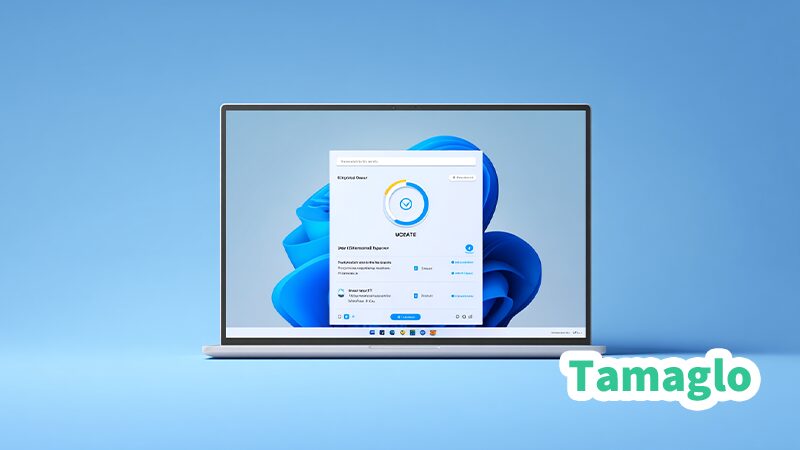
- 手順
- デバイスマネージャーでネットワークアダプターを選択
- 「ドライバーの更新」→「ドライバーソフトウェアの最新版を自動検索」
- 反映後にPCを再起動
- ポイント
- 最新版が提供されていない場合はメーカー公式サイトから直接ダウンロード
- Intel、Realtek、Qualcommなどチップベンダーのドライバー更新が有効
対処法③ IPアドレスを再取得

復帰後ネットワークが「接続済み(インターネットなし)」と表示される場合に有効です。
- 方法1:アダプターの無効化→有効化
- [ネットワークとインターネット設定] → [アダプターのオプションを変更]
- 対象アダプターを右クリック → 「無効にする」 → 再度「有効にする」
- 方法2:コマンドで更新
ipconfig /release ipconfig /renew
対処法④ BIOS/UEFI設定の確認

- 「Wake on LAN」「ErP Ready」などネットワーク関連の省電力機能が影響している場合は無効化
- 最新BIOSへの更新も検討
対処法⑤ 外部ネットワーク機器の確認
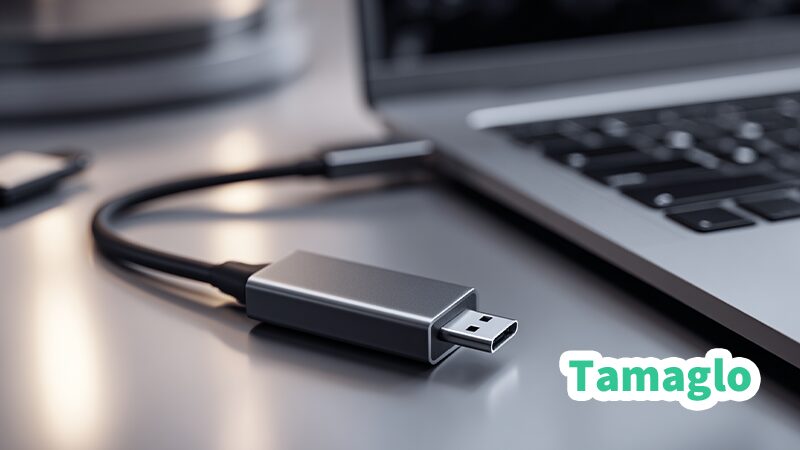
- USB LANアダプターやドッキングステーションを利用している場合、別ポートや別アダプターで検証
- Wi-Fiの場合、ルーターの省電力機能やスリープ復帰時のSSID再接続設定も確認
よくある質問(FAQ)
- スリープ復帰後に毎回ネットが切れるのは故障ですか?
多くの場合は設定やドライバーが原因です。故障は稀です。
- 電源管理設定を変更するとバッテリー持ちは悪くなりますか?
わずかに悪化する可能性はありますが、ネット接続安定性が優先される場合は有効です。
- 有線LANとWi-Fiのどちらで発生しやすいですか?
どちらでも起こり得ますが、USB接続のLANアダプターやWi-Fi子機では発生率が高い傾向があります。
関連記事
- 【Windows11】スリープから復帰できないときの原因と解決手順
- 【Windows11】「スタンバイ」と「スリープ」の違いをわかりやすく解説
- 【解説】Windows11のスリープが勝手に復帰する原因と対策
- 【解説】powercfgコマンドの使い方|電源設定・バッテリー診断・スリープ制御を一括管理
- 【Windows11】スリープが使えない・無効化される場合の対処法
まとめ
- スリープ復帰後のネット接続不良は、電源管理設定・ドライバー・IP取得失敗・BIOS設定が主な原因
- 対策は 電源管理見直し → ドライバー更新 → IP再取得 → BIOS調整 → 周辺機器検証 の順で進めると効率的
- 多くの場合、設定変更だけで改善可能
 Tamaglo
最後までお読みいただきありがとうございます。
コメント
※ コメントは確認後に公開されます。反映まで少し時間がかかる場合があります。