
Windows 11のバックアップは、「普段のファイル」を守るか、「PCの状態ごと」戻せるようにするかで選び方が変わります。操作ミスやアップデート後の不具合に備えるなら、先に役割の違いを押さえておくと迷いません。
この記事では、標準機能の「ファイル履歴」と「システムイメージ」を使って、何がどこまで戻せるのか/どちらを優先すべきか/運用で気をつけたい点(ランサム対策など)までまとめて確認できます。
記事のポイント
Windows 11は「ファイル履歴+システムイメージ」の併用で、日常事故と致命的トラブルの両方に強くなります。
- ファイル履歴:ドキュメント等を自動で世代管理し、個別に戻しやすい
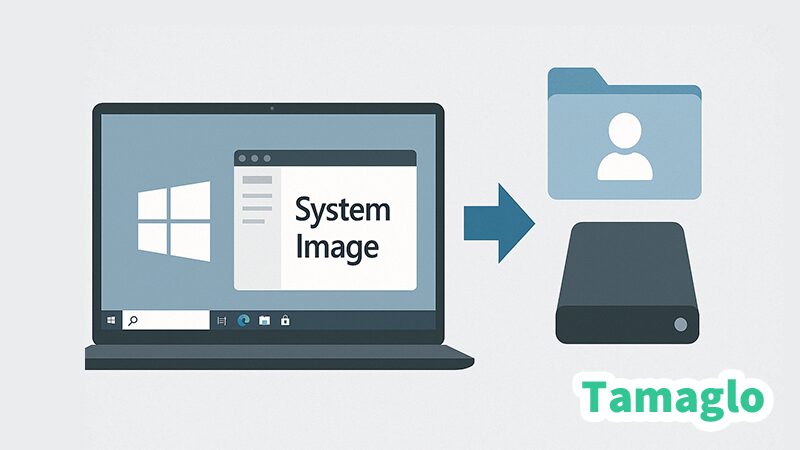
- システムイメージ:OS・設定・アプリ込みで“当時のPC状態”に丸ごと復元できる
- 保存先は外付けHDD/USBが基本。常時接続は避けてランサム被害を減らす
- システムイメージは定期更新が前提(古すぎると復元後の手戻りが増える)
- 重要データはバックアップ後に別媒体へコピーして二重化すると安心
目次
Windows 11のバックアップ方法は主に2つ
| 方法 | バックアップ対象 | 主な特徴 |
|---|---|---|
| システムイメージ | Windowsの起動環境・設定・アプリ・データをまるごと保存 | PC丸ごと復元が可能。トラブル時の復元に最適 |
| ファイル履歴 | ユーザーフォルダ内のドキュメントや画像などを自動保存 | ファイルの世代管理・個別復元に便利 |
ファイル履歴を使ってデータを自動バックアップする方法
1. 外部ストレージを準備する
ファイル履歴の保存先として、外付けHDDまたはUSBメモリを用意してください。
2. ファイル履歴の設定手順

- スタートボタンで「コントロール パネル」と検索して開く
- 「すべてのコントロール パネル項目」から「ファイル履歴」を選択
- 外部ストレージが認識されていれば「オンにする」をクリック
有効化すると、ドキュメント、ピクチャ、ミュージック、ビデオ、デスクトップなどの個人フォルダが自動でバックアップされます。
3. バックアップ対象フォルダの追加・除外

「その他のオプション」から、バックアップ対象フォルダのカスタマイズが可能です。
必要なフォルダだけに絞ることで、保存容量の節約にもつながります。
システムイメージを作成して完全バックアップする方法
システム全体の復元が必要な場合に活躍するのが「システムイメージの作成」です。
Cドライブ全体、OS、アプリ、設定をまるごと保存できます。
1. バックアップと復元(Windows 7)を開く

- コントロールパネル →「システムとセキュリティ」→「バックアップと復元(Windows 7)」
- 左メニューから「システム イメージの作成」を選択
2. 保存先を指定
- 外付けHDDや別ドライブを選び、「次へ」
3. バックアップ対象を確認して作成
- 「バックアップの開始」をクリック
- 数十分〜1時間ほどで完了します(容量により変動)
バックアップの使い分けとおすすめの運用
| 目的 | 推奨機能 |
|---|---|
| 日常的なドキュメント・画像の保護 | ファイル履歴 |
| PCにトラブルが起きたときに一発復元 | システムイメージ |
| OSの再インストールを回避したい | システムイメージ |
| ファイルの過去バージョンを戻したい | ファイル履歴 |
両方のバックアップを組み合わせることで、より強固なデータ保護が実現できます。
⚠ 注意点とトラブル対策
- 保存先のストレージは常時接続しないこと(ランサムウェア対策)
- システムイメージは定期的に更新を(古い状態では復元時に不具合の原因になる)
- バックアップ後のデータは他のストレージにもコピーを保持するのが理想です
よくある質問(FAQ)
関連記事リンク
- 【Windows 11】復元ポイントの作成と設定方法|データ保護とトラブル対策の完全ガイド
- 【Windows 11】以前のバージョンに復元する方法|戻す手順を解説
- 【Windows 11】初期化の手順と注意点|トラブル時にPCをリセットする方法
まとめ
Windows 11では、「ファイル履歴」と「システムイメージ」という2つのバックアップ手段を活用することで、日常のファイル保護からシステム全体の復旧まで、幅広いトラブルに備えることができます。
- ファイル履歴で日々の作業データを保護
- システムイメージでPC全体の状態を保存
- 外部ストレージやクラウドとの併用が効果的
万が一のときも安心できるよう、今すぐバックアップの設定を確認しておきましょう。
 Tamaglo
最後までお読みいただきありがとうございます。
コメント
※ コメントは確認後に公開されます。反映まで少し時間がかかる場合があります。