
Microsoftは、WindowsやOffice、Microsoft 365、.NET、Edgeなどの製品に対して、毎月セキュリティ更新プログラムを公開しています。
この記事では、
- 2025年のセキュリティ更新プログラム公開スケジュール
- Microsoft公式の通知設定の方法(メール/RSS)
- 個人・小規模オフィス向けの「月例パッチ運用テンプレ」
をまとめて解説します。
「いつ・どこを見ればいいのか」を決めておくことで、慌てず計画的に更新できます。
Microsoft セキュリティ更新プログラムの基本
Patch Tuesdayとは?
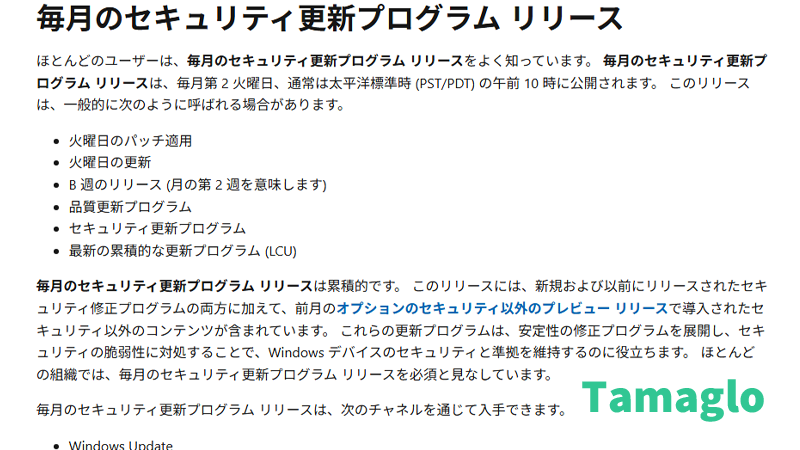
Microsoftのセキュリティ更新プログラムは、原則として米国太平洋標準時間(PST)の毎月第2火曜日に公開されます。
日本では時差の関係で、翌日の第2水曜日が実質的な“月例パッチの日”です。
- PST:毎月第2火曜日
- JST:毎月第2水曜日(まれに第3水曜日にずれ込むこともあり)
また、緊急度が高い脆弱性(ゼロデイ攻撃など)が見つかった場合は、月例とは別に臨時(Out-of-band)更新が出ることもあります。
2025年 セキュリティ更新プログラム スケジュール
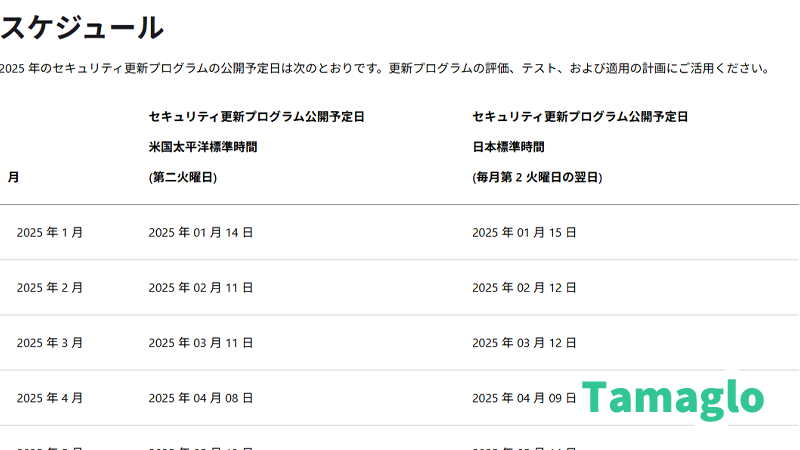
2025年の予定は以下のとおりです。
Windows 11だけでなく、Officeやサーバー製品など、ほとんどのMicrosoft製品がこのサイクルで更新されます。
| 月 | 米国公開日 (PST) | 日本公開日 (JST) |
|---|---|---|
| 2025年1月 | 2025年1月14日 (火) | 2025年1月15日 (水) |
| 2025年2月 | 2025年2月11日 (火) | 2025年2月12日 (水) |
| 2025年3月 | 2025年3月11日 (火) | 2025年3月12日 (水) |
| 2025年4月 | 2025年4月8日 (火) | 2025年4月9日 (水) |
| 2025年5月 | 2025年5月13日 (火) | 2025年5月14日 (水) |
| 2025年6月 | 2025年6月10日 (火) | 2025年6月11日 (水) |
| 2025年7月 | 2025年7月8日 (火) | 2025年7月9日 (水) |
| 2025年8月 | 2025年8月12日 (火) | 2025年8月13日 (水) |
| 2025年9月 | 2025年9月9日 (火) | 2025年9月10日 (水) |
| 2025年10月 | 2025年10月14日 (火) | 2025年10月15日 (水) |
| 2025年11月 | 2025年11月11日 (火) | 2025年11月12日 (水) |
| 2025年12月 | 2025年12月9日 (火) | 2025年12月10日 (水) |
- 家庭・個人利用:この日付前後でWindows Updateの通知が来るイメージ
- 小規模オフィス・情シス:この表をもとに、テスト→本番展開のスケジュールを組む
Windows 11の月別更新内容やKB番号の一覧が知りたい場合は、
→ 【2025年度版】Windows11セキュリティ更新プログラムのスケジュールとトラブルシューティングまとめ
Microsoft公式で更新通知を受け取る方法
ここからが、このページの「個性ポイント」です。
MSRC(Microsoft Security Response Center)の仕組みを使って、“公式に”通知を受け取る方法をまとめます。
1. Security Update Guideでプロファイルを作成(メール通知)
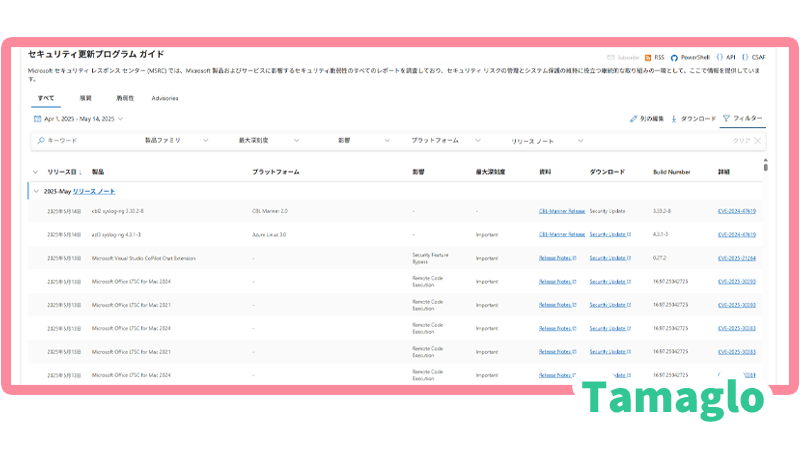
Microsoftは「セキュリティ更新プログラム ガイド(Security Update Guide)」で、脆弱性情報と更新プログラムを一元管理しています。
ここでプロファイルを作成すると、条件を絞ってメール通知を受け取ることが可能です。
- Microsoftアカウントでサインイン
- 使用製品(例:Windows 11、Windows Server、Office など)を選択
- 深刻度や公開日など、通知条件を設定
- メール通知をONにする
一度設定すれば、「関係ありそうな更新だけ」をメールで受け取れるようになるので、情シスやIT担当におすすめです。
2. RSSフィードで購読する
メールではなくRSSリーダーを使いたい場合は、RSSフィードでの購読もできます。
- セキュリティ更新プログラム ガイドのページからRSSフィードを取得
- 好きなRSSリーダーに登録
- 新しい更新情報が公開されるたびに自動取得
「メールは埋もれる」「ブラウザ上で一覧を追いたい」といった方はこちらが便利です。
Windows Updateとの違い:どんな人に通知設定が向いているか
- 家庭・個人ユーザー
- 基本は「Windows Updateにおまかせ」でOK
- 大きなトラブルが心配なら、月例更新後にTamagloブログなどの解説記事をチェックする運用で十分
- 小規模オフィス・情シス担当
- 「急にPCが全部再起動した」「特定の業務アプリが動かなくなった」を避けたい
- 月例スケジュールとMSRCの通知を見ながら、
- テストPCで検証
- 問題なければ数日〜1週間後に本番展開
- という運用に向いている
- WSUS/Intuneなどを使っている環境
- 実際の配信タイミングを自分たちでコントロールできるぶん、
公式のセキュリティ情報を先に押さえておくことが重要になります。
- 実際の配信タイミングを自分たちでコントロールできるぶん、
かんたん「月例パッチ運用テンプレ」(個人・小規模向け)
最後に、家庭用PCや小さなオフィスで使える簡易テンプレを載せておきます。
- 更新日を把握する
- この記事の表を見て「第2水曜日は更新日」と覚えておく。
- 当日〜翌日:情報収集
- Windows 11の詳細は
「【2025年度版】Windows11セキュリティ更新プログラムのスケジュールとトラブルシューティングまとめ」
などの解説記事を確認する。
- Windows 11の詳細は
- バックアップ&更新
- その週のうちに、
- 重要データのバックアップ
- Windows Update実行
- をセットで行う。
- その週のうちに、
- 不具合があれば、KB単位で確認
- 問題が出たら、MSRCやブログ記事で該当KBの既知の問題をチェック。
- 必要なら、そのKBだけアンインストールしたり、修正パッチを待つ。
まとめ
- このページ:
- Microsoft全体のセキュリティ更新スケジュールと通知方法に特化
- MSRCのメール通知/RSS購読の入口として使う
- Windows 11ピラー:
- Windows 11 専用の月別KB一覧+トラブルシューティング
という役割分担にすると、カニバリせずお互いを補完し合う構成にできます。
このMicrosoft記事は「セキュリティ更新の“カレンダーと見張り番の決め方”」として、
Windows 11ピラーは「実際に来た更新の“中身と対処”」として並べるイメージで運用するのが良いと思います。
 Tamaglo
最後までお読みいただきありがとうございます。