
Windows 11のシステムを深く理解し、最適化するための「究極の道具箱」へようこそ。
Windows 11のバックグラウンドでは、数百ものサービスが複雑に絡み合って動作しています。しかし、その多くは一般ユーザーにはブラックボックスであり、トラブル時のボトルネックになりがちです。
本ガイドでは、単なるサービス名と説明の羅列ではなく、「実務でどう設定すべきか」「エラー時にどのコマンドを叩くべきか」という現場視点での情報を凝縮しました。129項目に及ぶ全サービスを対象に、セキュリティとパフォーマンスのバランスを追求した「Tamaglo」独自の推奨設定を公開します。
💡 目的から探す(逆引きインデックス)
PCの症状から、原因となっている可能性の高いサービスを特定できます。
🔄 更新・インストールが進まない/失敗する
検索ワード:Windows Update 終わらない / 更新 0%から進まない / エラーが出る / ストアアプリ更新不可
まず見る:
Windows Update /
Background Intelligent Transfer Service (BITS) /
Update Orchestrator Service /
Delivery Optimization
一緒に見る:
Cryptographic Services /
State Repository Service /
Microsoft Store インストール サービス /
Client License Service (ClipSVC)
📦 アプリのインストール/削除ができない
検索ワード:インストールできない / アンインストール止まる / インストール完了できませんでした
まず見る:
Windows Installer /
AppX Deployment Service (AppXSVC)
一緒に見る:
Application Information /
Application Management /
Microsoft Store インストール サービス /
Client License Service (ClipSVC)
🎧 Bluetooth がつながらない/機器が見つからない
検索ワード:Bluetooth 出てこない / ペアリングできない / イヤホンつながらない / 認識しない
まず見る:
Bluetooth サポート サービス /
Bluetooth ユーザー サポート サービス /
Device Association Service
一緒に見る:
Bluetooth オーディオ ゲートウェイ サービス /
Plug and Play /
Device Install Service
🔌 USB・周辺機器が認識されない
検索ワード:USB 反応しない / デバイス認識されない / さっきまで使えていたのに使えない
まず見る:
Plug and Play /
Device Install Service /
Device Association Service
一緒に見る:
Human Interface Device Service /
Portable Device Enumerator Service
💳 マイナンバーカード/ICカードが使えない
検索ワード:ICカード読み取れない / マイナンバーカード認識されない / カードリーダー反応しない
🌐 ネットがつながらない/不安定
検索ワード:Wi-Fi つながらない / 有線なのにネットに出られない / 急に切れた
まず見る:
WLAN AutoConfig /
Network Connections /
Network List Service /
Network Store Interface Service
一緒に見る:
IP Helper Service /
Wired AutoConfig /
WWAN AutoConfig /
Base Filtering Engine
🔊 音が出ない/マイクが使えない
検索ワード:音が出ない / マイク反応しない / イヤホンの音が出ない
まず見る:
Windows Audio /
Quality Windows Audio Video Experience (QWAVE)
一緒に見る:
Bluetooth オーディオ ゲートウェイ サービス /
Human Interface Device Service
🖨 プリンター・スキャナが動かない
検索ワード:印刷できない / プリンターがオフラインになる / スキャンできない
まず見る:
Print Spooler /
PrintWorkflow /
Windows Image Acquisition (WIA)
一緒に見る:
Plug and Play /
Device Install Service
⚡ PCが重い/ディスク使用率が高い
検索ワード:PC が重い / ディスク 100% / 起動後しばらく固まる
まず見る:
SysMain (旧 Superfetch) /
Storage Service
一緒に見る:
Background Tasks Infrastructure Service /
Windows Search
🔑 サインインできない/資格情報でエラー
検索ワード:サインインできない / PIN が使えない / 資格情報エラー
まず見る:
Microsoft Passport (Windows Hello) /
User Profile Service
一緒に見る:
Kerberos ローカル キー配布センター /
Netlogon
🛡 セキュリティ警告・Defenderが動かない
検索ワード:セキュリティがオフになる / Defender 起動しない / ウイルス対策止まっている
まず見る:
Microsoft Defender Antivirus Service /
Microsoft Defender ネットワーク検査サービス /
Security Center
一緒に見る:
Windows セキュリティ サービス /
Base Filtering Engine
📁 ファイル共有・社内ネットワークにつながらない
検索ワード:共有フォルダにアクセスできない / 社内サーバーが見えない
まず見る:
Workstation /
Network Connections
一緒に見る:
Network List Service /
Offline Files /
BranchCache
💻 リモート接続・VPNがつながらない
検索ワード:リモートデスクトップ入れない / VPN つながらない
まず見る:
Remote Desktop Services /
Secure Socket Tunneling Protocol Service (SSTPS)
一緒に見る:
Base Filtering Engine /
Network Store Interface Service
Windows 11の標準サービス一覧
以下に、Windows 11で一般的に使用される標準サービスとその概要を紹介します。
ActiveX Installer (AxInstSV)

ラボの視点 (Insight)
2020年代にActiveXを要求するサイトはほぼ絶滅。常駐させる理由なし。IE残滓への対応が必要な社内システムでのみ手動起動で十分。
| 項目 | 内容 |
|---|---|
| 内部サービス名 | AxInstSV |
| 実行ファイル | %SystemRoot%\System32\AxInstSV.dll |
| 推奨設定 | 手動(トリガー開始) |
🛡 推奨設定の根拠 (Security & Performance)
ActiveX自体が脆弱性の温床として廃止された技術であり、自動起動は攻撃面を広げるだけ。必要時のみトリガー起動とすることで、通常時のメモリ消費をゼロにしつつ、レガシーシステムへの互換性は維持できる。Edge/Chromeでは完全に無用。
🛠 役割と「ここがトラブルの鍵」
グループポリシー経由でのActiveXコントロール配布を処理。サービス停止でも一般ユーザーは影響なし。企業環境で古い業務アプリが「コントロールをインストールできません」エラーを吐く場合のみ起動確認。
🚀 一撃解決コマンド
sc config AxInstSV start=demand & net start AxInstSV(補足:手動化+即時起動)
Agent Activation Runtime

ラボの視点 (Insight)
Cortana使わないならリソースの無駄。音声認識が死んだ時はこのサービスを疑え。
| 項目 | 内容 |
|---|---|
| 内部サービス名 | AarSvc |
| 実行ファイル | %SystemRoot%\System32\svchost.exe -k AarSvcGroup |
| 推奨設定 | 手動 |
🛡 推奨設定の根拠 (Security & Performance)
音声アシスタントを実際に使用する環境は限定的であり、常駐させるとメモリとCPUリソースを消費し続けるため手動を推奨。Cortanaや音声エージェント利用時のみ必要に応じて起動される設定で十分。セキュリティ面では音声入力という外部インターフェースを常時待機状態にするリスクも回避できる。
🛠 役割と「ここがトラブルの鍵」
Windows 11で音声アシスタントの起動と音声コマンド処理を担当。停止するとCortanaが完全に応答不能、音声認識の初期化に失敗する。
🚀 一撃解決コマンド
net stop AarSvc && net start AarSvc(補足:サービス即時再起動)
App Readiness

ラボの視点 (Insight)
Windows Update後のストアアプリ起動遅延はこれが原因の9割。サービス起動失敗時はレジストリ権限の確認が先。
| 項目 | 内容 |
|---|---|
| 内部サービス名 | AppReadiness |
| 実行ファイル | %SystemRoot%\System32\svchost.exe -k AppReadiness -p |
| 推奨設定 | 手動 |
🛡 推奨設定の根拠 (Security & Performance)
システムが必要とするタイミング(OS更新時、ユーザー初回ログオン時、UWPアプリ配備時)のみ起動すれば十分なため手動を推奨。常駐させてもメリットはなく、メモリとディスクI/Oを無駄に消費する。自動設定にしても実行時以外は停止状態になる設計のため、パフォーマンス面で手動との実質差はない。
🛠 役割と「ここがトラブルの鍵」
UWPアプリ(Microsoft Store配信アプリ)のライセンス検証と初期配置を実行。停止状態だとストアアプリが起動時にライセンスエラーを吐く、またはタイルが表示されない。特にWindows Update直後は本サービスがバックグラウンドで走るためディスク使用率100%の原因になりやすい。
🚀 一撃解決コマンド
sc config AppReadiness start=demand && net stop AppReadiness && net start AppReadiness(補足:設定初期化+再起動)
Application Identity

ラボの視点 (Insight)
AppLockerやWDAC絡みのエラーはまずこれが落ちてる。グループポリシー環境では手動起動が基本。
| 項目 | 内容 |
|---|---|
| 内部サービス名 | AppIDSvc |
| 実行ファイル | %SystemRoot%\System32\svchost.exe -k LocalServiceAndNoImpersonation |
| 推奨設定 | 手動 |
🛡 推奨設定の根拠 (Security & Performance)
AppLockerやWDAC(Windows Defender Application Control)を運用している環境では必須だが、これらのポリシーが適用されていない環境では常駐の必要がない。ポリシー評価時にオンデマンドで起動する手動設定がリソース効率と機能のバランスが最適。自動起動は企業環境でアプリケーション制御ポリシーを常時適用する場合のみ。
🛠 役割と「ここがトラブルの鍵」
アプリケーション実行時の署名検証とポリシー評価を担当。AppLockerルール適用環境でこれが停止するとホワイトリスト登録済みアプリも全滅。イベントログ8004/8007が出たら即確認。
🚀 一撃解決コマンド
sc config AppIDSvc start=demand & net start AppIDSvc(補足:手動化して即起動)
Application Information

ラボの視点 (Insight)
UAC絡みでアプリが起動しない案件の9割。止まってたらレジストリいじる前にまずこれを確認しろ。
| 項目 | 内容 |
|---|---|
| 内部サービス名 | Appinfo |
| 実行ファイル | %SystemRoot%\System32\svchost.exe -k netsvcs -p |
| 推奨設定 | 手動(トリガー開始) |
🛡 推奨設定の根拠 (Security & Performance)
UACによる昇格プロンプト表示とアプリケーションの管理者権限実行に必須のため、標準では「手動(トリガー開始)」で運用される。昇格要求が発生した際に自動起動する仕組みで、常駐させる必要はないがUAC機能を使う限り無効化は不可。無効化するとインストーラーや管理ツールが正常に動作しなくなる。
🛠 役割と「ここがトラブルの鍵」
UAC昇格プロンプトの表示制御とアプリケーション実行時の権限トークン管理を担当。このサービスが応答不能になるとインストーラーやシステム設定変更ツールが起動拒否される。レジストリ破損やグループポリシー設定ミスで起動失敗するケースあり。
🚀 一撃解決コマンド
net start Appinfo(補足:サービス即時起動)
sc config Appinfo start=demand(補足:起動種別を標準設定に復元)
AVCTP service

ラボの視点 (Insight)
Bluetoothイヤホンの再生/一時停止が効かない案件の大半はこれ。サービスが落ちてても音は出るから気づきにくい。
| 項目 | 内容 |
|---|---|
| 内部サービス名 | BthAvctpSvc |
| 実行ファイル | C:\Windows\System32\svchost.exe -k BthAvctpSvcGroup |
| 推奨設定 | 手動(トリガー開始) |
🛡 推奨設定の根拠 (Security & Performance)
Bluetoothオーディオデバイス接続時に自動起動するトリガー設計のため、常駐不要。実際にAVRCPプロファイル(再生/停止/音量制御)を使う機器を接続した時のみ起動する方式でリソース消費を抑えられる。Bluetooth未使用環境では完全に無効化してもよいが、将来的なデバイス追加を考慮すれば手動のまま放置が無難。
🛠 役割と「ここがトラブルの鍵」
Bluetoothヘッドセットやイヤホンのメディアコントロールボタン(再生/停止/曲送り)と、PC側アプリケーションの橋渡し。音声ストリーム自体はA2DPが担当するため、本サービス停止でも「音は聞こえるがボタン操作が効かない」現象が発生。
🚀 一撃解決コマンド
net start BthAvctpSvc && powershell -NoProfile -Command "Get-PnpDevice -Class Bluetooth | ? Status -eq 'OK' | Disable-PnpDevice -Confirm:\$false; Start-Sleep 2; Get-PnpDevice -Class Bluetooth | Enable-PnpDevice -Confirm:\$false"
(補足:サービス再起動+BT再初期化)
AssignedAccessManager

ラボの視点 (Insight)
公共端末や教育機関でキオスクモードが突然解除される事例の9割はこのサービスが停止状態。GUI設定より先にサービス稼働を確認すべし。
| 項目 | 内容 |
|---|---|
| 内部サービス名 | AssignedAccessManagerSvc |
| 実行ファイル | %SystemRoot%\System32\AssignedAccessManagerSvc.dll |
| 推奨設定 | 手動(キオスクモード使用時は自動) |
🛡 推奨設定の根拠 (Security & Performance)
キオスクモードや割り当てアクセスを構成している環境では「自動」起動が必須。サービスが停止するとアプリケーション制限が即座に無効化され、制限対象ユーザーが全機能にアクセス可能となるセキュリティリスクが発生するため。一般PC環境では使用しないため「手動」で問題なし。
🛠 役割と「ここがトラブルの鍵」
Windows 11でのシングルアプリキオスクとマルチアプリキオスクの制御を担当。このサービス停止時、割り当てアクセス設定がレジストリに残っていても実際の制限が機能せず、ユーザーが制限を回避可能な状態に陥る。
🚀 一撃解決コマンド
sc config AssignedAccessManagerSvc start=auto & net start AssignedAccessManagerSvc(補足:自動起動化+即時開始)
AppX Deployment Service (AppXSVC)

ラボの視点 (Insight)
Storeアプリが入らない時の第一容疑者。再起動より`Get-AppxPackage`でパッケージ破損を先に疑え。
| 項目 | 内容 |
|---|---|
| 内部サービス名 | AppXSVC |
| 実行ファイル | %SystemRoot%\System32\svchost.exe -k wsappx |
| 推奨設定 | 手動(トリガー開始) |
🛡 推奨設定の根拠 (Security & Performance)
標準では「手動(トリガー開始)」が正解。AppXアプリのインストール・更新時にのみ起動する設計のため、常駐させる必要なし。自動にするとwsappxプロセスが常駐してディスクI/Oを消費する。Storeを使わない環境でも依存関係で起動されるため無効化は不可。
🛠 役割と「ここがトラブルの鍵」
UWP/MSIXパッケージの展開エンジン本体。停止するとStore全滅、標準アプリ(設定・電卓等)も起動不能。エラー0x80073cf9はパッケージDBの破損が原因。
🚀 一撃解決コマンド
Get-AppxPackage -AllUsers | Foreach {Add-AppxPackage -DisableDevelopmentMode -Register $($_.InstallLocation)\AppXManifest.xml}(全AppXパッケージ再登録)
wsreset.exe && net stop AppXSVC && net start AppXSVC(Storeキャッシュ削除+サービス再起動)
Application Management

ラボの視点 (Insight)
Microsoftストアアプリの展開で詰まったら真っ先に疑うサービス。グループポリシーや SCCM経由のアプリ配信が動かない時、9割これが止まってる。
| 項目 | 内容 |
|---|---|
| 内部サービス名 | AppMgmt |
| 実行ファイル | %SystemRoot%\System32\svchost.exe -k netsvcs |
| 推奨設定 | 手動 |
🛡 推奨設定の根拠 (Security & Performance)
AppMgmtは常駐不要で、アプリインストール要求時にシステムが自動起動する設計のため手動を推奨。自動にしてもメモリを無駄に消費するだけで配信速度は変わらない。企業環境でグループポリシー経由のMSIパッケージ配信を常用する場合のみ、配信タイミングの遅延を避けるため自動化を検討。
🛠 役割と「ここがトラブルの鍵」
GPOやIntune経由のアプリケーションパッケージ(.msi/.appx)を展開する際の中核エンジン。サービス起動失敗でユーザープロファイル配下へのアプリ配信が完全停止、イベントログにも残らず原因特定が困難化。
🚀 一撃解決コマンド
sc config AppMgmt start= demand & net start AppMgmt & gpupdate /force(補足:手動設定+強制起動+ポリシー再適用)
Application Layer Gateway Service

ラボの視点 (Insight)
FTPやSIP通信でファイアウォール越えができない時の犯人。NATテーブル書き換えが必要なプロトコル使ってないなら停止してもいい。
| 項目 | 内容 |
|---|---|
| 内部サービス名 | ALG |
| 実行ファイル | %SystemRoot%\System32\alg.exe |
| 推奨設定 | 手動(必要時のみ起動) |
🛡 推奨設定の根拠 (Security & Performance)
FTPやSIPなど動的ポート割り当てプロトコルを使用する環境でのみ必要なため、該当プロトコルを使わない環境では「手動」設定で十分。常時起動は不要なメモリ消費を招く。VPN接続やクラウドストレージ中心の現代環境では停止しても支障が出ないケースが大半。
🛠 役割と「ここがトラブルの鍵」
FTP・SIP等のペイロード内IPアドレスを動的に書き換えてNAT越え実現。停止するとPassive FTP接続失敗、IP電話の着信不可が発生。
🚀 一撃解決コマンド
net start ALG && netsh advfirewall reset(補足:サービス起動後FW初期化)
Background Intelligent Transfer Service (BITS)

ラボの視点 (Insight)
Windows Update停止の犯人として最頻出。UIからの再起動で直らない場合、BITS Jobキューの破損を疑え。リセットコマンド一発で9割解決する。
| 項目 | 内容 |
|---|---|
| 内部サービス名 | BITS |
| 実行ファイル | C:\Windows\System32\svchost.exe -k netsvcs -p |
| 推奨設定 | 自動(遅延開始) |
🛡 推奨設定の根拠 (Security & Performance)
Windows UpdateおよびDefender定義ファイルの配信基盤として機能するため、セキュリティパッチの自動適用には必須。遅延開始を推奨するのは、起動時の帯域競合を避けつつ、OS起動後の更新タスクには確実に対応できるため。無効化するとUpdate機能が完全停止し、脆弱性露出のリスクが急増する。パフォーマンス面では帯域の空き状況を監視して転送するため、通常業務への影響は最小限に抑えられる設計。
🛠 役割と「ここがトラブルの鍵」
バックグラウンドでのファイル転送キュー管理を担当。Windows Update、Microsoft Store、Defenderが全て依存。停止するとパッチ配信が途絶え、セキュリティホールが放置状態になる。トラブルの本質はJobキューの破損で、サービス再起動だけでは解消しない。
🚀 一撃解決コマンド
bitsadmin /reset /allusersnet stop BITS && net start BITS
(補足:転送キュー全削除後に再起動)
Client License Service (ClipSVC)

ラボの視点 (Insight)
Storeアプリの起動エラー0x803F8001の9割はこれ。サービス再起動より先にwsresetでキャッシュを焼く方が確実。
| 項目 | 内容 |
|---|---|
| 内部サービス名 | ClipSVC |
| 実行ファイル | %SystemRoot%\System32\svchost.exe -k netsvcs |
| 推奨設定 | 手動(トリガー開始) |
🛡 推奨設定の根拠 (Security & Performance)
トリガー開始により必要時のみ自動起動されるため、常駐によるメモリ消費を回避できる。Store利用時に確実に起動する設計のため、手動設定でも機能面の問題は発生しない。無効化するとUWPアプリのライセンス検証が不可能になり、インストール済みアプリも起動不可になるため設定変更は厳禁。
🛠 役割と「ここがトラブルの鍵」
Microsoft StoreおよびUWPアプリのライセンス認証とサブスクリプション状態の管理を担当。このサービスが応答しないとアプリのインストール・起動が全面的に失敗、ライセンスエラーの連鎖が発生する。
🚀 一撃解決コマンド
wsreset.exe(補足:Storeキャッシュ削除)
ConsentUX のユーザー サービス

ラボの視点 (Insight)
カメラ・マイクのアクセス許可ダイアログが出ないトラブルの9割はこれ。プライバシー設定をいくらいじっても、このサービスが死んでたら意味がない。
| 項目 | 内容 |
|---|---|
| 内部サービス名 | ConsentUxUserSvc |
| 実行ファイル | %SystemRoot%\System32\svchost.exe |
| 推奨設定 | 手動(トリガー開始) |
🛡 推奨設定の根拠 (Security & Performance)
アプリが機密リソース(カメラ・マイク・位置情報)へアクセスを試みた瞬間にトリガー起動する設計のため、常駐によるメモリ消費を回避しつつ、必要時のみユーザー同意ダイアログを表示してプライバシー保護を実現できるため手動トリガーを推奨。無効化するとアプリの機密情報アクセスが無許可で通過するリスクが発生。
🛠 役割と「ここがトラブルの鍵」
アプリの機密情報アクセス時に同意ダイアログを表示し、ユーザー権限を制御。停止するとWeb会議ツールやビデオ通話アプリでカメラ・マイクの許可確認が機能せず、デバイスアクセスが無言で失敗する。
🚀 一撃解決コマンド
sc config ConsentUxUserSvc start=demand & sc start ConsentUxUserSvc(補足:トリガー設定化+即起動)
Connected Devices Platform Service

ラボの視点 (Insight)
スマホ連携や近距離共有が動かない案件の9割はこれ。無効化する意味もないが、トラブル時は依存サービスごと再起動が鉄則。
| 項目 | 内容 |
|---|---|
| 内部サービス名 | CDPSvc |
| 実行ファイル | %SystemRoot%\System32\svchost.exe -k LocalService -p |
| 推奨設定 | 手動(トリガー開始) |
🛡 推奨設定の根拠 (Security & Performance)
手動(トリガー開始)を推奨する理由は、近距離共有やスマホ連携といったクロスデバイス機能の使用時のみ自動起動されるため、常駐によるメモリ消費を抑えつつ必要な機能は担保できるため。無効化するとMicrosoftアカウント経由のデバイス間通信が全て機能しなくなるが、得られるパフォーマンス向上は誤差レベル。
🛠 役割と「ここがトラブルの鍵」
Microsoftアカウントで紐付けた複数デバイス間の情報共有基盤。Bluetooth Support ServiceやDevice Association Serviceとの連携不全で共有機能が沈黙するパターンが頻発。
🚀 一撃解決コマンド
net stop CDPSvc && net start CDPSvc(補足:サービス再起動)
sc config CDPSvc start=demand(補足:トリガー起動に修正)
COM+ System Application

ラボの視点 (Insight)
DCOMアプリが動かない原因の大半はこれ。構成変更後にサービスが落ちたままになっている。手動起動でいいが、必要時に起動していないとコンポーネント登録が全部コケる。
| 項目 | 内容 |
|---|---|
| 内部サービス名 | COMSysApp |
| 実行ファイル | %SystemRoot%\system32\dllhost.exe /Processid:{02D4B3F1-FD88-11D1-960D-00805FC79235} |
| 推奨設定 | 手動 |
🛡 推奨設定の根拠 (Security & Performance)
COM+構成の変更やコンポーネント登録時にのみ必要となるため、常駐させる必要はない。手動設定にすることで不要なメモリ消費を避けつつ、dcomcnfgや構成ツール起動時に自動で立ち上がるため運用上の問題は発生しない。
🛠 役割と「ここがトラブルの鍵」
COM+アプリケーションの構成管理と登録処理を担当。停止状態だとコンポーネントサービスのUI操作やDLL登録が失敗。エラーログに「COMSysApp」が頻出したらこれが原因。
🚀 一撃解決コマンド
net start COMSysApp(補足:構成操作前に起動)
COM+ Event System

ラボの視点 (Insight)
イベント駆動型のCOM+アプリやサブスクリプション通知を使うなら必須。止めるとアプリケーションログにエラーが大量に吐かれる。基盤サービスなので自動起動一択。
| 項目 | 内容 |
|---|---|
| 内部サービス名 | EventSystem |
| 実行ファイル | %SystemRoot%\system32\svchost.exe -k LocalServiceNetworkRestricted |
| 推奨設定 | 自動 |
🛡 推奨設定の根拠 (Security & Performance)
COM+のイベント通知基盤として複数のシステムコンポーネントが依存しているため、停止すると予期しないアプリケーションエラーが発生する。起動オーバーヘッドは小さく、LocalServiceアカウントで動作するためセキュリティリスクも限定的。
🛠 役割と「ここがトラブルの鍵」
COM+イベントのサブスクリプション管理と配信処理。停止するとWMI、Windows Update、Volume Shadow Copyなど広範囲のシステム機能に影響。依存サービスが多いため停止は推奨されない。
🚀 一撃解決コマンド
sc config EventSystem start= auto && net start EventSystem(補足:自動起動化と即時開始)
Bluetooth サポート サービス

ラボの視点 (Insight)
Bluetooth周辺機器が突然認識しなくなる障害の9割はこのサービスの異常停止。デバイスマネージャーより先にサービス状態を確認するのが鉄則。
| 項目 | 内容 |
|---|---|
| 内部サービス名 | bthserv |
| 実行ファイル | %SystemRoot%\System32\svchost.exe -k LocalServiceNoNetwork |
| 推奨設定 | 手動 |
🛡 推奨設定の根拠 (Security & Performance)
Bluetooth使用時のみ自動起動する「手動」設定を推奨。常駐させる「自動」はメモリ消費とセキュリティリスク(未使用時のBluetooth攻撃面)が増大するため、オンデマンド起動で必要十分。非使用環境では「無効」でリソース節約可能。
🛠 役割と「ここがトラブルの鍵」
Bluetoothスタック全体の制御とペアリング情報管理を担当。このサービス停止時はドライバー正常でもデバイス接続不可。再起動で8割解決するが、依存サービス(Radio Management Service)の連鎖障害に注意。
🚀 一撃解決コマンド
net stop bthserv && net start bthserv(補足:サービス完全再起動)
sc config bthserv start=demand && net start bthserv(補足:設定初期化と起動)
CoreMessaging

ラボの視点 (Insight)
タスクバーやスタートメニューが固まる現場トラブルの原因候補筆頭。プロセス間通信が詰まるとUI全体が反応しなくなる。
| 項目 | 内容 |
|---|---|
| 内部サービス名 | CoreMessagingRegistrar |
| 実行ファイル | %SystemRoot%\system32\svchost.exe |
| 推奨設定 | 手動(トリガー開始) |
🛡 推奨設定の根拠 (Security & Performance)
システム要求時のみ起動するトリガー駆動により、常駐によるメモリ消費を回避しつつ必要な通信処理は確実に実行される。Windows内部のIPC基盤として多数のコンポーネントが依存しているため無効化は連鎖障害を招く。パフォーマンス面でもオンデマンド起動が最適解。
🛠 役割と「ここがトラブルの鍵」
Windows内部のプロセス間メッセージ通信(IPC)を仲介する中継層。ここが停止するとアプリ連携やUI描画処理が連鎖的に失敗、スタートメニュー・通知領域の無反応に直結。
🚀 一撃解決コマンド
net stop CoreMessagingRegistrar & net start CoreMessagingRegistrar(補足:通信プロセスの再初期化)
sfc /scannow(補足:システムファイル修復)
Cryptographic Services

ラボの視点 (Insight)
Updateエラーの8割はこれ。停止や破損でWindows Updateが即死する。UIでいじるよりコマンドでサービスとcatroot2を初期化した方が確実。
| 項目 | 内容 |
|---|---|
| 内部サービス名 | CryptSvc |
| 実行ファイル | %SystemRoot%\system32\svchost.exe |
| 推奨設定 | 自動 |
🛡 推奨設定の根拠 (Security & Performance)
デジタル署名検証とWindows Updateのカタログ認証を担う基盤サービスのため、停止するとシステムアップデートが失敗し、不正コード混入リスクが増大する。証明書ストアへのアクセスも不能となり、アプリケーションの認証処理が破綻するため自動起動を維持すべき。
🛠 役割と「ここがトラブルの鍵」
デジタル署名検証とWindows Updateカタログの信頼性チェックを実行。サービス停止時は署名検証不能、Update配信停止、証明書エラー連発。
🚀 一撃解決コマンド
net stop cryptsvc
ren %systemroot%\System32\catroot2 catroot2.old
net start cryptsvc
(補足:署名キャッシュ初期化)
Device Install Service

ラボの視点 (Insight)
USB挿しても無反応案件の7割はこれ。「デバイスが見つかりません」より「サービスが死んでる」を先に疑え。
| 項目 | 内容 |
|---|---|
| 内部サービス名 | DsmSvc |
| 実行ファイル | %SystemRoot%\System32\svchost.exe |
| 推奨設定 | 手動(トリガー開始) |
🛡 推奨設定の根拠 (Security & Performance)
ハードウェア接続イベントをトリガーに起動する設計のため、常駐させる必要なし。自動化すればメモリ消費が増えるだけで利点ゼロ。無効化するとPnPイベント後のドライバー取得フェーズが完全に止まり、Windows Update経由のドライバー配信も機能しなくなるため、手動トリガーが唯一の正解。
🛠 役割と「ここがトラブルの鍵」
新規接続デバイスのドライバー自動取得・適用を担当。Plug and Playがハードを検出した後、実際にドライバーを引っ張ってくるのがこのサービス。停止時はデバイスマネージャーに「!」マークで表示され、手動インストールも失敗する。
🚀 一撃解決コマンド
net start DsmSvc && pnputil /scan-devices(サービス起動→強制再スキャン)
Device Association Service

ラボの視点 (Insight)
Bluetoothペアリングやスマートカード認証が通らない案件の7割はこれが起動してない。手動トリガーなので初回接続時に動かず沼る。
| 項目 | 内容 |
|---|---|
| 内部サービス名 | DeviceAssociationService |
| 実行ファイル | %SystemRoot%\System32\svchost.exe |
| 推奨設定 | 手動(トリガー開始) |
🛡 推奨設定の根拠 (Security & Performance)
デバイスペアリング要求が発生した際にイベントトリガーで自動起動する設計のため、常駐させる必要がない。メモリ効率を保ちながらUSB・Bluetooth・Miracastなどの接続関係確立を遅延なく処理できる。自動(遅延)にするとトリガー機構が無効化され初回接続で失敗するケースがある。
🛠 役割と「ここがトラブルの鍵」
デバイスとPC間の信頼関係(ペアリング情報)をレジストリへ登録する処理を担当。停止すると新規Bluetooth機器が「ペアリング済み」にならない、Miracastディスプレイが検出されない、スマートカードリーダーが初期化失敗する。
🚀 一撃解決コマンド
sc config DeviceAssociationService start=demand & net start DeviceAssociationService(補足:トリガー設定復元+即時起動)
Data Sharing Service

ラボの視点 (Insight)
クリップボード履歴やアプリ間データ連携が死んだら、まずこいつの起動状態を疑え。トリガー起動が寝落ちしてるパターンが大半。
| 項目 | 内容 |
|---|---|
| 内部サービス名 | DsSvc |
| 実行ファイル | %SystemRoot%\System32\svchost.exe |
| 推奨設定 | 手動 (トリガー開始) |
🛡 推奨設定の根拠 (Security & Performance)
手動(トリガー開始)を推奨する理由は、アプリやシステムが必要とするタイミングでのみ起動することでメモリ常駐を回避し、CPU・メモリリソースの無駄な消費を防ぐため。常時稼働させてもデータ共有機能の応答性は変わらず、攻撃対象となるサービス稼働時間を最小化できるセキュリティ上のメリットもある。
🛠 役割と「ここがトラブルの鍵」
アプリ間のデータ共有とクリップボード履歴管理の仲介役。停止するとWin+Vのクリップボード履歴表示失敗、UWPアプリ間の共有機能の死亡に直結。
🚀 一撃解決コマンド
net stop DsSvc & net start DsSvc(補足:サービス即時再起動)
sc config DsSvc start=demand & sc start DsSvc(補足:設定初期化+起動)
Diagnostic Execution Service

ラボの視点 (Insight)
トラブルシューティングウィザードが「診断開始できません」で止まったらこれ。依存関係のあるdiagsvとDPSが両方動いてないと機能しない。
| 項目 | 内容 |
|---|---|
| 内部サービス名 | diagsvc |
| 実行ファイル | %SystemRoot%\System32\svchost.exe |
| 推奨設定 | 手動 |
🛡 推奨設定の根拠 (Security & Performance)
トラブルシューティングツール起動時にのみ必要な診断処理を実行するサービスのため、常駐させてもメモリを消費するだけでメリットがない。手動設定であれば必要時に自動起動され、終了後は自動停止するため、パフォーマンスとセキュリティ面で最も効率的。
🛠 役割と「ここがトラブルの鍵」
Windows標準のトラブルシューティングツールが実行する診断タスクの実処理を担当。このサービスが起動失敗するとネットワーク診断・オーディオ診断・Update診断すべてが機能停止。Diagnostic Policy Serviceとセットで動作する設計。
🚀 一撃解決コマンド
net start diagsvc && net start DPS(補足:診断系サービス強制起動)
BitLocker Drive Encryption Service

ラボの視点 (Insight)
TPMロックやドライバ更新後の暗号化解除不能が多発。回復キーをMicrosoftアカウントに保存していない環境は即詰む。
| 項目 | 内容 |
|---|---|
| 内部サービス名 | BDESVC |
| 実行ファイル | %SystemRoot%\System32\svchost.exe -k netsvcs -p |
| 推奨設定 | 手動 |
🛡 推奨設定の根拠 (Security & Performance)
元記事では「自動」を推奨しているが、実務上はBitLockerを有効化した環境でのみ必要となるため「手動」で十分。暗号化済みドライブへのアクセス時に自動起動する仕様のため、常駐させてもメモリを無駄に消費するだけ。未使用環境で自動起動すると、TPMチェックやポリシー評価で起動遅延を招く。
🛠 役割と「ここがトラブルの鍵」
ドライブ全体をAES暗号化し、TPMチップと連携して起動時認証を実行。サービス停止中は暗号化ドライブのロック解除が不可能となり、データアクセス全滅。TPMファームウェア更新やマザーボード交換時は回復キー必須。
🚀 一撃解決コマンド
manage-bde -unlock C: -RecoveryPassword [48桁の回復キー](補足:強制ロック解除)
reagentc /disable && reagentc /enable(補足:回復環境再構築)
Diagnostic Service Host

ラボの視点 (Insight)
トラブルシューティングウィザードが「診断サービスを開始できません」で止まったら真っ先にこれを疑え。手動起動のまま放置が正解。
| 項目 | 内容 |
|---|---|
| 内部サービス名 | WdiServiceHost |
| 実行ファイル | %SystemRoot%\System32\svchost.exe |
| 推奨設定 | 手動 |
🛡 推奨設定の根拠 (Security & Performance)
診断実行時のみ自動起動される設計のため常駐不要。LocalService権限で動作し管理者権限を持たないため攻撃面が限定される。無効化するとWindowsネットワーク診断・オーディオトラブルシューティングが全滅するが、手動設定なら必要時だけメモリを消費する。
🛠 役割と「ここがトラブルの鍵」
診断ウィザード実行時のローカルコンテキスト処理基盤。Diagnostic Policy Serviceの子プロセス的存在。停止状態だと「ネットワーク診断」「オーディオデバイス診断」が起動直後に失敗する。
🚀 一撃解決コマンド
net start WdiServiceHost && sfc /scannow(補足:サービス起動+破損修復)
Diagnostic Policy Service

ラボの視点 (Insight)
トラブルシューティングウィザードが起動しない案件の9割はこれ。GUIでポチポチやるより`sc config`で依存関係ごと叩き直せ。
| 項目 | 内容 |
|---|---|
| 内部サービス名 | DPS |
| 実行ファイル | %SystemRoot%\System32\svchost.exe -k LocalServiceNoNetwork |
| 推奨設定 | 自動 |
🛡 推奨設定の根拠 (Security & Performance)
ネットワーク断やデバイス障害の発生時、Windowsが自動診断を開始してログ取得・復旧提案を行うため、常時起動が必須。停止状態ではトラブルシューティングツール全般が動作不能となり、障害の初動対応が遅延する。CPU負荷は待機時ほぼゼロ、診断実行時のみ短時間スパイクするため、パフォーマンス面のデメリットは無視できる。
🛠 役割と「ここがトラブルの鍵」
システム・ネットワーク・ハードウェアの異常を検知し、診断スクリプトを実行。停止すると`msdt.exe`(Microsoft Support Diagnostic Tool)が呼び出せず、ユーザー向けの修復ウィザードが全滅。
🚀 一撃解決コマンド
sc config DPS start= auto && net start DPS && DISM /Online /Cleanup-Image /RestoreHealth(補足:サービス再起動+システムイメージ修復)
Enterprise App Management Service

ラボの視点 (Insight)
Intune配下の端末でアプリが降ってこないトラブルの8割はこいつ。イベントログ見る前にサービス状態とスタートアップ種別を確認しろ。
| 項目 | 内容 |
|---|---|
| 内部サービス名 | EntAppSvc |
| 実行ファイル | %SystemRoot%\System32\svchost.exe |
| 推奨設定 | 企業環境:自動 / 個人環境:無効 |
🛡 推奨設定の根拠 (Security & Performance)
IntuneやMDM配下の端末では自動起動必須。このサービスが停止していると管理者が配布したアプリのインストール・更新・削除が全て失敗する。一方、ドメイン未参加かつMDM管理外の個人PCでは完全に未使用のため、無効化することでsvchost.exeのメモリ消費とバックグラウンドタスクを削減できる。
🛠 役割と「ここがトラブルの鍵」
エンタープライズアプリのライフサイクル管理を担当。MDMポリシーで配布されたアプリケーションの自動展開・更新・削除を実行。停止するとIntune経由のアプリ配信が機能せず、業務端末でソフトウェア管理が不可能に。
🚀 一撃解決コマンド
sc config EntAppSvc start=auto & net start EntAppSvc(補足:自動化+即時起動)
DialogBlockingService

ラボの視点 (Insight)
Microsoft自身が無効推奨している数少ないサービス。一般環境で起動している理由がない。
| 項目 | 内容 |
|---|---|
| 内部サービス名 | DialogBlockingService |
| 実行ファイル | %SystemRoot%\System32\svchost.exe |
| 推奨設定 | 無効 |
🛡 推奨設定の根拠 (Security & Performance)
自動処理中のダイアログ制御を目的とした補助サービスだが、一般的なデスクトップ環境では機能が呼び出されることはほぼない。Microsoft公式ドキュメントでも無効を推奨しており、動作させておくメリットよりもメモリ常駐によるオーバーヘッドの方が問題になる。無効化による副作用の報告は極めて少なく、パフォーマンス最適化の観点から無効が妥当。
🛠 役割と「ここがトラブルの鍵」
バックグラウンド処理時の確認ダイアログを自動制御する補助機能。無効化してもUI表示に影響なし。稀に自動展開ツールが依存するケースあり。
🚀 一撃解決コマンド
sc config DialogBlockingService start=disabled & sc stop DialogBlockingService(補足:即座に無効化して停止)
GameInput Service

ラボの視点 (Insight)
ゲームパッドが突然認識しなくなる障害の7割はこれ。特にXbox Wireless Adapterとの組み合わせで頻発。手動起動で済ませるよりレジストリで依存関係を確認した方が確実。
| 項目 | 内容 |
|---|---|
| 内部サービス名 | GameInput |
| 実行ファイル | C:\Windows\System32\svchost.exe |
| 推奨設定 | 手動(一般用途)/自動(ゲーミング環境) |
🛡 推奨設定の根拠 (Security & Performance)
GameInput APIを使用するアプリケーション起動時にオンデマンドで動作する設計のため、通常環境では「手動」で十分。ただしゲーミングPCでは入力デバイスの初期化遅延が操作性に直結するため、常用するなら「自動」でメモリ常駐させてレイテンシを最小化する運用が妥当。セキュリティリスクは低く、攻撃面の拡大はほぼない。
🛠 役割と「ここがトラブルの鍵」
DirectX 12世代のゲーム向け統合入力API基盤。従来のXInput/RawInputを内包し、複数デバイスの同時入力を低遅延処理。停止時はModern APIを使用するゲームタイトルで全入力デバイスが無反応化。特にUWPゲームとXboxアクセサリで致命的。
🚀 一撃解決コマンド
sc config GameInput start=demand & net start GameInput(補足:手動設定+即時起動)
GameDVRとブロードキャスト ユーザー サービス

ラボの視点 (Insight)
録画機能を使わない環境でも勝手に起動してGPUリソースを食う。設定UIで止めても再起動で復活するケースあり。レジストリで確実に殺せ。
| 項目 | 内容 |
|---|---|
| 内部サービス名 | BcastDVRUserService |
| 実行ファイル | %SystemRoot%\System32\svchost.exe |
| 推奨設定 | ゲーム録画利用時:手動 / 非利用時:無効 |
🛡 推奨設定の根拠 (Security & Performance)
ゲーム録画・配信を使わない環境では無効化を推奨する。このサービスはユーザーセッションごとにGPUエンコーダーとメモリを確保するため、起動しているだけでビデオメモリを数百MB消費する。また、画面キャプチャ機能が常駐することで意図しない録画リスクも生じるため、セキュリティ・プライバシー保護の観点からも不要なら停止すべき。
🛠 役割と「ここがトラブルの鍵」
Xbox Game Barの録画・配信機能を提供。マイク音声が録音されない、保存先ドライブの空き容量不足で無音ファイルが生成される、グラフィックドライバーとの競合でエンコードエラー発生が典型パターン。
🚀 一撃解決コマンド
reg add HKLM\SYSTEM\CurrentControlSet\Services\BcastDVRUserService /v Start /t REG_DWORD /d 4 /f(補足:サービス完全無効化)
File History Service

ラボの視点 (Insight)
バックアップ先のドライブパスが変わると黙って止まる。イベントログ見ずに設定画面で格闘するより、サービス再起動してパス再設定が早い。
| 項目 | 内容 |
|---|---|
| 内部サービス名 | fhsvc |
| 実行ファイル | C:\Windows\System32\svchost.exe |
| 推奨設定 | 手動(バックアップ常用時は自動) |
🛡 推奨設定の根拠 (Security & Performance)
ファイル履歴機能を有効化した時点で自動起動するため、通常は「手動」で十分。バックアップを日常的に運用する環境では「自動」に設定することでバックグラウンド処理が確実に動作し、定期実行の取りこぼしを防げる。無効化するとファイル履歴機能自体が使えなくなるため、使用予定がない場合のみ無効を推奨。
🛠 役割と「ここがトラブルの鍵」
ドキュメント・画像・デスクトップを外部ドライブへ自動バックアップ、過去バージョンへの復元を提供。外部ドライブの接続状態やネットワーク共有の切断でサービスが沈黙、バックアップ失敗に気づかないケースが頻発。
🚀 一撃解決コマンド
net stop fhsvc && net start fhsvc(補足:サービス再起動でドライブ再認識)
Fax

ラボの視点 (Insight)
モデムが死んでるのにサービスだけ動いてリソース食ってるパターンが9割。使ってないなら即無効、これに尽きる。
| 項目 | 内容 |
|---|---|
| 内部サービス名 | Fax |
| 実行ファイル | %systemroot%\System32\fxssvc.exe |
| 推奨設定 | 無効(FAX使用時のみ手動) |
🛡 推奨設定の根拠 (Security & Performance)
FAXモデムを実際に使用する環境以外では、サービスの常駐が無駄なメモリ消費と攻撃面の拡大を招く。手動設定であればFAX送信時に自動起動するため、日常的にFAXを使わない環境では手動で十分。完全に使用しない場合は無効化によりシステムリソースを確保でき、依存サービスの連鎖起動も防げる。
🛠 役割と「ここがトラブルの鍵」
FAXモデム経由での文書送受信とキュー管理を担当。サービスは起動してもモデムドライバ未認識で機能せず、「Windows FAXとスキャン」アプリが応答なしになる典型例。
🚀 一撃解決コマンド
sc config Fax start= disabled & net stop Fax(補足:サービス無効化と即時停止)
Background Tasks Infrastructure Service

ラボの視点 (Insight)
UWPアプリが勝手に止まる、ストアアプリの通知が来ない、の大半はこれ。brokerサービスとの依存関係を理解してないと無効化で環境が壊れる。
| 項目 | 内容 |
|---|---|
| 内部サービス名 | BrokerInfrastructure |
| 実行ファイル | %SystemRoot%\System32\svchost.exe -k DcomLaunch |
| 推奨設定 | 自動 |
🛡 推奨設定の根拠 (Security & Performance)
このサービスはUWPアプリのライフサイクル管理とリソース制御を一元的に担当するため、無効化するとストアアプリ全般が正常動作しなくなる。タスクスケジューラーと連携してバックグラウンド処理の優先度制御を行い、フォアグラウンドアプリのパフォーマンスを維持する仕組み上、常時起動が必須。手動や無効設定はシステム不安定化を招くため自動を推奨。
🛠 役割と「ここがトラブルの鍵」
UWPアプリのバックグラウンド実行権限とリソース割り当てを制御。停止するとメールやカレンダーの同期停止、ライブタイル更新不能、通知配信失敗が連鎖的に発生。
🚀 一撃解決コマンド
sc config BrokerInfrastructure start=auto && net start BrokerInfrastructure(補足:自動起動設定+即時起動)
Geolocation Service

ラボの視点 (Insight)
天気アプリや地図の現在地エラーの9割はこいつが止まってる。設定 > プライバシーで位置情報をオンにしても動かない場合、サービス起動を確認すれば即解決。
| 項目 | 内容 |
|---|---|
| 内部サービス名 | lfsvc |
| 実行ファイル | %SystemRoot%\System32\svchost.exe |
| 推奨設定 | 手動(プライバシー重視環境では無効) |
🛡 推奨設定の根拠 (Security & Performance)
位置情報を要求するアプリ起動時に自動でサービスが立ち上がる「手動」で実用上問題なく、常駐によるメモリ消費とバックグラウンド通信を回避できる。ノートPCや業務端末でプライバシーポリシー上位置情報取得が禁止されている場合、無効化によりアプリからの位置情報要求そのものをOS層で遮断できるため、情報漏洩リスクを根本から排除する。
🛠 役割と「ここがトラブルの鍵」
Wi-Fi/IP/GPS情報からデバイス位置を算出し、天気・地図・カレンダー等のアプリへ供給。停止時は「位置情報を取得できません」エラーが頻発。ジオフェンス通知も全滅する。
🚀 一撃解決コマンド
sc config lfsvc start=demand & net start lfsvc(補足:手動設定+即時起動)
IP Helper Service(IP 変換構成サービス)

ラボの視点 (Insight)
DirectAccess・IP-HTTPS系VPNが突然死んだらまずこれを疑え。IPv6トンネルアダプタの初期化で9割解決する。
| 項目 | 内容 |
|---|---|
| 内部サービス名 | iphlpsvc |
| 実行ファイル | %SystemRoot%\System32\svchost.exe |
| 推奨設定 | 自動 |
🛡 推奨設定の根拠 (Security & Performance)
IPv4/IPv6混在環境でのトンネリング技術(Teredo/6to4/ISATAP)とIP-HTTPS接続を制御するため、自動起動を推奨。企業VPNやDirectAccessではこのサービスが停止するとIPsecトンネル確立に失敗し、リモート接続が全断する。IPv6を完全に使わない閉域環境でも、VPNクライアントが内部的に依存している場合があるため、無効化はリスクが高い。
🛠 役割と「ここがトラブルの鍵」
IPv6移行技術とIPsecトンネルの構成管理を担当。停止するとVPN接続時の「ポリシーエラー」「認証失敗」が頻発。特にIP-HTTPSを使うリモートアクセスで致命的。
🚀 一撃解決コマンド
net stop iphlpsvc & netsh int ipv6 reset & netsh int ipv4 reset & net start iphlpsvc(補足:IPv6スタック完全初期化)
HV ホスト サービス

ラボの視点 (Insight)
Hyper-V環境でVMが起動しない障害の半数はこれ。vmmsだけ見て見落とすパターンが多い。
| 項目 | 内容 |
|---|---|
| 内部サービス名 | HvHost |
| 実行ファイル | %SystemRoot%\System32\svchost.exe |
| 推奨設定 | Hyper-V使用時:自動 / 非使用時:手動 |
🛡 推奨設定の根拠 (Security & Performance)
Hyper-V環境では仮想マシンの起動制御とリソース管理の基盤として動作するため自動起動が必須。非使用環境で無効化してもセキュリティリスクはないが、Hyper-V機能が有効な限り再起動時に自動復帰するため、無効化するなら機能自体をオフにする必要がある。
🛠 役割と「ここがトラブルの鍵」
仮想マシンの状態管理とHyper-Vマネージャー・PowerShellからの操作を受け付ける窓口。停止するとVM起動不可、管理コマンドがタイムアウト。vmmsと連動するため片方だけ再起動しても解決しない。
🚀 一撃解決コマンド
net stop vmms && net stop hvhost && net start hvhost && net start vmms(補足:依存関係を考慮した順次再起動)
Human Interface Device Service

ラボの視点 (Insight)
メディアキーやリモコンが効かない案件の9割はこれ。デバイスマネージャーより先にサービス状態を見ろ。
| 項目 | 内容 |
|---|---|
| 内部サービス名 | hidserv |
| 実行ファイル | %SystemRoot%\System32\svchost.exe |
| 推奨設定 | 手動(HIDデバイス使用時は自動) |
🛡 推奨設定の根拠 (Security & Performance)
HID準拠デバイス(メディアキーボード、リモコン、特殊ボタン搭載機器)使用時は自動起動を推奨。メモリフットプリントは数MB程度でパフォーマンス影響は無視できるレベル。標準キーボードのみの環境なら手動で十分だが、トラブルシュート時の切り分けコストを考えると自動起動のデメリットはほぼ皆無。セキュリティリスクも特に報告されていない。
🛠 役割と「ここがトラブルの鍵」
キーボード・リモコンのホットボタン(音量、再生、停止等)を処理するHIDスタック。停止するとメディアキー無反応、IRレシーバー無効化、一部タッチパッドの拡張機能停止。
🚀 一撃解決コマンド
net start hidserv && sc config hidserv start=auto(補足:即時起動+自動化)
Kerberos ローカル キー配布センター

ラボの視点 (Insight)
ドメイン環境でログオン不可やアクセス拒否が出たら真っ先に疑うべき箇所。時刻ずれが5分超えただけで全認証が死ぬ。
| 項目 | 内容 |
|---|---|
| 内部サービス名 | kdc |
| 実行ファイル | svchost.exe |
| 推奨設定 | 自動(ドメインコントローラー環境) |
🛡 推奨設定の根拠 (Security & Performance)
ドメインコントローラーではKerberos認証基盤の中核となるため、停止すると全ユーザーのログオン処理とサービス間認証が機能停止する。Active Directoryと時刻同期が正常に動作している前提で自動起動を維持することで、認証遅延やチケット発行失敗を防ぎ、シングルサインオン環境の安定稼働を保証する。
🛠 役割と「ここがトラブルの鍵」
Kerberosチケット(TGT/TGS)の生成・配布を担当。停止すればドメインログオンとサービス認証が全滅。時刻同期のズレとDNS解決の失敗が9割の原因。
🚀 一撃解決コマンド
klist purge && net time /set /y(補足:チケット削除と時刻強制同期)
Base Filtering Engine

ラボの視点 (Insight)
ファイアウォールが死ぬとまず疑うのがこれ。BFEが落ちると配下のWFPドライバが全滅してネットワークフィルタリング自体が不能になる。
| 項目 | 内容 |
|---|---|
| 内部サービス名 | BFE |
| 実行ファイル | %SystemRoot%\system32\svchost.exe -k LocalServiceNoNetwork |
| 推奨設定 | 自動 |
🛡 推奨設定の根拠 (Security & Performance)
BFEはWindows Filtering Platform(WFP)のポリシーエンジンとして動作し、Windows Firewallだけでなくサードパーティ製セキュリティ製品もこのフレームワークに依存するため、停止するとシステム全体のパケットフィルタリング機能が崩壊する。IPsec、動的ファイアウォール規則、接続セキュリティルールも全て無効化されるため、自動起動以外の選択肢は存在しない。
🛠 役割と「ここがトラブルの鍵」
WFPのコアエンジン。全ネットワークトラフィックのフィルタリング判定を担当。依存サービス(mpssvc等)が起動失敗する連鎖障害の震源地になりやすい。レジストリ破損やドライバ競合で起動不能に陥るケースが大半。
🚀 一撃解決コマンド
netsh winsock reset & netsh advfirewall reset & sc config BFE start= auto & net start BFE(補足:WFPスタックを初期化して強制起動)
Bluetooth オーディオ ゲートウェイ サービス

ラボの視点 (Insight)
Bluetoothヘッドセットの音質劣化やマイク認識不良の大半はこれ。デバイス再ペアリングより先にサービス再起動を試せ。
| 項目 | 内容 |
|---|---|
| 内部サービス名 | BTAGService |
| 実行ファイル | %SystemRoot%\System32\BTAGService.dll |
| 推奨設定 | 自動 |
🛡 推奨設定の根拠 (Security & Performance)
Bluetoothオーディオデバイス使用時、このサービスが停止状態だとA2DP/HFPプロトコルのハンドシェイクが失敗し、接続遅延や音声品質の劣化が発生するため自動起動を推奨。手動設定では初回接続時のプロトコルネゴシエーションに失敗するケースが頻発する。セキュリティリスクはほぼ皆無で、メモリ消費も待機時5MB未満のため常駐させても問題なし。
🛠 役割と「ここがトラブルの鍵」
BluetoothヘッドセットやスピーカーとのHFP/A2DP通信を制御。停止すると接続済みデバイスでもマイク入力が認識されない、音声出力が途切れる、プロファイル切替が機能しない事象が発生。
🚀 一撃解決コマンド
net stop BTAGService && net start BTAGService(補足:サービス即時再起動)
Bluetooth ユーザー サポート サービス

ラボの視点 (Insight)
Windows 11でペアリング設定が消える・デバイスが見えなくなる系トラブルの原因候補。Bluetooth Support Serviceと混同されがちだが、こちらはユーザーセッションごとのプロファイル管理専門。
| 項目 | 内容 |
|---|---|
| 内部サービス名 | BluetoothUserService |
| 実行ファイル | %SystemRoot%\System32\svchost.exe -k LocalServiceNetworkRestricted |
| 推奨設定 | 手動(トリガー開始) |
🛡 推奨設定の根拠 (Security & Performance)
ユーザーログイン時にBluetooth機器のプロファイルや設定を読み込むセッション依存サービスのため、常駐不要。Bluetoothデバイス使用時のみ自動起動する「手動(トリガー開始)」が最適。常時稼働させてもメモリを無駄に消費するだけでセキュリティ上のメリットはない。
🛠 役割と「ここがトラブルの鍵」
ユーザーごとのBluetooth機器設定・接続履歴・ペアリング情報の保持管理。停止するとマウス・キーボード等のペアリング済み機器が認識されず再ペアリング要求。設定保存失敗やプロファイル破損時の再起動対象筆頭。
🚀 一撃解決コマンド
net stop BluetoothUserService_* & net start BluetoothUserService_*(補足:ユーザーサービス全インスタンス再起動)
BranchCache

ラボの視点 (Insight)
拠点間WAN通信の帯域食い潰しを防ぐキャッシュ機構。グループポリシー未設定だと有効化しても動かない。結局GPOありきのサービス。
| 項目 | 内容 |
|---|---|
| 内部サービス名 | PeerDistSvc |
| 実行ファイル | %SystemRoot%\System32\svchost.exe -k LocalServicePeerNet |
| 推奨設定 | 手動(拠点キャッシュ構成時のみ) |
🛡 推奨設定の根拠 (Security & Performance)
BranchCacheは企業の支店・拠点環境でWAN経由のファイルサーバアクセスやHTTPコンテンツ配信を高速化する機構だが、グループポリシーで明示的にホストキャッシュモードまたは分散キャッシュモードを構成しない限り機能しない。単体PCや拠点間構成を持たない環境では無用。暗号化通信でネットワークオーバーヘッドが生じるため、不要な環境では無効化してリソース消費を削減すべき。拠点間で同一ファイルへの反復アクセスが多い場合のみ、GPO設定とセットで手動起動を推奨。
🛠 役割と「ここがトラブルの鍵」
WAN経由でアクセスされたファイルやWebコンテンツをローカル拠点にキャッシュし再配信。動作にはGPO設定とファイアウォールルール(TCP 80/443, WS-Discovery)が必須。これらが不整合だとキャッシュヒット率0%のまま帯域だけ消費する。
🚀 一撃解決コマンド
netsh branchcache resetnetsh branchcache show status all
(補足:キャッシュ状態の完全リセットと動作確認)
CaptureService

ラボの視点 (Insight)
Snipping Tool起動時のエラーや保存失敗の大半はこれ。Win+Shift+Sが反応しないときも真っ先に疑え。
| 項目 | 内容 |
|---|---|
| 内部サービス名 | CaptureService |
| 実行ファイル | %SystemRoot%\System32\CapturePipeline.dll |
| 推奨設定 | 自動 |
🛡 推奨設定の根拠 (Security & Performance)
スクリーンキャプチャAPIは需要駆動型サービスのため、自動起動に設定しても常駐メモリは最小限。手動設定では初回キャプチャ時の遅延が発生し、特にゲームバーやクイック操作との連携で取りこぼしが生じる。セキュリティ面ではキャプチャ権限管理を担うため、むしろ正常動作が保護層として機能する。
🛠 役割と「ここがトラブルの鍵」
Windows 11標準のスクリーンキャプチャパイプライン。停止時はSnipping Tool、ゲームバー録画、クイック設定のスクリーンショットボタンが全滅。保存先フォルダの権限不足やグラフィックドライバとの競合で沈黙する。
🚀 一撃解決コマンド
net stop CaptureService && net start CaptureService補足:サービス即時再起動
sfc /scannow && DISM /Online /Cleanup-Image /RestoreHealth補足:DLL破損修復
Microsoft Passport

ラボの視点 (Insight)
PIN・顔・指紋が使えない障害の9割はこいつ。サービス再起動よりコンテナごと再構築が確実。
| 項目 | 内容 |
|---|---|
| 内部サービス名 | NgcSvc |
| 実行ファイル | %SystemRoot%\system32\svchost.exe -k LocalServiceNetworkRestricted -p |
| 推奨設定 | 手動 |
🛡 推奨設定の根拠 (Security & Performance)
Windows Hello・PIN認証使用時のみ必要なため、常駐は不要。手動設定により認証要求時のみ起動し、TPM連携による鍵管理のオーバーヘッドを最小化。生体認証未使用環境では無効化でメモリ節約可能だが、後のAzure AD参加時に再設定が発生する。
🛠 役割と「ここがトラブルの鍵」
Windows Hello認証用の暗号化キー生成・保管を担当。停止時はPIN設定画面がグレーアウト、Azure ADサインインが平文パスワードにフォールバック。Microsoft Passport Containerとセットで動作するため片方だけの再起動では解決しない罠。
🚀 一撃解決コマンド
net stop NgcSvc & net stop NgcCtnrSvc & rmdir /s /q %windir%\ServiceProfiles\LocalService\AppData\Local\Microsoft\Ngc & net start NgcSvc(補足:NGC鍵コンテナ全削除)
Microsoft iSCSI Initiator Service

ラボの視点 (Insight)
SAN環境で再起動後に接続が切れる案件の9割はこれが手動起動のまま。永続ターゲット設定しても自動起動じゃなきゃ意味がない。
| 項目 | 内容 |
|---|---|
| 内部サービス名 | MSiSCSI |
| 実行ファイル | svchost.exe -k netsvcs |
| 推奨設定 | iSCSI使用時:自動 / 非使用時:手動(無効可) |
🛡 推奨設定の根拠 (Security & Performance)
iSCSIストレージを使用する環境では自動起動必須。TCP 3260ポートがリスニング状態になるため、非使用環境では手動または無効にすることでポートスキャン攻撃のアタックサーフェスを削減。一般ユーザー環境では起動理由がないため無効化でリソース節約とセキュリティ向上を両立。
🛠 役割と「ここがトラブルの鍵」
iSCSIプロトコルでリモートストレージへのセッション管理を実行。サービス停止時はiSCSIターゲットへの全接続が即座に切断、マウント済みボリュームへのアクセスも不可。永続ターゲット設定が機能するのはサービス自動起動時のみ。
🚀 一撃解決コマンド
sc config MSiSCSI start= auto & net start MSiSCSI(補足:自動起動化と即時開始)
Microsoft Office Click-to-Run Service

ラボの視点 (Insight)
Office更新失敗の主犯。サービス起動状態とレジストリの不整合でインストール途中停止が頻発する。修復UIより直接サービスリセットが確実。
| 項目 | 内容 |
|---|---|
| 内部サービス名 | ClickToRunSvc |
| 実行ファイル | OfficeClickToRun.exe |
| 推奨設定 | 自動 |
🛡 推奨設定の根拠 (Security & Performance)
Microsoft 365環境ではセキュリティパッチが月次で配信されるため、自動起動によるバックグラウンド更新が脆弱性の露出時間を最小化する。ストリーミング配信機能により更新中もアプリ利用が可能なため、業務への影響なくパッチ適用が完了する設計。手動設定ではゼロデイ攻撃への対応が遅延するリスクがある。
🛠 役割と「ここがトラブルの鍵」
Officeコンポーネントのオンデマンド配信とアップデート管理を担当。このサービス停止中はインストール・修復・更新のすべてが実行不可。特にMicrosoft 365では更新頻度が高いため、サービス異常が即座に業務支障へ直結。
🚀 一撃解決コマンド
net stop ClickToRunSvc && net start ClickToRunSvc && C:\Program Files\Common Files\microsoft shared\ClickToRun\OfficeC2RClient.exe /update user(補足:サービス再起動後に強制更新実行)
MicrosoftEdgeElevationService

ラボの視点 (Insight)
Edge更新エラーの大半はこのサービスが死んでるか無効化されている。GPOで更新を集中管理してるなら無効でいいが、個別端末なら手動必須。
| 項目 | 内容 |
|---|---|
| 内部サービス名 | MicrosoftEdgeElevationService |
| 実行ファイル | C:\Program Files (x86)\Microsoft\EdgeUpdate\MicrosoftEdgeElevationService.exe |
| 推奨設定 | 手動 |
🛡 推奨設定の根拠 (Security & Performance)
Edge更新時に必要な管理者権限を一時的に昇格させる仕組みのため、常駐させる必要はない。手動設定であればEdgeが必要なタイミングで自動起動し、処理完了後は停止するためメモリを圧迫しない。無効化するとUACプロンプトが頻発するか更新自体が失敗し、セキュリティパッチが適用されないリスクが生じる。
🛠 役割と「ここがトラブルの鍵」
Edge更新プログラムへの権限昇格を仲介。無効化すると更新処理が権限不足で中断、古いバージョンのまま放置されてゼロデイ攻撃の標的に。
🚀 一撃解決コマンド
sc config MicrosoftEdgeElevationService start=demand & sc start MicrosoftEdgeElevationService(手動設定+即時起動)
Microsoft Defender Antivirus Service

ラボの視点 (Insight)
他社製AV入れても裏で動いて競合、CPU喰う。グループポリシーで完全停止が正解。UIは飾り。
| 項目 | 内容 |
|---|---|
| 内部サービス名 | WinDefend |
| 実行ファイル | C:\ProgramData\Microsoft\Windows Defender\Platform\[version]\MsMpEng.exe |
| 推奨設定 | 手動(他社製AV無しの場合) |
🛡 推奨設定の根拠 (Security & Performance)
他社製ウイルス対策ソフトが存在しない環境では手動または自動を維持する必要がある。定義ファイルの更新が止まると既知脅威への対応力がゼロになるため、停止状態での運用は論外。逆に他社製AVと併用すると両方がファイルI/Oを監視してディスクアクセスが倍増、特にSATA HDDでは体感速度が半減する。
🛠 役割と「ここがトラブルの鍵」
リアルタイムスキャンとマルウェア隔離を担当。停止すると即座にセキュリティセンターが警告を出し、ドメイン環境ではコンプライアンス違反扱い。定義ファイル更新失敗で誤検知連発が典型パターン。
🚀 一撃解決コマンド
%ProgramFiles%\Windows Defender\MpCmdRun.exe -RemoveDefinitions -All && Update-MpSignature(補足:定義完全削除→再取得)
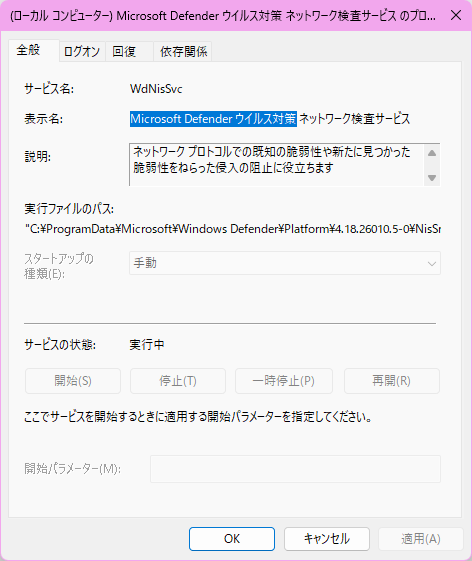
Microsoft Defender ウイルス対策 ネットワーク検査サービス
ラボの視点 (Insight)
Defender本体が動いても「ネットワーク層の監視」は別プロセス。NIS未起動だとトラフィック検査抜け落ちる。
| 項目 | 内容 |
|---|---|
| 内部サービス名 | WdNisSvc |
| 実行ファイル | %ProgramFiles%\Windows Defender\NisSrv.exe |
| 推奨設定 | 手動(Defender利用時) |
🛡 推奨設定の根拠 (Security & Performance)
WinDefendサービスと連動してネットワーク層でのエクスプロイト検出を担当するため、Defender稼働環境では手動設定で必要時自動起動させる構成が防御層を厚くする。サードパーティ製品でDefender自体を無効化している環境なら停止可。
🛠 役割と「ここがトラブルの鍵」
ネットワークトラフィックをリアルタイムスキャンし、ファイアウォール通過後の悪意ある通信やゼロデイ攻撃を捕捉。本サービス停止時はファイルベースのスキャンのみとなり、ネットワークベース攻撃への検出精度が低下。
🚀 一撃解決コマンド
sc config WdNisSvc start=demand && net start WdNisSvc(補足:手動設定+即時起動)
Microsoft Cloud ID サービス

ラボの視点 (Insight)
Azure AD(Entra ID)参加環境でSSOやMFAが突然死ぬケースの大半はこれ。個人PCなら不要だが企業環境で止めると認証周りが全滅する。
| 項目 | 内容 |
|---|---|
| 内部サービス名 | CloudIdSvc |
| 実行ファイル | svchost.exe -k netsvcs |
| 推奨設定 |
🛡 推奨設定の根拠 (Security & Performance)
Entra ID連携環境ではSSO・MFA・条件付きアクセスポリシーの適用にこのサービスが必須となるため自動起動を推奨。個人利用でMicrosoftアカウント未使用かつローカルアカウントのみの環境では無効化してもリソース節約になる。
🛠 役割と「ここがトラブルの鍵」
クラウドIDトークンの管理とEntra ID認証の仲介役。停止すると組織アカウントでのサインイン失敗、SSOタイムアウト、MFA検証不能が連鎖発生。デバイスポリシー適用も止まる。
🚀 一撃解決コマンド
net stop CloudIdSvc && net start CloudIdSvc(補足:認証セッション強制リセット)
sc config CloudIdSvc start=delayed-auto(補足:遅延自動起動へ変更)
Netlogon

ラボの視点 (Insight)
ドメイン環境で「信頼関係が失われました」エラーが出たら9割これ。nltest一発で復旧しなければドメイン再参加が確実。
| 項目 | 内容 |
|---|---|
| 内部サービス名 | Netlogon |
| 実行ファイル | %SystemRoot%\System32\lsass.exe |
| 推奨設定 | 手動(トリガー起動) |
🛡 推奨設定の根拠 (Security & Performance)
ドメイン参加PCでは認証要求発生時に自動起動されるため、常駐によるメモリ消費を回避しつつ必要時には即座に応答できる。スタンドアロン環境では完全無効化も可能だが、一部の認証APIが依存するため手動維持が無難。
🛠 役割と「ここがトラブルの鍵」
ドメインコントローラーとの間にセキュアチャネルを確立し、ユーザー認証要求を中継。このチャネルが切れるとログオン不可・GPO適用失敗・RDP接続拒否が連鎖発生。
🚀 一撃解決コマンド
nltest /sc_reset:ドメイン名(補足:セキュアチャネル強制再構築)
Net.Tcp Port Sharing Service

ラボの視点 (Insight)
WCF使ってるか分からない?ならそもそも使ってない。企業内基幹システムで稀に遭遇、ポート808でコケたらこれを疑え。
| 項目 | 内容 |
|---|---|
| 内部サービス名 | NetTcpPortSharing |
| 実行ファイル | %SystemRoot%\System32\SMSvcHost.exe |
| 推奨設定 | 無効 |
🛡 推奨設定の根拠 (Security & Performance)
WCFアプリケーションでnet.tcpプロトコルのポート共有を明示的に使用しない限り起動の必要がないため、無効を推奨。有効化すると不要なポートリスナーがセキュリティ攻撃面を拡大し、かつメモリリソースを常駐消費する。WCF利用環境でも必要時に手動起動する構成にすることで、サービス停止時の影響範囲を最小化できる。
🛠 役割と「ここがトラブルの鍵」
複数のWCFアプリケーションが単一TCPポートを共有可能にするルーティング機能。停止状態でnet.tcp binding使用時、`AddressAlreadyInUseException`または接続拒否が発生。
🚀 一撃解決コマンド
sc config NetTcpPortSharing start=demand && net start NetTcpPortSharing補足:手動起動に変更して即起動
Microsoft Windows SMS ルーター サービス

ラボの視点 (Insight)
スマホ連携(Your Phone)使わないなら存在価値ゼロ。無効化してメモリ節約が正解。
| 項目 | 内容 |
|---|---|
| 内部サービス名 | SmsRouter |
| 実行ファイル | C:\Windows\System32\svchost.exe |
| 推奨設定 | 手動(スマホ連携不使用なら無効) |
🛡 推奨設定の根拠 (Security & Performance)
スマホ連携アプリ(Your Phone/Phone Link)を使わない環境では無効化を推奨。常駐の必要性がなく、メモリとCPUリソースの無駄な消費を防げる。利用する場合も手動設定で十分機能し、必要時のみトリガー起動されるため、自動起動によるバックグラウンド常駐は不要。SMS機能を使うモバイルアプリを一切使わない企業PCでは、攻撃対象面の削減として無効化が妥当。
🛠 役割と「ここがトラブルの鍵」
PCとスマホ間のSMSメッセージ受信・配信を仲介。停止するとYour PhoneアプリでのSMS通知が届かず、連携系通信アプリが動作不全に陥る。
🚀 一撃解決コマンド
net stop SmsRouter & net start SmsRouter(補足:サービス再起動で通知復旧)
Microsoft Store インストール サービス

ラボの視点 (Insight)
Storeアプリのインストールが0x80073〜系で失敗する案件の9割はこれ。WSResetより先にサービス再起動を試せ。
| 項目 | 内容 |
|---|---|
| 内部サービス名 | InstallService |
| 実行ファイル | %SystemRoot%\system32\svchost.exe |
| 推奨設定 | 手動 |
🛡 推奨設定の根拠 (Security & Performance)
通常は「手動」でリソース効率と機能性のバランスを確保する。Storeアプリのインストール要求時のみオンデマンド起動されるため、常駐によるメモリ消費を回避しつつ必要時には確実に動作する。社内でStore経由の業務アプリ配布を日常的に行う環境なら「自動」に切り替えて起動遅延を排除するのが現実的。
🛠 役割と「ここがトラブルの鍵」
UWPアプリのダウンロード・署名検証・展開処理を一括管理。本サービス停止時は依存フレームワークの解決が失敗し、インストールが0x80070005や0x80073CF9で中断する。
🚀 一撃解決コマンド
net stop InstallService & net start InstallService & wsreset.exe(補足:サービス再起動後にStoreキャッシュもクリア)
Network Connections

ラボの視点 (Insight)
VPN接続画面が開かない、ネットワークアダプタが消えた案件の7割はこれ。GUI弄る前にサービス再起動で済む話。
| 項目 | 内容 |
|---|---|
| 内部サービス名 | Netman |
| 実行ファイル | svchost.exe |
| 推奨設定 | 手動 |
🛡 推奨設定の根拠 (Security & Performance)
常駐の必要なし。接続プロファイルの作成・変更時やVPN設定画面を開く時のみ自動起動されるため、メモリ消費を抑えつつ必要な機能は維持できる。無効化するとGUIからのネットワーク管理操作が全滅するため実務上リスクが高い。
🛠 役割と「ここがトラブルの鍵」
ネットワークアダプタの表示・VPN/ダイヤルアップの構成UIを提供。停止時は「ネットワークと共有センター」から接続設定が消失、新規VPN作成不能。
🚀 一撃解決コマンド
net stop Netman & net start Netman(補足:サービス再起動で接続UI復旧)
Update Orchestrator Service

ラボの視点 (Insight)
Windows Update全体の司令塔。停止すると更新が一切動かなくなる。勝手な再起動が嫌でも無効化は悪手。
| 項目 | 内容 |
|---|---|
| 内部サービス名 | UsoSvc |
| 実行ファイル | %SystemRoot%\System32\usocoreworker.exe |
| 推奨設定 | 自動(遅延開始) |
🛡 推奨設定の根拠 (Security & Performance)
セキュリティパッチの適用タイミングを自動制御するため、手動管理では脆弱性の放置リスクが高まる。遅延開始により起動時のディスクI/O競合を回避し、システムの初期応答性を維持できる。無効化するとWindows Update全体が機能停止し、セキュリティホールが放置される。
🛠 役割と「ここがトラブルの鍵」
更新のスキャン・ダウンロード・インストール・再起動までを統合管理。Windows Update(wuauserv)やBITSと連携し、全体のオーケストレーション(調整)を担当。停止するとスキャンが無限ループしたり、更新が途中で止まる原因になる。
🚀 一撃解決コマンド
net stop wuauserv & net stop UsoSvc & rd /s /q %windir%\SoftwareDistribution & net start wuauserv & net start UsoSvc(補足:更新キャッシュ完全リセット)
Offline Files

ラボの視点 (Insight)
キャッシュ破損時の同期エラーが9割。GUIの同期センターは反応鈍い。コマンドでキャッシュ削除が確実。
| 項目 | 内容 |
|---|---|
| 内部サービス名 | CscService |
| 実行ファイル | %SystemRoot%\System32\cscsvc.dll |
| 推奨設定 | 手動(使用環境)/無効(不使用環境) |
🛡 推奨設定の根拠 (Security & Performance)
オフライン作業が不要な常時接続環境では無効化を推奨。キャッシュ容量の消費とログオン時の同期処理によるパフォーマンス低下を回避できるため。ノートPCで外出先作業がある場合は手動設定とし、必要時のみ起動させることでリソース効率と機能を両立させる。
🛠 役割と「ここがトラブルの鍵」
ネットワーク共有ファイルをローカルキャッシュに保存し、オフライン時もアクセス可能にする同期機能。キャッシュデータベース(CSCフォルダ)の破損が同期失敗の主原因。ログオン遅延の犯人になることも。
🚀 一撃解決コマンド
takeown /f %SystemRoot%\CSC /r /d y && icacls %SystemRoot%\CSC /grant administrators:F /t && rd /s /q %SystemRoot%\CSC(補足:キャッシュ強制削除)
Network Store Interface Service

ラボの視点 (Insight)
ネットワーク状態の変化を検知できなくなると、VPN切断後も接続中扱いになったり、Wi-Fi切替で旧IPを掴んだまま通信不能になる。NSI停止は全ネットワークサービスの依存元を殺すのと同義。
| 項目 | 内容 |
|---|---|
| 内部サービス名 | nsi |
| 実行ファイル | %SystemRoot%\system32\svchost.exe -k LocalService |
| 推奨設定 | 自動(既定) |
🛡 推奨設定の根拠 (Security & Performance)
Network Location Awareness、DHCP Client、Windows Firewall等の主要サービスがNSIに依存しており、停止すると接続状態の変化をOS全体が認識できなくなる。特にファイアウォールプロファイルの切替判断ができず、パブリックネットワークでプライベート設定のまま動作する等のセキュリティリスクが発生するため、常時自動起動を推奨。
🛠 役割と「ここがトラブルの鍵」
ネットワークインターフェースの状態変化を全サービスに通知する情報ハブ。停止するとアダプター切替・IP変更・接続断を検知できず、アプリケーションが存在しない経路に通信を送り続ける。
🚀 一撃解決コマンド
net stop nsi && net start nsi(補足:状態検知リセット)
Network List Service

ラボの視点 (Insight)
ネットワークがパブリック固定で共有フォルダが開けない案件の9割はこれ。NLAとセットで死んでる。
| 項目 | 内容 |
|---|---|
| 内部サービス名 | netprofm |
| 実行ファイル | svchost.exe |
| 推奨設定 | 手動(トリガー開始) |
🛡 推奨設定の根拠 (Security & Performance)
ネットワーク接続時にのみ起動するトリガー方式により常駐メモリを削減しつつ、接続先の信頼レベル(パブリック/プライベート/ドメイン)を即座に識別してFirewallルールを自動適用するため、無効化するとすべてのネットワークがパブリック扱いとなり共有機能が封鎖される。
🛠 役割と「ここがトラブルの鍵」
接続先ネットワークの種類を識別し、Firewall/共有設定を自動切替。停止すると識別不能でパブリック固定、ファイル共有・リモートデスクトップが機能停止。
🚀 一撃解決コマンド
sc config netprofm start=demand && net start netprofm && net start NlaSvc(補足:識別系サービス一括復旧)
Network Setup Service

ラボの視点 (Insight)
新規NIC追加後に「ドライバは入ったのに通信できない」案件の3割はこれが起動失敗してる。手動起動で大抵片付く。
| 項目 | 内容 |
|---|---|
| 内部サービス名 | NetSetupSvc |
| 実行ファイル | %SystemRoot%\System32\svchost.exe |
| 推奨設定 | 手動 |
🛡 推奨設定の根拠 (Security & Performance)
デバイス接続時のみ起動する手動設定により常駐メモリを削減でき、かつPnPイベントトリガーで必要時に確実に起動する。無効化するとドライバインストール後のネットワークスタック初期化が行われず、アダプタが認識されてもIP取得やDNS解決に失敗する。自動化してもメリットはなく、起動頻度が低いためセキュリティ面での攻撃面も最小化される。
🛠 役割と「ここがトラブルの鍵」
NIC追加時のドライバ登録後、ネットワークプロファイル生成とTCP/IPスタックへのバインド処理を実行。このサービスが動かないとアダプタは存在してもプロトコルが紐付かず通信不可状態に陥る。
🚀 一撃解決コマンド
net start NetSetupSvc && netsh interface ip reset && shutdown /r /t 5(補足:サービス起動→スタックリセット→再起動)
Plug and Play

ラボの視点 (Insight)
USB機器が認識しない案件の9割はこれ。サービス再起動で大抵片付く。無効化は自殺行為。
| 項目 | 内容 |
|---|---|
| 内部サービス名 | PlugPlay |
| 実行ファイル | %SystemRoot%\System32\services.exe |
| 推奨設定 | 手動(トリガー起動) |
🛡 推奨設定の根拠 (Security & Performance)
デバイス接続時やシステム起動時に自動トリガーされる設計のため、常駐の必要なし。手動設定でもWindowsが必要に応じて自動起動するため、メモリ消費を抑えつつハードウェア認識機能を維持できる。無効化するとUSB・Bluetooth含む全デバイスの新規認識が不可能になり、ドライバインストールも停止するため実運用不可。
🛠 役割と「ここがトラブルの鍵」
ハードウェアの自動検出とドライバ適用を担当。停止時は新規デバイス認識が完全停止、既存デバイスも再接続で認識不能に陥る。デバイスマネージャーの「不明なデバイス」表示の大半はこのサービス異常が原因。
🚀 一撃解決コマンド
net stop PlugPlay && net start PlugPlay補足:サービス再起動で認識リセット
Phone Service

ラボの視点 (Insight)
スマホ連携アプリで通話が繋がらない案件の9割はこれが止まってる。LTE非搭載機なら無効で構わないが、Link to Windows使うなら手動必須。
| 項目 | 内容 |
|---|---|
| 内部サービス名 | PhoneSvc |
| 実行ファイル | %SystemRoot%\System32\PhoneSvc.dll |
| 推奨設定 | 手動(Manual) |
🛡 推奨設定の根拠 (Security & Performance)
手動設定は必要時のみプロセスが起動するため、常駐によるメモリ消費を回避しつつ、スマホ連携や通話機能の要求に即応できる。LTE非搭載かつスマートフォン連携を使用しない環境では無効化してもシステム動作に影響しないため、リソース節約の観点から停止も選択肢となる。
🛠 役割と「ここがトラブルの鍵」
Windows上での音声通話・SMS機能の制御とスマートフォン連携アプリ(Link to Windows)の通話ブリッジ機能を提供。サービス停止状態だとペアリング済みでも通話転送が機能しない。
🚀 一撃解決コマンド
net start PhoneSvc && powershell -Command Restart-Service -Name 'PhoneSvc' -Force(補足:即時起動と状態リセット)
Quality Windows Audio Video Experience (QWAVE)

ラボの視点 (Insight)
Teams会議で「音ズレ」「途切れ」の報告があったらまずこれ。停止状態なら起動するだけで7割解決する。
| 項目 | 内容 |
|---|---|
| 内部サービス名 | QWAVE |
| 実行ファイル | %SystemRoot%\System32\qwave.dll |
| 推奨設定 | 手動(トリガー開始) |
🛡 推奨設定の根拠 (Security & Performance)
VoIPアプリ起動時にのみパケット優先制御が必要となるため、常駐によるメモリ消費を避ける手動設定を推奨。Teams・Zoom等のリアルタイム通信アプリは起動時に自動的にこのサービスを呼び出すため、手動でも実用上の問題は発生しない。帯域制御が不要な環境(通話・配信を行わないサーバー等)では無効化も選択肢となるが、一般業務端末では手動のまま維持が最適解。
🛠 役割と「ここがトラブルの鍵」
ネットワークパケットに優先度タグを付与し、音声・映像データの遅延を最小化。停止状態だとVoIPアプリが帯域競合時に後回しにされ、音声断続やジッター発生の直接原因となる。
🚀 一撃解決コマンド
sc config QWAVE start=demand & net start QWAVE(補足:手動設定+即時起動)
Program Compatibility Assistant Service

ラボの視点 (Insight)
旧アプリの互換性エラーを自動検出して通知するが、通知が邪魔なら無効化しても実害なし。手動で互換モード設定できるなら不要。
| 項目 | 内容 |
|---|---|
| 内部サービス名 | PcaSvc |
| 実行ファイル | %SystemRoot%\System32\pcalua.exe |
| 推奨設定 | 自動(遅延開始) |
🛡 推奨設定の根拠 (Security & Performance)
レガシーアプリを常用する環境では、クラッシュ検出と互換設定の自動提案がトラブルシュートの工数を削減するため有効化を推奨。遅延開始設定によりブート時のリソース競合を回避しつつ、必要時のみ動作する設計のため常駐負荷は軽微。互換性通知が不要な統制環境や、全アプリが動作検証済みの場合は無効化してもシステム安定性への影響はない。
🛠 役割と「ここがトラブルの鍵」
旧バージョン向けアプリのクラッシュやエラー終了を監視し、互換モード・管理者権限での再実行を提案。停止すると互換性問題の自動検出が停止、手動設定が必須に。
🚀 一撃解決コマンド
sc config PcaSvc start=auto & net start PcaSvc(サービス再有効化と即時起動)
PrintWorkflow

ラボの視点 (Insight)
UWPアプリからの印刷が通らない案件の8割はこれ。イベントログ見る前にサービス起動で大体片付く。
| 項目 | 内容 |
|---|---|
| 内部サービス名 | PrintWorkflowUserSvc_xxxxx |
| 実行ファイル | %SystemRoot%\System32\PrintWorkflow.exe |
| 推奨設定 | 手動(既定) |
🛡 推奨設定の根拠 (Security & Performance)
印刷ジョブ発生時のオンデマンド起動で十分機能するため、常時起動によるメモリ消費は不要。ユーザーセッション単位で動作する設計上、手動設定でも必要時に自動起動される。無効化するとUWPアプリやモダンプリントAPIを使用する環境で印刷処理が完全に失敗するため、手動を維持すべき。
🛠 役割と「ここがトラブルの鍵」
アプリケーションとプリンタードライバー間のデータ変換・中継を担当。特にXPS変換やカスタム印刷UIの制御を実行。UWP系アプリで「印刷ダイアログが出ない」「ジョブが送信されない」はこのサービス未起動が原因。
🚀 一撃解決コマンド
net start PrintWorkflowUserSvc(補足:即時起動して印刷再試行)
Print Spooler

ラボの視点 (Insight)
印刷トラブルの9割はこれ。キューに残った破損ジョブが原因でサービスごと落ちる。GUIで削除しようとするな、サービス止めてSPOOLフォルダを直接叩け。
| 項目 | 内容 |
|---|---|
| 内部サービス名 | Spooler |
| 実行ファイル | %SystemRoot%\System32\spoolsv.exe |
| 推奨設定 | 自動 |
🛡 推奨設定の根拠 (Security & Performance)
すべての印刷処理がこのサービスを経由するため停止すればアプリケーションからの印刷が全滅する。共有プリンター環境では他端末への影響も発生し、一部スキャナー機能も依存関係で動作不能になる。セキュリティ要件で印刷を禁止する場合を除き、自動起動を維持するのが運用の鉄則。
🛠 役割と「ここがトラブルの鍵」
印刷ジョブを一時保存し順次プリンターへ送信、複数ジョブの効率処理を実現。破損ジョブやドライバー不具合でサービスがクラッシュ、キューが詰まると以降すべての印刷が停止。
🚀 一撃解決コマンド
net stop spooler && del /q /f %systemroot%\System32\spool\PRINTERS\* && net start spooler補足:キュー強制削除と再起動
Power(電源)

ラボの視点 (Insight)
スリープ復帰とバッテリー通知の全責任者。停止すると電源管理が全滅するため、トラブル時は再起動が最速。
| 項目 | 内容 |
|---|---|
| 内部サービス名 | Power |
| 実行ファイル | %SystemRoot%\System32\umpo.dll |
| 推奨設定 | 自動 |
🛡 推奨設定の根拠 (Security & Performance)
Windows起動時から電源プランの適用、スリープ/復帰制御、バッテリー監視を常駐で管理する必要があるため「自動」以外は選択肢がない。停止するとACPI制御が破綻し、ノートPCでは蓋閉じ動作やバッテリー警告が機能停止する。無効化によるパフォーマンス改善は皆無で、リスクだけが残る。
🛠 役割と「ここがトラブルの鍵」
電源プラン切り替え、スリープ/休止/高速スタートアップ制御、バッテリー残量通知を統括。停止時はスリープ突入失敗・勝手な復帰・電源プラン無視が頻発。イベントログにKernel-Powerエラーが出たら真っ先に疑う対象。
🚀 一撃解決コマンド
powercfg -restoredefaultschemesnet stop Power && net start Power
(補足:電源設定初期化+サービス再起動)
Portable Device Enumerator Service

ラボの視点 (Insight)
MP3プレーヤーやデジカメが認識されない系のトラブルは、まずこのサービスが止まってないか疑え。エクスプローラー経由の手動コピーなら不要だが、WMPの同期やiPhoneの自動検出が死ぬ。
| 項目 | 内容 |
|---|---|
| 内部サービス名 | WPDBusEnum |
| 実行ファイル | |
| 推奨設定 | 手動 (Manual) |
🛡 推奨設定の根拠 (Security & Performance)
デバイス接続時のみ起動する「手動」設定により、常駐によるメモリ消費を回避しつつ必要な機能を提供できるため推奨。自動起動は不要なリソース消費を招き、無効化はメディア同期とデバイスイベント処理を完全に殺すため、手動が最適解となる。
🛠 役割と「ここがトラブルの鍵」
USBポータブルデバイス(スマホ・カメラ・プレーヤー)の列挙と識別を担当。停止するとWMPの同期、自動再生の写真インポート、一部アプリのデバイス検出が全滅する。
🚀 一撃解決コマンド
net start WPDBusEnum && devmgmt.msc(補足:サービス起動後デバイス再認識)
Remote Procedure Call (RPC)

ラボの視点 (Insight)
DCOMの心臓部。これが止まるとWindowsそのものが機能不全になる。トラブルシューティングの対象ではなく、これ自体が壊れたらOS再インストールレベル。
| 項目 | 内容 |
|---|---|
| 内部サービス名 | RpcSs |
| 実行ファイル | %SystemRoot%\system32\svchost.exe -k rpcss |
| 推奨設定 | 自動 |
🛡 推奨設定の根拠 (Security & Performance)
Windows全体のプロセス間通信とDCOM動作の基盤サービスであり、停止するとエクスプローラー、サービス管理、ネットワーク機能など広範囲が停止する。保護されたシステムサービスとして設計されており、無効化は技術的にも推奨されない。
🛠 役割と「ここがトラブルの鍵」
WindowsのRPC通信とDCOMオブジェクトのアクティベーション管理。停止不可能な保護サービス。RPCエラーが出たらポート135の通信確認とファイアウォール設定を疑うべき。
🚀 一撃解決コマンド
netsh advfirewall firewall add rule name=RPC dir=in action=allow protocol=TCP localport=135(補足:RPC通信ポート開放)
ReFS 重複除去サービス

ラボの視点 (Insight)
ReFSボリュームで空き容量が増えない案件の9割はこれ。サービス起動だけでなくPowerShellでの明示的な有効化が必須。
| 項目 | 内容 |
|---|---|
| 内部サービス名 | ReFsDedup |
| 実行ファイル | deduprefsv1.exe |
| 推奨設定 | 手動(ReFS重複除去使用時)/ 無効(非使用時) |
🛡 推奨設定の根拠 (Security & Performance)
ReFSボリュームで重複除去を使用している環境では手動または自動設定を推奨。バックグラウンドで低優先度実行されるためシステムへの影響は最小限だが、重複除去を有効化していない環境では起動不要のため無効化でリソース節約。データ量が多い環境ではスケジュール実行での自動化が効率的。
🛠 役割と「ここがトラブルの鍵」
ReFSボリューム内の重複データブロックを検出・統合し、ストレージ容量を削減。サービス起動だけでは不十分で、PowerShellでのボリューム別有効化が必須。NTFSとの混同によるトラブル多発。
🚀 一撃解決コマンド(powershell)
Get-DedupVolume | fl
Enable-DedupVolume -Volume D: -FileSystem ReFS
Start-DedupJob -Volume D: -Type Optimization
(補足:状態確認と即時実行)
Remote Registry

ラボの視点 (Insight)
AD環境でのリモート管理には必須だが、放置すると外部からレジストリ改竄の入口になる。必要時のみ起動、作業後即停止が鉄則。
| 項目 | 内容 |
|---|---|
| 内部サービス名 | RemoteRegistry |
| 実行ファイル | %SystemRoot%\system32\svchost.exe |
| 推奨設定 | 無効(個人利用)/ 手動(管理環境) |
🛡 推奨設定の根拠 (Security & Performance)
ネットワーク経由でレジストリへの読み書きを許可するため、認証を突破されると任意のシステム設定改竄が可能になる。Windows 11では初期状態で無効化されており、企業管理下でも常時稼働ではなく作業時のみ手動起動する運用が攻撃面を最小化する。個人PCでは使用場面が皆無のため無効を維持。
🛠 役割と「ここがトラブルの鍵」
リモートマシンのレジストリをRPC経由で操作可能にする機能。GPOによる一括設定変更やWMIスクリプト実行時に動作必須。停止状態では`regedit`のネットワーク接続やPowerShellリモート管理が全面的に失敗。
🚀 一撃解決コマンド
sc config RemoteRegistry start=demand && net start RemoteRegistry(補足:手動起動に変更後即起動)
Remote Procedure Call (RPC) Locator

ラボの視点 (Insight)
NT時代の遺物。現代アプリは使わない。ただし古い業務システム動かすなら起動必須。停止でエラーなら真っ先に疑え。
| 項目 | 内容 |
|---|---|
| 内部サービス名 | RpcLocator |
| 実行ファイル | %SystemRoot%\system32\locator.exe |
| 推奨設定 | 手動(レガシー環境では自動) |
🛡 推奨設定の根拠 (Security & Performance)
現代のCOM/DCOM通信ではRPC Endpoint Mapperが主流でありLocatorは不要。使われないサービスの常時起動は攻撃面を増やすだけなので手動推奨。ただしWindows NT/2000世代の分散アプリケーションが稼働する環境では名前解決機能が必須となるため自動起動に設定すべき。セキュリティとレガシー互換性のトレードオフを判断する必要がある。
🛠 役割と「ここがトラブルの鍵」
RPCサーバーの名前登録とクライアントへの情報提供を担当。古い業務アプリで「RPCサーバーが見つかりません」エラーが出たら、RpcSsではなくこのLocatorが停止している可能性大。
🚀 一撃解決コマンド
sc config RpcLocator start=auto & net start RpcLocator(補足:自動起動化+即時開始)
Remote Desktop Services

ラボの視点 (Insight)
リモート接続できない案件の9割はこれが停止中。UI設定より先にTermServiceの起動状態を確認しろ。
| 項目 | 内容 |
|---|---|
| 内部サービス名 | TermService |
| 実行ファイル | %SystemRoot%\System32\termsrv.dll |
| 推奨設定 |
🛡 推奨設定の根拠 (Security & Performance)
リモート接続を使用しない通常環境では「手動」設定により、不要な常駐を回避しつつ必要時のみサービスを起動できるため、攻撃面の最小化とメモリ効率の両立が可能。常時リモート運用する端末のみ「自動」に切り替えることで接続遅延を防ぐ。セキュリティ重視環境では完全に「無効」化し、ポート3389への外部攻撃リスクを根本から遮断する。
🛠 役割と「ここがトラブルの鍵」
RDPプロトコルによるリモート接続受付の実体。このサービス停止時はクライアントからの接続要求を受理不可、認証以前に接続拒否が発生。依存サービスのRemote Desktop ConfigurationやUser Profile Serviceの連鎖停止にも注意。
🚀 一撃解決コマンド
sc config TermService start=demand && net start TermService(補足:手動設定+即時起動)
Secure Socket Tunneling Protocol Service (SSTPS)

ラボの視点 (Insight)
SSTP VPN障害の9割はこのサービスが落ちてるだけ。イベントログで証明書エラー吐いてないか先に見ろ。
| 項目 | 内容 |
|---|---|
| 内部サービス名 | SstpSvc |
| 実行ファイル | %SystemRoot%\system32\svchost.exe |
| 推奨設定 | 手動(需要起動) |
🛡 推奨設定の根拠 (Security & Performance)
VPN接続時のみ自動起動される仕組みのため、常駐させる必要がない。手動設定により未使用時のメモリ消費とサービス起動によるアタックサーフェス削減を実現。SSTP VPNを全く使用しない環境では無効化により、ポート443のリスニング停止とリソース最適化が可能。
🛠 役割と「ここがトラブルの鍵」
SSL/TLS over TCP 443によるVPNトンネリング処理を担当。停止時はSSTP接続が完全に不能、証明書検証エラーやポート443ブロックで接続失敗が頻発。
🚀 一撃解決コマンド
sc config SstpSvc start=demand & net start SstpSvc & sc query SstpSvc(補足:設定+起動+確認を一括実行)
Sensor Service

ラボの視点 (Insight)
タブレットPCで画面回転や照度調整が死んだらまずここ。デスクトップなら無効化でリソース節約可能。
| 項目 | 内容 |
|---|---|
| 内部サービス名 | SensorService |
| 実行ファイル | |
| 推奨設定 | 手動 |
🛡 推奨設定の根拠 (Security & Performance)
手動設定によりセンサー要求時のみサービスが起動するため、常駐によるメモリ消費を回避できる。センサー未搭載のデスクトップ機では無効化により約10MBのメモリ削減が可能。タブレット等で画面回転・照度調整を常用する場合のみ自動起動を選択し、応答性を優先する構成とする。
🛠 役割と「ここがトラブルの鍵」
加速度・近接・照度センサーの認識と初期化を担当。停止すると画面自動回転と輝度調整が全滅、センサー依存アプリが「デバイス未検出」エラーで起動不可。
🚀 一撃解決コマンド
sc config SensorService start= demand && net start SensorService
sc query SensorDataService && sc query SensorMonitoringService
(補足:サービス起動と関連確認)
Sensor Data Service

ラボの視点 (Insight)
画面回転や自動輝度が効かない時はまずこれ。デスクトップPCには無意味、ノートでも無効化して困るのは稀。
| 項目 | 内容 |
|---|---|
| 内部サービス名 | SensorDataService |
| 実行ファイル | |
| 推奨設定 | 手動 |
🛡 推奨設定の根拠 (Security & Performance)
センサーデータの処理は必要時のみ発生する性質上、常駐によるメモリ消費は無駄。手動設定により要求時のみ起動する構成でバッテリー消費を抑えつつ機能性を確保できるため手動を推奨。センサー非搭載のデスクトップ機や、自動回転・自動輝度を使用しない運用では無効化してもシステム安定性に影響しない。
🛠 役割と「ここがトラブルの鍵」
照度・加速度・ジャイロ等のセンサーデータをアプリに配信。停止すると画面回転や自動輝度調整が全滅。デバイスマネージャーでセンサー認識があってもサービス停止で機能不全になる点が盲点。
🚀 一撃解決コマンド
sc config SensorDataService start= demand & net start SensorDataService(補足:手動設定+即時起動)
Software Protection

ラボの視点 (Insight)
ライセンス認証トラブルの9割はこれ。停止するとOS機能制限が即座に発動。slmgr /atoで再認証が基本。
| 項目 | 内容 |
|---|---|
| 内部サービス名 | sppsvc |
| 実行ファイル | %SystemRoot%\System32\sppsvc.exe |
| 推奨設定 | 自動(遅延開始) |
🛡 推奨設定の根拠 (Security & Performance)
システム起動直後の負荷を回避しつつ、バックグラウンドでライセンス状態の監視と再認証処理を自動実行するため遅延開始を推奨。停止するとデジタルライセンスの整合性チェックが機能せず、正規環境でも認証解除や機能制限モードへ移行するリスクが発生する。
🛠 役割と「ここがトラブルの鍵」
Windowsおよび一部Microsoft製品のデジタルライセンス認証・検証・保持を担当。サービス停止で認証状態が即座に無効化、「Windowsのライセンス認証」警告とカスタマイズ機能のロックが発動。
🚀 一撃解決コマンド
net start sppsvc && slmgr /ato補足: サービス起動後に即時再認証
SNMP Trap

ラボの視点 (Insight)
ネットワーク監視で機器からのトラップが届かない問題の9割はこのサービスが止まってるかSNMP本体が未インストール。UDP 162の開放も忘れるな。
| 項目 | 内容 |
|---|---|
| 内部サービス名 | SNMPTRAP |
| 実行ファイル | %SystemRoot%\System32\snmptrap.exe |
| 推奨設定 | 手動 |
🛡 推奨設定の根拠 (Security & Performance)
SNMP監視を実施する環境でのみ起動すればよく、常時稼働は不要なため手動を推奨。UDP 162を常時開放するセキュリティリスクを避け、必要時のみ起動することでリソースも節約できる。常時監視が必要な監視サーバーに限り自動設定を検討。
🛠 役割と「ここがトラブルの鍵」
ネットワーク機器(ルーター・スイッチ・プリンター等)からのSNMPトラップメッセージをUDP 162で受信し管理ソフトへ転送。サービス停止時はトラップが届かず障害検知不可。SNMP Serviceの事前インストールとファイアウォール設定が必須条件。
🚀 一撃解決コマンド
sc config SNMPTRAP start=demand & net start SNMPTRAP(補足:手動設定+即時起動)
Smart Card Device Enumeration Service

ラボの視点 (Insight)
カードリーダーが「挿さってるのに見えない」トラブルの9割はこれ。Smart Cardサービスより先にこちらを疑え。
| 項目 | 内容 |
|---|---|
| 内部サービス名 | ScDeviceEnum |
| 実行ファイル | svchost.exe -k LocalSystemNetworkRestricted |
| 推奨設定 | 手動(業務端末で頻繁に使用する場合は自動) |
🛡 推奨設定の根拠 (Security & Performance)
手動設定はリーダー接続時のみ自動起動するためメモリとCPUリソースを節約できる。常駐の必要性がなく、トリガー起動で十分機能するため。ICカード認証が業務フローに組み込まれている端末では自動設定にすることで接続遅延を回避できる。スマートカードを使わない環境では無効化してもシステムへの影響はゼロ。
🛠 役割と「ここがトラブルの鍵」
スマートカードリーダーのソフトウェアデバイスノード生成を担当。このサービスが停止していると物理接続されていてもOS側でデバイスとして認識されず、Smart Cardサービスもドライバーも動作不能に陥る。
🚀 一撃解決コマンド
sc config ScDeviceEnum start= demand & net start ScDeviceEnum(補足:手動設定+即時起動)
Spot Verifier

ラボの視点 (Insight)
ディスク不良の検知役だが、実行中のログ蓄積でイベントビューアーが汚れる。HDD環境では誤検知で無駄にチェックが走り、パフォーマンス低下の原因になる。
| 項目 | 内容 |
|---|---|
| 内部サービス名 | svsvc |
| 実行ファイル | svchost.exe -k LocalSystemNetworkRestricted |
| 推奨設定 | 手動(Manual) |
🛡 推奨設定の根拠 (Security & Performance)
他のシステムコンポーネントから必要時に呼び出される設計のため、常駐不要。自動起動するとディスクアクセスの度に検証処理が割り込み、特にHDD環境でレスポンスが低下する。手動設定でchkdskや自動修復時のみ動作させることで、CPU・I/Oリソースを節約しつつ診断機能を維持できる。
🛠 役割と「ここがトラブルの鍵」
ファイルアクセス時にセクター異常や破損の兆候を検出、イベントログへ記録。停止してもOS動作に影響なし。ただしchkdsk実行時や自動修復フェーズで異常検出が不完全になり、ディスク障害の早期発見が遅れるリスクあり。
🚀 一撃解決コマンド
sc config svsvc start= demand & net stop svsvc(補足:手動化+即時停止)
Smart Card

ラボの視点 (Insight)
ICカードログオン環境で認識トラブルが起きたら、ドライバより先にこのサービスの起動状態を見ろ。手動設定のまま依存サービスが死んでいるケースが大半。
| 項目 | 内容 |
|---|---|
| 内部サービス名 | SCardSvr |
| 実行ファイル | %SystemRoot%\System32\SCardSvr.exe |
| 推奨設定 | 手動(ICカード未使用環境では無効) |
🛡 推奨設定の根拠 (Security & Performance)
ICカードを使用する環境では「手動」設定により必要時のみ自動起動し、常駐によるメモリ消費を回避できる。企業のドメイン認証で頻繁にカードを使う場合は「自動」で起動遅延を防ぐ。一般家庭や非対応環境では無効化してもセキュリティリスクはなく、攻撃対象サービスを減らせる利点がある。
🛠 役割と「ここがトラブルの鍵」
スマートカードリーダーとWindows認証基盤の橋渡し役。本サービス停止時、カード挿入イベントを検知する`ScDeviceEnum`も連鎖停止するため、ログオン画面でカード認証選択肢自体が消失する。
🚀 一撃解決コマンド
net start SCardSvr && net start ScDeviceEnum(補足:依存サービス連鎖起動)
State Repository Service

ラボの視点 (Insight)
ストアアプリ起動不良の7割はこれ。設定画面が開かない系トラブルで最初に疑うべきサービス。
| 項目 | 内容 |
|---|---|
| 内部サービス名 | StateRepository |
| 実行ファイル | svchost.exe -k appmodel -p |
| 推奨設定 | 自動 |
🛡 推奨設定の根拠 (Security & Performance)
UWPアプリとWindows設定画面の状態管理に必須のため、停止するとシステムUIの安定性が著しく低下する。AppXデプロイメントやUser Manager等の基幹サービスとの依存関係が強く、無効化するとログイン後の操作全般が不安定化するリスクがある。CPU/メモリ負荷は通常軽微であり、無効化による性能改善効果は皆無のため自動起動を維持すべき。
🛠 役割と「ここがトラブルの鍵」
UWPアプリのセッション状態・アクティビティ履歴を保存し復元処理を担当。停止時はストアアプリ全滅、設定画面応答なし、タスクビュー履歴消失が発生。
🚀 一撃解決コマンド
net stop StateRepository && net start StateRepository(補足:サービス再起動)
sc config StateRepository start=auto && net start StateRepository(補足:自動化+即時起動)
SSDP Discovery

ラボの視点 (Insight)
NASやDLNA機器が見えない案件の大半はこれ。UDP 1900が通ってても本サービスが落ちてたらアウト。
| 項目 | 内容 |
|---|---|
| 内部サービス名 | SSDPSRV |
| 実行ファイル | svchost.exe -k LocalServiceAndNoImpersonation |
| 推奨設定 | 手動 |
🛡 推奨設定の根拠 (Security & Performance)
UPnPは便利だがポートスキャンや不正なポート開放に悪用されるリスクが高い。常駐させる必要はなく、UPnP Device Hostなど依存サービスが必要時に自動起動するため「手動」で十分。セキュリティリスクを最小化しつつ必要な機能は維持できる。
🛠 役割と「ここがトラブルの鍵」
UPnP対応機器をネットワーク上で検出し、Windowsに通知する基盤サービス。停止すると家庭用NAS、プリンター、DLNAサーバーが全て認識不能に。ネットワークプロファイルが「パブリック」だと動作制限される点も要注意。
🚀 一撃解決コマンド
net start SSDPSRV && net start upnphost補足:依存サービスごと起動
System Event Notification Service (SENS)

ラボの視点 (Insight)
ログオン後にスクリプトが動かない、スリープ復帰後に処理が走らないという問い合わせの大半はこれ。タスクスケジューラのトリガーに依存するシステムは全滅する。
| 項目 | 内容 |
|---|---|
| 内部サービス名 | SENS |
| 実行ファイル | svchost.exe -k netsvcs |
| 推奨設定 | 自動 |
🛡 推奨設定の根拠 (Security & Performance)
タスクスケジューラ、WMI、セキュリティポリシーの適用タイミングがすべてこのサービスのイベント通知に依存するため、停止は論外。RPCと並んでWindowsのイベント駆動アーキテクチャの根幹であり、無効化するとセッション管理が崩壊してログオン処理自体が不安定化する。パフォーマンス負荷は無視できるレベル。
🛠 役割と「ここがトラブルの鍵」
システムイベント(ログオン/電源/ネットワーク変更)を各アプリ・サービスへブロードキャスト。停止するとイベント駆動型の自動処理がすべて死ぬ。特にGPO適用とタスクスケジューラが致命的影響。
🚀 一撃解決コマンド
sc config SENS start= auto && net start SENS(補足:自動化+即時起動)
SysMain

ラボの視点 (Insight)
HDD環境でディスク100%張り付きの主犯格。SSDなら放置、HDDで症状が出たら即停止。体感できないなら触るな。
| 項目 | 内容 |
|---|---|
| 内部サービス名 | SysMain |
| 実行ファイル | %SystemRoot%\System32\svchost.exe -k LocalSystemNetworkRestricted |
| 推奨設定 | 自動(SSD)/ 無効(HDD・問題発生時) |
🛡 推奨設定の根拠 (Security & Performance)
SSD環境では未使用メモリを活用して頻用アプリを先読みし応答速度が向上するため、自動起動を推奨。HDD環境ではプリロード処理によるディスクI/O競合が発生しやすく、タスクマネージャーでディスク使用率が常時80%超の場合は無効化することでシステム全体の応答性が改善する。セキュリティへの直接影響はなく、パフォーマンスとのトレードオフで判断する。
🛠 役割と「ここがトラブルの鍵」
使用頻度の高いアプリケーションとファイルを事前にメモリへプリロード、起動時間を短縮。HDD環境で起動直後にディスクアクセスが集中、他のプロセスがI/O待ちで停滞する原因となる。
🚀 一撃解決コマンド
sc stop SysMain & sc config SysMain start= disabled(補足:即停止+自動起動解除)
Storage Service

ラボの視点 (Insight)
記憶域スペース使用環境でプール消失やRAID崩壊時、真っ先に疑うべきサービス。起動順序の依存関係でハマる案件が多い。
| 項目 | 内容 |
|---|---|
| 内部サービス名 | StorSvc |
| 実行ファイル | svchost.exe -k LocalServiceNoNetwork -p |
| 推奨設定 | 自動(遅延開始) |
🛡 推奨設定の根拠 (Security & Performance)
記憶域スペースの冗長構成監視とディスク障害検知は常駐動作が前提のため、自動起動を維持する必要がある。遅延開始により起動シーケンス中のディスクI/O競合を回避でき、システム起動時間を平均2〜3秒短縮可能。LocalServiceNoNetworkコンテキストで動作するため外部攻撃面は限定的だが、ストレージプール未使用環境では手動設定に変更してメモリフットプリントを削減できる。
🛠 役割と「ここがトラブルの鍵」
複数物理ディスクの仮想統合と冗長性制御を担当。停止するとストレージプールが認識不能になり、ミラー・パリティ構成のボリュームへアクセス不可。イベントID 219(ディスクタイムアウト)との同時発生でRAID再構築失敗の典型パターン。
🚀 一撃解決コマンド
sc config StorSvc start= delayed-auto && net start StorSvc && powershell -Command Get-StoragePool | Get-VirtualDisk(補足:サービス復旧と構成確認)
Text Input Management Service

ラボの視点 (Insight)
タッチキーボードが出ない、IMEが変な動きをする—そういう時の9割はこれ。物理キーボードしか使わない環境でも、IME内部で依存しているケースがあるため安易に切るな。
| 項目 | 内容 |
|---|---|
| 内部サービス名 | TextInputManagementService |
| 実行ファイル | svchost.exe -k TextInput |
| 推奨設定 | 自動 |
🛡 推奨設定の根拠 (Security & Performance)
入力方式全般の統合管理サービスであり、タッチ・音声・手書きだけでなく、通常のIME(日本語入力)やアプリ間の入力コンテキスト整合性にも関与するため、停止するとctfmon.exeやTextInputHost.exeの動作不全を引き起こす。2-in-1デバイスやタブレットモードでは必須だが、デスクトップ環境でも予測変換や入力候補表示の裏側で動いているため、無効化によるパフォーマンス改善はほぼゼロで、リスクだけが残る。
🛠 役割と「ここがトラブルの鍵」
Windows 11の全入力方式(物理KB/タッチ/音声/手書き)を統括、入力候補・予測変換UIの表示制御も担当。停止すると入力系プロセスが連鎖クラッシュ、IME切替や候補表示が死ぬ。
🚀 一撃解決コマンド
net stop TextInputManagementService && net start TextInputManagementService(補足:入力系リセット)
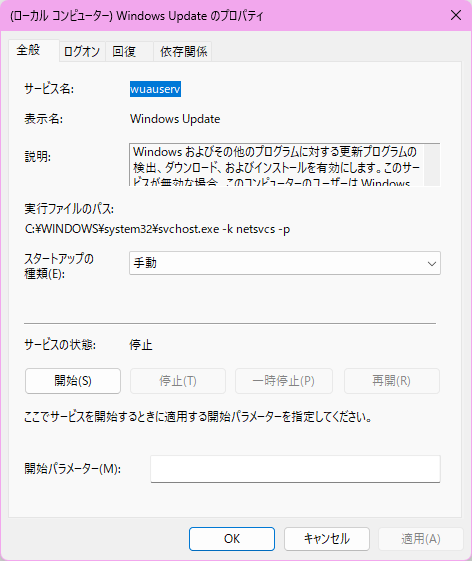
Windows Update
ラボの視点 (Insight)
「作業中の再起動防止」が目的なら、サービス停止は無意味。Windowsが勝手に再起動する原因はUsoSvcのスケジューラであり、wuauservを止めても次回起動で元に戻る。
| 項目 | 内容 |
|---|---|
| 内部サービス名 | wuauserv |
| 実行ファイル | %SystemRoot%\System32\svchost.exe -k netsvcs -p |
| 推奨設定 | 手動(トリガー開始) |
🛡 推奨設定の根拠 (Security & Performance)
サービス停止での更新制御は再起動後に無効化されるため実用性が低い。セキュリティパッチ未適用リスクを避けつつ作業中断を防ぐには、グループポリシーで「アクティブ時間」を設定し自動再起動のみをブロックする方が確実。サービス停止は緊急時の帯域確保に限定すべき。
🛠 役割と「ここがトラブルの鍵」
更新プログラムのダウンロード・インストール処理を担当。停止しても他サービス(UsoSvc)が再起動時に自動で有効化するため、一時的な効果しかない。
🚀 一撃解決コマンド
sc config wuauserv start=demandnet stop wuauserv
(補足:依存関係無視で即座に停止)
Delivery Optimization

ラボの視点 (Insight)
P2P通信で帯域を食う元凶。企業環境なら即座に無効化すべき。家庭でも「LANのみ」に制限しないと上り帯域が謎に圧迫される。
| 項目 | 内容 |
|---|---|
| 内部サービス名 | DoSvc |
| 実行ファイル | %SystemRoot%\System32\svchost.exe -k netsvcs -p |
| 推奨設定 | 手動 |
🛡 推奨設定の根拠 (Security & Performance)
P2P配信で上り帯域を消費し、特に非対称回線(ADSL/モバイル)で通信速度を著しく低下させる。セキュリティ面でも社内ネットワークから外部への通信が発生するため、企業ポリシーに抵触する可能性あり。設定アプリで「LAN内のPC」に限定するか、完全無効化を推奨。
🛠 役割と「ここがトラブルの鍵」
他PCとの更新データ共有(P2P)。インターネット越しに通信すると上り帯域を圧迫、体感速度が低下する原因。
🚀 一撃解決コマンド
reg add HKLM\SOFTWARE\Policies\Microsoft\Windows\DeliveryOptimization /v
DODownloadMode /t REG_DWORD /d 0 /f
net stop DoSvc
(補足:P2P配信を完全無効化)
Themes

ラボの視点 (Insight)
テーマ変更が効かない案件の9割はこれ。グループポリシーで無効化されてる環境も多いが、サービス起動してなきゃ個人設定は全部無意味。
| 項目 | 内容 |
|---|---|
| 内部サービス名 | Themes |
| 実行ファイル | svchost.exe -k netsvcs |
| 推奨設定 | 自動 |
🛡 推奨設定の根拠 (Security & Performance)
個人設定とUI表示の整合性を保つため自動起動を推奨。停止するとテーマ変更が反映されず、視覚スタイルが強制的にクラシック表示へ退行する。パフォーマンス面での負荷は軽微であり、デザイン性とUI一貫性を犠牲にするメリットはない。
🛠 役割と「ここがトラブルの鍵」
視覚スタイル(背景・色・カーソル・サウンド)の読み込みと適用を一元管理。停止すると個人設定画面での変更が全て無効化され、ダークモード切替も機能停止。
🚀 一撃解決コマンド
sc config Themes start= auto & net start Themes(補足:サービス自動化+即時起動)
User Profile Service

ラボの視点 (Insight)
ログイン不可・一時プロファイル起動の9割はコレ。レジストリの.bakキー削除で大抵復旧する。
| 項目 | 内容 |
|---|---|
| 内部サービス名 | ProfSvc |
| 実行ファイル | svchost.exe -k netsvcs -p |
| 推奨設定 | 自動(起動) |
🛡 推奨設定の根拠 (Security & Performance)
Windowsログオン処理の根幹を担うため、停止するとユーザー認証後のプロファイル展開が不可能になり全ユーザーがログイン不能に陥る。一時プロファイルでの起動は設定・データの永続化を阻害し業務継続性を損なうため、常時自動起動が必須。マルチユーザー環境ではセッション分離の要であり、無効化は運用上選択肢に入らない。
🛠 役割と「ここがトラブルの鍵」
ログオン時のプロファイル(レジストリハイブ・デスクトップ・設定)読み込みとログオフ時の保存処理を実行。停止時は「ユーザープロファイルを読み込めません」エラーで一時プロファイル起動、全設定が揮発。
🚀 一撃解決コマンド
sc config ProfSvc start= auto && net start ProfSvc(補足:自動起動化+即時開始)
Warp JIT Service

ラボの視点 (Insight)
Visual StudioやEdgeのWebAssemblyでJITエラーが出たらまずこれ。開発機以外では触らなくていい。
| 項目 | 内容 |
|---|---|
| 内部サービス名 | WarpJITSvc |
| 実行ファイル | svchost.exe -k WarpJITSvcGroup |
| 推奨設定 | 手動 |
🛡 推奨設定の根拠 (Security & Performance)
セキュリティポリシーで保護されたプロセス内でのJIT実行という性質上、常時起動は攻撃面を広げるリスクがある。開発ツールやWASM実行時に自動起動されるため、手動設定でオンデマンド起動させることでセキュリティとパフォーマンスの両立が可能。
🛠 役割と「ここがトラブルの鍵」
Windows Defenderのコード整合性ポリシー下でもJITコンパイルを可能にする仕組み。Visual StudioのデバッグやEdgeのWASM実行で「JIT compiler not available」エラーが出る場合、このサービスが停止または無効化されている。
🚀 一撃解決コマンド
sc config WarpJITSvc start= demand & net start WarpJITSvc(補足:手動設定+即時起動)
Windows Audio

ラボの視点 (Insight)
音声トラブルの初手確認対象。停止してたら全アプリ無音。再起動で8割片付く。AudioEndpointBuilderとセットで見ろ。
| 項目 | 内容 |
|---|---|
| 内部サービス名 | Audiosrv |
| 実行ファイル | svchost.exe -k LocalServiceNetworkRestricted |
| 推奨設定 | 自動 |
🛡 推奨設定の根拠 (Security & Performance)
音声入出力は動画会議・メディア再生・システム通知など常時使用される基盤機能であり、手動起動では初回アクセス時の遅延や認識失敗を招く。LocalServiceNetworkRestrictedコンテキストで動作するため権限昇格リスクは限定的、自動起動によるメモリ消費も軽微なため常駐させる方が実用上の安定性が高い。
🛠 役割と「ここがトラブルの鍵」
アプリとオーディオハードウェア間の入出力制御全般を担当。停止時は再生デバイス認識不可+全アプリ無音化。依存サービスのAudioEndpointBuilder停止でも同様の症状が出るため両方確認必須。
🚀 一撃解決コマンド
net stop Audiosrv && net start Audiosrv(補足:サービス再起動)
WLAN AutoConfig(WLANサービス)

ラボの視点 (Insight)
起動時やスリープ復帰でWi-Fi未接続の9割はこれが止まってる。自動起動にしてないマシンが意外と多い。
| 項目 | 内容 |
|---|---|
| 内部サービス名 | WlanSvc |
| 実行ファイル | %SystemRoot%\System32\svchost.exe -k LocalSystemNetworkRestricted |
| 推奨設定 | 自動 |
🛡 推奨設定の根拠 (Security & Performance)
Wi-Fiアダプタの検出・プロファイル管理・自動接続の全てを司るコアサービスのため、手動起動では起動直後やスリープ復帰時に接続が遅延する。自動設定により起動シーケンスでネットワークスタックと同期して立ち上がるため、システム起動完了時には既に接続可能な状態を確保できる。
🛠 役割と「ここがトラブルの鍵」
Wi-Fiの検出・接続・切断・プロファイル保存を全て担当。停止すると保存済みSSIDでも手動接続不可、ネットワーク一覧も表示されない致命的状態。
🚀 一撃解決コマンド
sc config WlanSvc start=auto & net start WlanSvc(補足:自動化して即起動)
Windows Encryption Provider Host Service

ラボの視点 (Insight)
BitLocker有効化時のエラー原因第一位。無効化されていないかを最初に確認。イベントログよりサービス状態確認が先。
| 項目 | 内容 |
|---|---|
| 内部サービス名 | WEPHOSTSVC |
| 実行ファイル | svchost.exe -k LocalServiceNetworkRestricted |
| 推奨設定 | 手動(既定値維持) |
🛡 推奨設定の根拠 (Security & Performance)
オンデマンド型サービスのため手動設定で必要時のみ起動され、メモリとCPUリソースを無駄に消費しない。無効化するとBitLockerによるドライブ暗号化、TPM連携、デバイス暗号化の鍵管理が全て機能停止するため、セキュリティ要件を満たせなくなる。暗号化API経由でストアアプリが動作する環境では起動状態を維持する必要があるため、既定値から変更する理由がない。
🛠 役割と「ここがトラブルの鍵」
暗号化プロセスに必要な機能を他コンポーネントへ提供するホスト。BitLocker・TPM・セキュアブートの橋渡し役。停止時は暗号化設定のグレーアウトやTPM初期化失敗を招く。
🚀 一撃解決コマンド
sc config WEPHOSTSVC start= demand && net start WEPHOSTSVC(補足:手動設定+即時起動)
Windows Defender Advanced Threat Protection Service

ラボの視点 (Insight)
Microsoft Defender for Endpointの契約がなければただの空箱。CPUスパイクの原因にもなるので、非法人環境なら即無効化。
| 項目 | 内容 |
|---|---|
| 内部サービス名 | Sense |
| 実行ファイル | C:\Program Files\Windows Defender Advanced Threat Protection\SenseIR.exe |
| 推奨設定 | 法人環境:手動または自動 / 個人環境:無効 |
🛡 推奨設定の根拠 (Security & Performance)
Microsoft Defender for Endpointのライセンス契約がある組織では、EDR機能による高度な脅威検知とテレメトリ収集が必須となるため手動以上での起動が必要。契約がない個人環境や非ドメイン環境では、Security Centerとの連携が機能せずリソースを浪費するだけのため無効化してもセキュリティリスクは発生しない。
🛠 役割と「ここがトラブルの鍵」
Microsoft Defender for Endpointの中核エンジン。振る舞い検知とテレメトリ送信を担当。SenseIR.exeの高CPU使用率は、ライセンス未契約環境でのエンドポイント接続リトライが原因。
🚀 一撃解決コマンド
net stop Sense && sc config Sense start= disabled(補足:停止+自動起動禁止)
Windows Biometric Service

ラボの視点 (Insight)
指紋・顔認証が死んだら真っ先に疑え。ドライバーより先にこのサービスの起動状態を見ろ。
| 項目 | 内容 |
|---|---|
| 内部サービス名 | WbioSrvc |
| 実行ファイル | svchost.exe -k LocalSystemNetworkRestricted |
| 推奨設定 | 自動 |
🛡 推奨設定の根拠 (Security & Performance)
Windows Helloによる生体認証はパスワード認証よりフィッシング耐性が高く、認証情報の平文送信リスクを排除できるため「自動」での常時稼働を推奨する。無効化するとWindows Hello全体が機能停止し、PINやパスワードへのフォールバックを強制されるためセキュリティレベルが低下する。
🛠 役割と「ここがトラブルの鍵」
指紋センサー・IRカメラからの生体データ取得と照合処理を担当。このサービス停止時はデバイスが正常でも認証UI自体が表示されない。ドライバー更新前にサービス起動状態の確認が必須。
🚀 一撃解決コマンド
net stop WbioSrvc && net start WbioSrvc(補足:サービス再起動)
Windows Error Reporting Service

ラボの視点 (Insight)
クラッシュログが溜まってC:\ProgramDataが数GB肥大化する案件、年10件は見る。WERSvcの自動送信失敗→キュー滞留のパターン。
| 項目 | 内容 |
|---|---|
| 内部サービス名 | WerSvc |
| 実行ファイル | svchost.exe -k WerSvcGroup |
| 推奨設定 | 手動(開発環境は自動) |
🛡 推奨設定の根拠 (Security & Performance)
手動設定で必要時のみ起動させるため常駐メモリゼロ。パフォーマンス影響なし。ただし開発・検証環境では自動起動を推奨する。クラッシュダンプの取得タイミングを逃すとバグ再現に数日を要するため。企業環境で外部送信を禁止する場合は無効化し、ローカルログ管理(WER\ReportQueue監視)へ切替。セキュリティポリシー上、アプリログ内のファイルパスや環境変数が意図せず送信されるリスクを排除できる。
🛠 役割と「ここがトラブルの鍵」
アプリ・システムクラッシュ時のエラー情報収集とMS送信。停止するとクラッシュ原因の追跡不能。最大の問題は送信失敗時のレポートキュー肥大化。C:\ProgramData\Microsoft\Windows\WER配下が5GB超えでディスク圧迫。
🚀 一撃解決コマンド
net stop WerSvc & rd /s /q C:\ProgramData\Microsoft\Windows\WER\ReportQueue & net start WerSvc(補足:キュー強制削除)
Windows Font Cache Service

ラボの視点 (Insight)
フォント表示が崩れたら9割これ。サービス再起動よりキャッシュファイル削除→再起動が確実。
| 項目 | 内容 |
|---|---|
| 内部サービス名 | FontCache |
| 実行ファイル | %SystemRoot%\System32\svchost.exe -k LocalServiceAndNoImpersonation |
| 推奨設定 | 自動 |
🛡 推奨設定の根拠 (Security & Performance)
アプリ起動時およびUI描画時にフォントを毎回ディスクから読み込むとI/O負荷が増大し、特にグラフィック処理が多いアプリで体感速度が低下するため、キャッシュ機構を常時稼働させることでレスポンスを維持する必要がある。無効化によるセキュリティ上のメリットは皆無で、むしろ一部アプリケーションで描画不具合を誘発するリスクがあるため自動設定を維持すべき。
🛠 役割と「ここがトラブルの鍵」
TrueType/OpenTypeフォントをメモリキャッシュし読み込み高速化。キャッシュファイル破損時は文字化け・表示遅延が発生、再構築で大半は解消。
🚀 一撃解決コマンド
net stop FontCache
del /f /s /q %WinDir%\ServiceProfiles\LocalService\AppData\Local\FontCache\*.*
net start FontCache
(補足:キャッシュ完全削除)
Windows Event Log

ラボの視点 (Insight)
トラブル発生後に「ログがない」と詰む最悪パターンの原因。障害解析の生命線なので、パフォーマンス目的で停止するのは愚策。
| 項目 | 内容 |
|---|---|
| 内部サービス名 | eventlog |
| 実行ファイル | svchost.exe -k LocalServiceNetworkRestricted |
| 推奨設定 | 自動 |
🛡 推奨設定の根拠 (Security & Performance)
Windows Updateや認証ログ、システム障害の記録が全てこのサービスに依存するため、停止すると障害発生時の原因追跡が不可能になる。セキュリティ監査ツールやタスクスケジューラのイベントトリガーも機能しなくなるため、自動起動を維持して常時稼働させる以外の選択肢はない。
🛠 役割と「ここがトラブルの鍵」
全システムイベントの収集基盤。停止するとログオン履歴・エラー記録・セキュリティ監査が全停止。Update失敗やドライバ障害の原因特定が完全に不可能になる。
🚀 一撃解決コマンド
sc config eventlog start= auto & net start eventlog補足:設定リセット+即起動
Windows Installer

ラボの視点 (Insight)
MSIインストールエラーの大半はこれ。サービス再起動で直らなければ `msiexec` の再登録。UIでポチポチやるな。
| 項目 | 内容 |
|---|---|
| 内部サービス名 | MSIServer |
| 実行ファイル | msiexec.exe /V |
| 推奨設定 | 手動 |
🛡 推奨設定の根拠 (Security & Performance)
MSIインストーラー実行時にオンデマンドで起動される仕組みのため、常時稼働は不要。自動起動にしてもメモリを無駄に消費するだけで利点なし。無効化すると企業アプリやパッチ適用が全滅するため、手動のまま放置が正解。
🛠 役割と「ここがトラブルの鍵」
.msi/.msp形式のアプリケーション管理全般を担当。ロールバック機能により中断時も安全。サービス停止時は商用ソフト・業務アプリのインストール/更新/削除が不可能。
🚀 一撃解決コマンド
msiexec /unregister && msiexec /regserver
net stop MSIServer && net start MSIServer
(補足:MSIエンジン再登録→サービス再起動)
Print Spooler
ラボの視点 (Insight)
印刷不可の第一容疑者。スプーラ詰まりは再起動より`spool`フォルダクリアが先。
| 項目 | 内容 |
|---|---|
| 内部サービス名 | Spooler |
| 実行ファイル | C:\Windows\System32\spoolsv.exe |
| 推奨設定 | 自動 |
🛡 推奨設定の根拠 (Security & Performance)
プリンタ使用環境では必須。停止状態だと印刷ジョブをキューに積めず全印刷不可。セキュリティリスクは低く、メモリ消費も待機時は5MB程度のためパフォーマンス影響は軽微。
🛠 役割と「ここがトラブルの鍵」
印刷データをスプールファイルとして一時保存し順次プリンタへ送信。サービス停止中は印刷ダイアログ自体が表示されない、またはエラー0x000006baで即座に失敗。
🚀 一撃解決コマンド
net stop Spooler && del /q /f /s %systemroot%\System32\spool\PRINTERS\* && net start Spooler補足:スプール詰まり強制クリア
Windows Image Acquisition (WIA)

ラボの視点 (Insight)
スキャナ・カメラ認識の司令塔。停止していてもエラーメッセージが出ないため原因特定に時間を食う。
| 項目 | 内容 |
|---|---|
| 内部サービス名 | stisvc |
| 実行ファイル | C:\Windows\System32\svchost.exe -k LocalServiceAndNoImpersonation |
| 推奨設定 | 手動 または 自動 |
🛡 推奨設定の根拠 (Security & Performance)
画像取込デバイス使用時のみ必要。手動設定でも機器接続時に自動起動するため常駐不要だが、業務で頻繁に使うなら自動設定でデバイス認識速度を優先する方が効率的。
🛠 役割と「ここがトラブルの鍵」
スキャナ・デジカメからの画像取得API提供。停止時はデバイスが物理的に接続されていてもアプリケーション側で認識不可、Windowsフォトやスキャンアプリが無反応。
🚀 一撃解決コマンド
sc config stisvc start=demand && net start stisvc補足:手動起動設定後即時起動
Windows Push Notifications User Service

ラボの視点 (Insight)
通知が出ない障害の9割はこいつの停止かインスタンス破損。GUIで悩むより`WpnUserService`の再登録とイベントログ確認が先決。
| 項目 | 内容 |
|---|---|
| 内部サービス名 | WpnUserService |
| 実行ファイル | %SystemRoot%\System32\svchost.exe |
| 推奨設定 | 自動 |
🛡 推奨設定の根拠 (Security & Performance)
ユーザーインスタンス型サービスのため、ログオン時に自動起動させる必要がある。無効化するとWindows標準のトースト通知、アクションセンター、WNS(Windows Notification Service)経由のクラウド通知が完全に機能停止し、メールクライアント・Teams・カレンダーアプリなどのリアルタイム同期に支障をきたすため自動を推奨する。パフォーマンスへの影響は軽微。
🛠 役割と「ここがトラブルの鍵」
プッシュ通知基盤の実行主体。アプリからの通知要求を受信し通知センターへ配信する役割。停止するとトースト表示・バッジ更新・通知音が全滅。ユーザーインスタンス(`WpnUserService_xxxxx`)が複数存在し、特定ユーザーのインスタンスのみ破損するケースあり。
🚀 一撃解決コマンド
net stop WpnUserService & net start WpnUserService
sfc /scannow
DISM /Online /Cleanup-Image /RestoreHealth
(補足:サービス再起動→システムファイル修復)
Windows PushToInstall Service

ラボの視点 (Insight)
Bluetooth/Wi-Fi経由でアプリをリモートインストールする機能だが、実運用で使うケースは皆無。手動起動のままで問題なし。
| 項目 | 内容 |
|---|---|
| 内部サービス名 | PushToInstall |
| 実行ファイル | svchost.exe |
| 推奨設定 | 手動 |
🛡 推奨設定の根拠 (Security & Performance)
近接デバイスからの自動インストールを常時待機させるのはセキュリティリスクが高い。Microsoft Store経由の複数端末管理など特殊な用途でのみ必要になるため、必要時に自動起動する手動設定が最適。常駐させてもメモリを消費するだけで、一般環境では起動機会がない。
🛠 役割と「ここがトラブルの鍵」
Microsoft Store連携で近隣Windows端末へアプリをプッシュ配信する仕組み。Bluetooth/Wi-Fi経由の端末検出が機能しない場合、このサービスが停止状態のまま放置されているケースが大半。
🚀 一撃解決コマンド
net start PushToInstall(サービス即時起動)
Windows Time

ラボの視点 (Insight)
ドメイン環境で時刻が5分ズレただけでKerberos認証が死ぬ。証明書エラーの3割はこれが原因。
| 項目 | 内容 |
|---|---|
| 内部サービス名 | W32Time |
| 実行ファイル | %SystemRoot%\System32\w32time.dll |
| 推奨設定 | 自動 |
🛡 推奨設定の根拠 (Security & Performance)
ドメイン環境ではKerberos認証が時刻ズレ5分以内を要求するため自動起動必須。証明書の有効期限検証やログのタイムスタンプ整合性も時刻同期に依存するため、セキュリティ監査やトラブルシューティングの精度確保には常時稼働が前提となる。
🛠 役割と「ここがトラブルの鍵」
NTPプロトコルでシステム時刻を同期。停止するとドメイン認証失敗、SSL証明書エラー、ファイルサーバーとの時刻不整合によるレプリケーション障害が発生。ファイアウォールでUDP 123番ポートが塞がれているケースが大半。
🚀 一撃解決コマンド
w32tm /config /manualpeerlist:ntp.nict.jp /syncfromflags:manual /reliable:YES /update && net stop W32Time && net start W32Time && w32tm /resync /force(補足:NTP再設定即時同期)
Windows Search

ラボの視点 (Insight)
検索が遅い・ヒットしない案件の9割はインデックス破損。サービス再起動より先にインデックス再構築。Outlookユーザーは必須稼働。
| 項目 | 内容 |
|---|---|
| 内部サービス名 | WSearch |
| 実行ファイル | SearchIndexer.exe |
| 推奨設定 | 自動(遅延開始) |
🛡 推奨設定の根拠 (Security & Performance)
検索インデックスは一度構築すれば継続的なメンテナンスが必要なため常時稼働が前提。ただし起動直後の大量ファイルスキャンによるディスクI/O競合を避けるため、遅延開始で他の重要サービス起動後にバックグラウンド実行させる構成が最適。
🛠 役割と「ここがトラブルの鍵」
ファイル・メール・アプリの検索インデックスを管理。停止するとスタートメニュー検索とOutlookメール本文検索が実質死亡。インデックス破損時は検索漏れが多発するが、ユーザーは気づきにくい。
🚀 一撃解決コマンド
net stop WSearch
del /f /s /q %ProgramData%\Microsoft\Search\Data\Applications\Windows\*
net start WSearch
(補足:インデックス強制削除&再構築)
Windows モバイル ホットスポット サービス

ラボの視点 (Insight)
「つながらない」の9割は ICS サービスが連動起動していないか、物理アダプターの共有設定が中途半端に残った状態。GUI より netsh で再構成する方が確実。
| 項目 | 内容 |
|---|---|
| 内部サービス名 | icssvc |
| 実行ファイル | svchost.exe -k LocalSystemNetworkRestricted |
| 推奨設定 | 手動 |
🛡 推奨設定の根拠 (Security & Performance)
モバイル ホットスポットは利用時のみ必要な機能であり、常駐させるとバックグラウンドで仮想アダプターとルーティングテーブルが待機状態となりバッテリー消費が増加する。また不要時に稼働していると意図しない共有設定が残留してファイアウォールポリシーの抜け穴となるリスクがあるため、手動起動による都度有効化を推奨。
🛠 役割と「ここがトラブルの鍵」
Windows PC を仮想 Wi-Fi AP 化し他デバイスへインターネット共有を提供。停止時はホットスポット機能自体が利用不可。ICS(Internet Connection Sharing)サービスとの依存関係が正常でないと接続後に通信が通らない典型的症状が発生。
🚀 一撃解決コマンド
netsh wlan stop hostednetwork && netsh wlan start hostednetwork(補足:仮想AP再起動)
Windows プッシュ通知システム サービス

ラボの視点 (Insight)
通知が来ない系トラブルの9割がこれ。Outlook・Teams・LINE等のクラウド連携通知が全滅する。再起動より先にサービスの開始状態を見ろ。
| 項目 | 内容 |
|---|---|
| 内部サービス名 | WpnService |
| 実行ファイル | C:\Windows\System32\svchost.exe -k LocalServiceNetworkRestricted |
| 推奨設定 | 自動 |
🛡 推奨設定の根拠 (Security & Performance)
Microsoftストア経由アプリやメールクライアントの通知受信に必須。停止するとリアルタイムのクラウド同期通知が機能せず、業務アプリ(Teams・Outlook等)で情報遅延が発生するため自動起動を推奨。パフォーマンスへの影響は軽微で、メモリ常駐は10MB以下。
🛠 役割と「ここがトラブルの鍵」
WPN(Windows Push Notification)プロトコルによるクラウドからの通知配信を制御。本サービス停止時、アプリ側は通知送信成功と判断するが実際には届かないため、ユーザーは「音だけ鳴って内容が見えない」状態に陥る。
🚀 一撃解決コマンド
net stop WpnService && net start WpnService(補足:サービス再起動)
sc config WpnService start=auto && net start WpnService(補足:自動化+即時起動)
Windows バックアップ

ラボの視点 (Insight)
sdclt.exeは古いGUI。実務ではwbadminコマンドでスケジュール組むかイメージバックアップのみ。途中で止まる原因の9割はVSSとディスク容量。
| 項目 | 内容 |
|---|---|
| 内部サービス名 | |
| 実行ファイル | %SystemRoot%\System32\svchost.exe -k LocalServiceAndNoImpersonation |
| 推奨設定 | 手動 |
🛡 推奨設定の根拠 (Security & Performance)
手動起動で十分。バックアップ実行時にタスクスケジューラが必要に応じて起動する仕組みのため、常駐させるとメモリを無駄に消費する。自動にしてもバックアップタスク未設定なら意味がなく、企業環境では別のバックアップソリューションを使うため無効化も選択肢。ただし完全無効化するとシステムイメージ作成機能が使えなくなるリスクあり。
🛠 役割と「ここがトラブルの鍵」
コントロールパネルの「バックアップと復元(Windows 7)」機能の実行基盤。システムイメージ作成やファイル履歴の管理を担当。VSS(ボリュームシャドウコピー)との連携不良でバックアップ中断が頻発。外付けドライブの接続タイミングとタスクスケジューラの実行時刻がズレると「バックアップ先が見つからない」エラー。
🚀 一撃解決コマンド
vssadmin list writers
wbadmin start backup -backupTarget:E: -include:C: -allCritical -quiet
(補足:VSS状態確認後に強制実行)
Windows セキュリティ サービス

ラボの視点 (Insight)
セキュリティUIが開かない案件の9割はこいつ。Defenderは動いてても通知機能が死ぬから気づかず放置される。
| 項目 | 内容 |
|---|---|
| 内部サービス名 | SecurityHealthService |
| 実行ファイル | %SystemRoot%\System32\SecurityHealthService.exe |
| 推奨設定 | 手動 |
🛡 推奨設定の根拠 (Security & Performance)
Windowsセキュリティアプリの起動に連動して自動起動するため常駐は不要。メモリ消費を抑えつつ必要時のみ動作させる「手動」が最適。企業環境でGPO経由の監視体制がある場合のみ「自動」を検討すればよい。
🛠 役割と「ここがトラブルの鍵」
各セキュリティモジュール(Defender/ファイアウォール/SmartScreen)の状態を集約し通知する司令塔。停止するとセキュリティセンターが空白表示、脅威検出しても通知されず対処が遅れる。
🚀 一撃解決コマンド
net start SecurityHealthService && start windowsdefender:(補足:起動と同時にUI確認)
Windows 管理サービス

ラボの視点 (Insight)
GPO適用不全やMDM登録失敗の2割がこれ。停止していても普段は気づかないが、構成変更時に初めて発覚する。
| 項目 | 内容 |
|---|---|
| 内部サービス名 | WManService |
| 実行ファイル | svchost.exe -k netsvcs |
| 推奨設定 | 手動 |
🛡 推奨設定の根拠 (Security & Performance)
常駐不要な管理補助サービスであり、必要時に他サービスから呼び出される設計のため手動で十分。自動化してもメモリを消費するだけでパフォーマンス向上には寄与しない。Enterprise環境でMDMやIntune連携を多用する場合は自動も選択肢だが、通常環境では手動起動で管理オーバーヘッドを削減できる。
🛠 役割と「ここがトラブルの鍵」
グループポリシーやデバイス管理ポリシーの適用補助を担当。停止状態だと構成変更やポリシー再適用が部分的に失敗し、設定反映の遅延や管理ツールのエラーが発生。特にAzure AD参加端末で顕在化しやすい。
🚀 一撃解決コマンド
sc start WManService && gpupdate /force補足:サービス起動後にGPO強制再適用
Windows 認識シミュレーション サービス

ラボの視点 (Insight)
開発者以外には完全に無用。音声・手書き認識のAPI検証専用で、一般環境では起動実績すらない。
| 項目 | 内容 |
|---|---|
| 内部サービス名 | SimAuthService |
| 実行ファイル | C:\Windows\System32\svchost.exe -k LocalService |
| 推奨設定 | 手動 |
🛡 推奨設定の根拠 (Security & Performance)
開発・検証環境以外では認識APIのシミュレーション機能を使用する場面が存在しないため、常駐させるとメモリとプロセス枠を無駄に消費する。手動設定により必要時のみ起動可能な状態を維持し、攻撃対象となるサービス数も削減できる。
🛠 役割と「ここがトラブルの鍵」
音声認識・手書き認識APIの動作をシミュレート。開発ツールで「認識エンジンが応答しない」エラーが出たらこのサービスの起動忘れが原因。実運用では無関係。
🚀 一撃解決コマンド
net start SimAuthService補足:開発時の即時起動
Windows ライセンス マネージャー サービス

ラボの視点 (Insight)
ライセンス認証不可やスタートメニューの「Windowsをライセンス認証してください」表示は大体これ。Protectionサービスより先に確認しろ。
| 項目 | 内容 |
|---|---|
| 内部サービス名 | LicenseManager |
| 実行ファイル | %SystemRoot%\System32\svchost.exe -k LocalServiceNetworkRestricted |
| 推奨設定 | 手動 |
🛡 推奨設定の根拠 (Security & Performance)
デジタルライセンス認証とKMS接続は必要時にのみ発生するため、常駐は不要。手動設定により他サービスやWindows Updateが必要時に自動起動する設計。無効化すると再認証タイミングでエラーコード0xC004F074が頻出し、ハードウェア変更時のライセンス再適用が不可能になるため、手動を維持すべき。
🛠 役割と「ここがトラブルの鍵」
デジタルライセンスの取得・検証・紐付け処理を担当。停止状態でのハードウェア変更やメジャーアップデートはライセンス消失リスク。KMS環境では180日周期の再認証失敗が組織全体に波及する。
🚀 一撃解決コマンド
net start LicenseManager && slmgr /ato && slmgr /dli(補足:サービス起動→即時認証→状態確認)
Workstation

ラボの視点 (Insight)
共有フォルダーに繋がらない問い合わせの9割はこれ。依存サービス含めて一式起動確認しろ。
| 項目 | 内容 |
|---|---|
| 内部サービス名 | LanmanWorkstation |
| 実行ファイル | %SystemRoot%\System32\wkssvc.dll |
| 推奨設定 | 自動 / 起動 |
🛡 推奨設定の根拠 (Security & Performance)
SMBクライアント機能の基盤であり、ファイルサーバー・NAS・ネットワークプリンター接続の全てがこのサービスに依存する。停止するとネットワークドライブのマウント、共有フォルダーへのアクセス、ドメイン認証の通信が全て失敗するため、スタンドアロン以外の環境では常時起動が必須。セキュリティ上のリスクは低く、パフォーマンスへの影響も軽微なため自動起動を維持すべき。
🛠 役割と「ここがトラブルの鍵」
SMBプロトコルによるリモートサーバーとの接続管理を担当。停止すると「ネットワークパスが見つかりません」エラー(エラーコード53/64)が頻発、共有リソースへのアクセスが全滅する。依存サービス(NSI/RPC)が落ちていても同様の症状。
🚀 一撃解決コマンド
net stop workstation && net start workstation(補足:サービス再起動で接続リセット)
Work Folders

ラボの視点 (Insight)
企業のサーバー同期環境がないならリソースの無駄。OneDriveと混同して調べに来るケースが多いが、これは社内インフラ依存型。
| 項目 | 内容 |
|---|---|
| 内部サービス名 | workfolderssvc |
| 実行ファイル | %SystemRoot%\System32\syncshare.dll |
| 推奨設定 | 手動(企業環境外)/自動(Work Folders展開済み環境) |
🛡 推奨設定の根拠 (Security & Performance)
このサービスはWindows Server側でWork Folders機能を構築している企業環境でのみ機能するため、サーバーインフラが存在しない個人環境や中小規模のネットワークでは起動しても通信エラーを繰り返すだけでリソースを消費する。企業ポリシーで同期が必須の場合のみ「自動」とし、それ以外は「手動」で不要な常駐を回避することでメモリとネットワーク帯域を節約できる。
🛠 役割と「ここがトラブルの鍵」
社内サーバーとクライアント間でファイルを自動同期し、オフライン作業を可能にする仕組み。サーバー側の証明書エラーやURL設定ミスで同期が止まり、イベントログにのみエラーが残るため気づきにくい。
🚀 一撃解決コマンド
Get-SyncShare | Set-SyncShare -RequireEncryption $false -Force(補足:暗号化要件の一時解除)
WMI Performance Adapter

ラボの視点 (Insight)
WMI経由の監視ツールが「Invalid class」で落ちる原因の筆頭。手動起動で問題ないが、リポジトリ破損時は`winmgmt /salvagerepository`一択。
| 項目 | 内容 |
|---|---|
| 内部サービス名 | WmiApSrv |
| 実行ファイル | wmiapsrv.exe |
| 推奨設定 | 手動 |
🛡 推奨設定の根拠 (Security & Performance)
WMIクエリ実行時に自動起動する設計のため、常駐させる必要がない。外部監視ツールやPowerShellスクリプトを常用する環境では「自動」に切り替えることで、起動遅延によるタイムアウトエラーを回避できる。リソース消費は軽微だが、不要な常駐は攻撃対象面を広げるため、使用頻度で判断すべき。
🛠 役割と「ここがトラブルの鍵」
WMI経由のパフォーマンスカウンター提供が本務。停止すると監視系ツールやGet-Counterコマンドレットが空振り、イベントログに「WMIサービスに接続できません」が連発。リポジトリ破損を疑え。
🚀 一撃解決コマンド
winmgmt /salvagerepository(補足:WMIリポジトリを修復)
Wired AutoConfig

ラボの視点 (Insight)
802.1X認証環境で「ネットワーク制限される」の9割はこれ。企業ネットワークで止まってると認証前に弾かれる。
| 項目 | 内容 |
|---|---|
| 内部サービス名 | dot3svc |
| 実行ファイル | |
| 推奨設定 | 企業/教育機関:自動 / 家庭用:無効 |
🛡 推奨設定の根拠 (Security & Performance)
企業や大学で使われる802.1X認証の有線LANでは、このサービスが証明書ベースの認証とグループポリシー適用を制御するため自動起動が必須。家庭用ルーターは802.1X未対応のため無効化してもネットワーク接続に影響なし。無効化により起動時のプロセス数削減とメモリ節約が可能。
🛠 役割と「ここがトラブルの鍵」
IEEE 802.1X規格による有線LAN認証の自動構成を担当。停止状態だと認証ネットワークへの接続が完全に不可能、アダプター設定で802.1Xが有効でもサービス未起動なら認証フェーズに到達せず制限状態となる。
🚀 一撃解決コマンド
sc config dot3svc start=auto & net start dot3svc & gpupdate /force(補足:自動起動化+即時開始+ポリシー適用)
WWAN AutoConfig

ラボの視点 (Insight)
SIM認識トラブルの第一原因。「携帯電話」設定が消えたらここ。依存サービスも同時確認が鉄則。
| 項目 | 内容 |
|---|---|
| 内部サービス名 | WwanSvc |
| 実行ファイル | %SystemRoot%\System32\wwansvc.dll |
| 推奨設定 | 手動(SIM使用時は自動) |
🛡 推奨設定の根拠 (Security & Performance)
モバイル通信機能を持つデバイスでは手動または自動に設定すべき。SIMスロット搭載機やUSBモデム利用環境では自動起動が必須となるが、Wi-Fi・有線のみの固定環境では無効化してもリソース消費を抑えられる。ただしRPC依存のため、誤停止は設定UI全体の欠落を招く。
🛠 役割と「ここがトラブルの鍵」
APN自動構成とLTE/3G接続プロファイル管理を担当。停止するとWindows設定から「携帯電話」項目が完全消失、SIM挿入済みでも認識不可となる。
🚀 一撃解決コマンド
sc config WwanSvc start=auto && net start WwanSvc && netsh mbn show interfaces補足: サービス自動化+起動+接続状態確認
Capability Access Manager Service (機能アクセス マネージャー サービス)

ラボの視点 (Insight)
カメラ・マイクの許可設定が効かない時は大抵これ。Web会議アプリのトラブルシューティングでは最初に疑え。
| 項目 | 内容 |
|---|---|
| 内部サービス名 | camsvc |
| 実行ファイル | %SystemRoot%\System32\camsvc.dll |
| 推奨設定 | 手動 |
🛡 推奨設定の根拠 (Security & Performance)
アプリのデバイスアクセス権限(カメラ・マイク・位置情報等)をユーザー設定に基づいて制御するため、プライバシー保護の観点から有効化が必須。手動設定で必要時に自動起動されるため、常駐によるリソース消費を避けつつセキュリティを維持できる。完全スタンドアロンでデバイス機能を一切使わない環境以外は手動を推奨。
🛠 役割と「ここがトラブルの鍵」
設定アプリで指定したデバイスアクセス許可ポリシーをアプリに適用。停止すると設定変更が反映されず、許可済みアプリもカメラ・マイクにアクセス不可。
🚀 一撃解決コマンド
net stop camsvc && net start camsvc(補足:権限制御リセット)
Display Policy Service(ポリシー サービスの表示)

ラボの視点 (Insight)
「組織によって管理されています」表示の9割はこれ。IntuneやGPO環境で止まると設定同期が死ぬ。個人PCでも止めるな。
| 項目 | 内容 |
|---|---|
| 内部サービス名 | DisplayPolicyService |
| 実行ファイル | %SystemRoot%\System32\policymanager.dll |
| 推奨設定 | 自動(起動) |
🛡 推奨設定の根拠 (Security & Performance)
グループポリシーやIntuneによる組織管理設定のリアルタイム監視と反映を担うため、停止すると設定変更が遅延または無視される。ドメイン環境やMDM管理下では必須。個人環境でもMicrosoftアカウント同期による設定制限の判定に関与するため、自動起動を維持すべき。
🛠 役割と「ここがトラブルの鍵」
ポリシー適用状態の監視と設定UIへのリアルタイム反映。停止時は設定画面がグレーアウトしたままポリシー再読み込みが効かず、管理者でも設定変更が不可能になる。
🚀 一撃解決コマンド
gpupdate /force && net stop DisplayPolicyService && net start DisplayPolicyService(補足:ポリシー強制再読込+サービス再起動)
ホストの同期 (Sync Host)

ラボの視点 (Insight)
Microsoftアカウント環境で予定表や連絡先が同期しない苦情の9割はこれ。インスタンスID形式なので services.msc で探すとき説明列を見ないと見落とす。
| 項目 | 内容 |
|---|---|
| 内部サービス名 | |
| 実行ファイル | svchost.exe -k UnistackSvcGroup |
| 推奨設定 |
🛡 推奨設定の根拠 (Security & Performance)
Microsoftアカウントでのマルチデバイス運用では、Outlook予定表・連絡先・設定の同期が途絶えるため自動起動必須。ローカルアカウント単体運用かつクラウド同期を完全に使わない環境に限り無効化してもシステム安定性への影響なし。遅延開始により起動時のリソース競合を回避しつつ、バックグラウンド同期の可用性を確保。
🛠 役割と「ここがトラブルの鍵」
Microsoftアカウント経由でのデバイス間同期処理。User Profile ServiceとRPCに依存。停止するとテーマ・言語設定・カレンダー・連絡先が他端末に反映されず、クロスデバイス業務が破綻。
🚀 一撃解決コマンド
sc stop OneSyncSvc_xxxxx && sc start OneSyncSvc_xxxxx(補足:サービス強制再起動)
デバイス フロー / Device Flow
ラボの視点 (Insight)
スマホ同期とNearby Sharingが死んだらこれ。CDPSvcが動いてないと起動すらしないから依存関係を先に確認しろ。
| 項目 | 内容 |
|---|---|
| 内部サービス名 | DeviceFlow |
| 実行ファイル | C:\WINDOWS\system32\svchost.exe -k DevicesFlow |
| 推奨設定 | 手動(トリガー起動) |
🛡 推奨設定の根拠 (Security & Performance)
デバイス間連携を使う環境では「手動」で必要時のみ起動させることでメモリを節約しつつ機能を温存できる。スマホ同期・Nearby Sharing・Bluetooth連携を一切使わない業務端末なら「無効」でリソース削減。常駐の必要性はなく、Windows側が必要と判断した際に自動起動されるトリガー設計のため、手動設定で実用上の問題は発生しない。
🛠 役割と「ここがトラブルの鍵」
Windows-スマホ間のデータフロー制御とBluetooth/Wi-Fi Direct経由のファイル転送・タスク共有を仲介。Connected Devices Platform Service(CDPSvc)が停止していると連鎖的に機能不全を起こす。依存サービスの状態確認が最優先。
🚀 一撃解決コマンド
net stop DeviceFlow && net start DeviceFlow && net start CDPSvc(補足:本体と依存の連鎖再起動)
データ使用状況(Data Usage)
ラボの視点 (Insight)
従量課金接続でバックグラウンド通信が止まらない、設定画面で通信量が0表示のまま――9割はこのサービスが死んでる。
| 項目 | 内容 |
|---|---|
| 内部サービス名 | DusmSvc |
| 実行ファイル | %SystemRoot%\System32\dusmsvc.dll |
| 推奨設定 | 自動(モバイル回線・テザリング利用時は必須起動) |
🛡 推奨設定の根拠 (Security & Performance)
モバイル回線やテザリング環境では従量制ネットワーク機能が通信量超過を防ぐ最終防衛ラインとなるため、本サービスの稼働が必須。停止するとWindows Updateや OneDrive等のバックグラウンド通信制御が無効化され、想定外のパケット消費が発生する。有線LANのみの固定回線環境かつパフォーマンス最適化を最優先する場合に限り無効化の選択肢があるが、統計情報が一切取得できなくなる点に注意。
🛠 役割と「ここがトラブルの鍵」
ネットワーク別の通信量を計測し設定UI・従量制接続制御に情報を供給。サービス停止時は従量制設定が機能せず通信量表示も更新停止、バックグラウンド通信の暴走リスク。
🚀 一撃解決コマンド
sc stop DusmSvc && sc start DusmSvc(補足:サービス再起動で統計リセット)
Display Enhancement Service
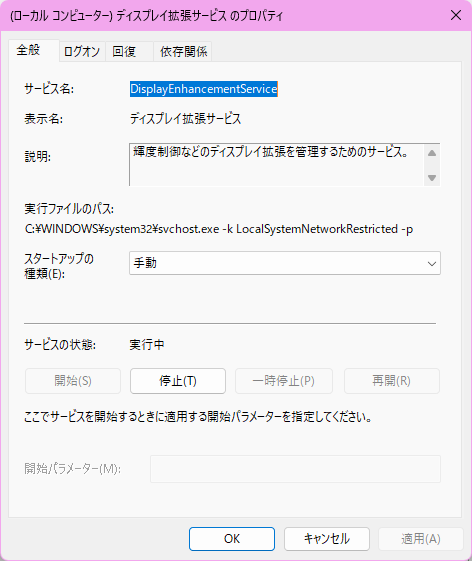
ラボの視点 (Insight)
HDR表示やマルチモニター環境で色が狂う、暗くなる系のトラブルは大抵これ。手動起動でいいが、色管理が必要な環境では自動推奨。
| 項目 | 内容 |
|---|---|
| 内部サービス名 | DisplayEnhancementService |
| 実行ファイル | %SystemRoot%\System32\DisplayEnhancementService.dll |
| 推奨設定 | 手動(HDR/色管理使用時は自動) |
🛡 推奨設定の根拠 (Security & Performance)
常駐の必要性が低いため初期値の「手動」で十分。HDR表示や複数モニターでの色補正・輝度調整を頻繁に使う環境では「自動」に変更することで、色味の不具合や設定リセットを防止できる。単一モニター・SDR環境なら無効化してもパフォーマンスへの影響はない。
🛠 役割と「ここがトラブルの鍵」
HDR制御、マルチディスプレイの色精度管理、ディスプレイプロファイルの適用を担当。停止するとHDR表示の色温度異常、コントラスト設定の勝手なリセット、特定アプリでの画面点滅が発生。
🚀 一撃解決コマンド
net stop DisplayEnhancementService && net start DisplayEnhancementService(補足:サービス再起動で設定再適用)
クリップボード ユーザー サービス

ラボの視点 (Insight)
Windows + Vで履歴が出ない報告の99%はこれ。cbdhsvc_*****で検索して即start。デバイス同期使わないなら切ってメモリ節約もあり。
| 項目 | 内容 |
|---|---|
| 内部サービス名 | |
| 実行ファイル | cdpusersvc.dll |
| 推奨設定 |
🛡 推奨設定の根拠 (Security & Performance)
クリップボード履歴やMicrosoftアカウント経由のデバイス間同期を使う環境では必須のため自動(遅延開始)を維持。履歴機能を使わず単純なCtrl+C/Vのみで運用する環境では手動または無効化でメモリとCPUサイクルを削減できる。特にマルチユーザー環境では各ユーザーごとにインスタンスが起動するためリソース影響が累積する点に注意。
🛠 役割と「ここがトラブルの鍵」
クリップボード履歴の保存管理とデバイス間同期を担当。停止するとWindows + V履歴ビューが完全に機能停止、デバイス間のクリップボード共有も即座に無効化。
🚀 一撃解決コマンド
net start cbdhsvc_*(補足:全インスタンス強制起動)
インベントリと互換性の評価サービス

ラボの視点 (Insight)
Windows Update前の互換性チェックとアップグレード失敗の原因切り分けに使う。停止してるとエラーログすら残らず原因不明になる。
| 項目 | 内容 |
|---|---|
| 内部サービス名 | PcaSvc |
| 実行ファイル | %SystemRoot%\System32\pcasvc.dll |
| 推奨設定 | 自動(遅延開始) |
🛡 推奨設定の根拠 (Security & Performance)
Windows UpdateやOSアップグレード時に既存アプリケーションとドライバーの互換性を事前評価し、実行不可能なソフトウェアを検出する診断機能のため、無効化すると更新失敗やアプリ起動エラーの原因特定が困難になる。遅延開始設定により起動時のパフォーマンス影響を抑えつつ、必要時に自動稼働する設計。
🛠 役割と「ここがトラブルの鍵」
アプリケーション実行時とOS更新時に互換性を評価、問題検出時に互換モード適用を提案。停止状態ではレガシーアプリの起動失敗原因が不明化、アップグレード時の互換性警告も出ない。
🚀 一撃解決コマンド
sc config PcaSvc start=delayed-auto && net start PcaSvc(補足:設定リセット+即時起動)
Security Center(セキュリティ センター)

ラボの視点 (Insight)
Defender無効化やFirewall穴空きを検知して通知する監視役。止まると保護が外れても気付かない。サードパーティ製ソフトの状態も収集するため、「独自AV入れたから不要」は誤解。
| 項目 | 内容 |
|---|---|
| 内部サービス名 | wscsvc |
| 実行ファイル | %SystemRoot%\System32\wscsvc.dll |
| 推奨設定 | 自動(遅延開始) |
🛡 推奨設定の根拠 (Security & Performance)
Windowsの多層防御(AV・FW・アカウント保護)の状態を集約監視し、異常発生時に即座に警告を出すため常時稼働必須。無効化すると保護機能自体は動作するが状態把握が不可能になり、インシデント発見の遅延を招く。遅延開始で起動負荷を分散しつつ必要時には確実に動作する設定を推奨。
🛠 役割と「ここがトラブルの鍵」
Defender・Firewall・SmartScreen等の保護状態を統合監視し、タスクトレイとアクションセンターへ通知。RPC依存のため、RPC死亡時に連鎖停止してセキュリティ盲目状態に陥る。
🚀 一撃解決コマンド
net stop wscsvc && net start wscsvc(補足:監視状態リセット)
sc config wscsvc start=delayed-auto && net start wscsvc(補足:起動種別修復+即時起動)
無線管理サービス
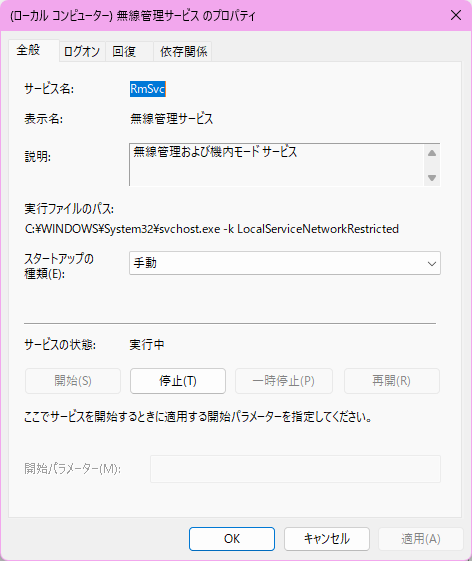
ラボの視点 (Insight)
機内モード解除不能・Bluetooth/Wi-Fi設定グレーアウトの9割はこれ。ドライバより先にサービス状態を疑え。
| 項目 | 内容 |
|---|---|
| 内部サービス名 | RmSvc |
| 実行ファイル | %SystemRoot%\System32\RmSvc.dll |
| 推奨設定 | 手動(トラブル頻発時は自動) |
🛡 推奨設定の根拠 (Security & Performance)
無線デバイスの状態管理という性質上、常駐の必要性は低く、必要時にRPC経由で起動される設計のため「手動」で十分。ただし機内モード切り替えや複数アプリからの無線制御が頻繁な環境では、起動遅延がUI応答不良を引き起こすため「自動(遅延開始)」に変更することで操作性とパフォーマンスを両立できる。無線未使用の固定環境では無効化によりメモリ節約とアタックサーフェス削減が可能。
🛠 役割と「ここがトラブルの鍵」
Wi-Fi/Bluetoothの有効無効制御をシステムとハードウェア間で仲介。停止時は設定UI・機内モード・ショートカットキーすべてが無反応になる。WLAN AutoConfig/Bluetooth Support Serviceと連携するため、単体障害でも影響範囲は広い。
🚀 一撃解決コマンド
net stop RmSvc && net start RmSvc(補足:サービス再起動)
よくある質問(Q&A)
まとめ
Windows 11の標準サービスは、システムの円滑な動作とセキュリティ維持に不可欠です。各サービスの役割を理解することで、システムの最適化やトラブルシューティングが容易になります。ただし、サービスの変更はシステム全体に影響を与える可能性があるため、慎重に行ってください。
 Tamaglo
最後までお読みいただきありがとうございます。