
Windows 11では、カスタマイズ機能が豊富な反面、「壁紙が知らないうちに変わってしまう」というトラブルが発生することがあります。
この記事では、原因の特定と設定変更による対処法を順を追って紹介します。初心者でも安心して対応できるよう、ステップごとにまとめています。
目次
壁紙が勝手に変わる主な原因
原因1:Windowsスポットが有効になっている

- 「Windowsスポット」は日替わりで壁紙を自動変更する機能です
- 有効な場合、「この写真についての詳しい情報」というアイコンがデスクトップに表示されることがあります
原因2:スライドショー機能がオンになっている
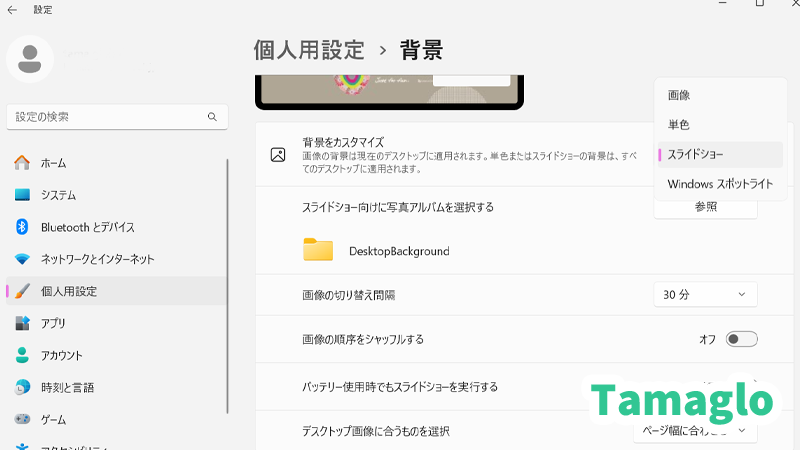
- 壁紙の設定が「スライドショー」になっていると、指定フォルダーの画像が定期的に切り替わります
原因3:サードパーティ製アプリの影響
- 壁紙変更機能を持つアプリ(美化系、ユーティリティ系など)が自動で壁紙を切り替えている可能性があります
対処法①:Windowsスポットを無効にする

- スタートメニュー → 設定
- 「個人用設定」→「背景」
- 「背景の種類」が「Windowsスポット」になっていたら、「画像」または「単色」に変更
「この写真についての詳しい情報」アイコンを非表示にするには?
- 上記の「背景」設定を「Windowsスポット」以外に変更することで自動的に消えます
対処法②:スライドショー設定を解除する
- 設定 →「個人用設定」→「背景」
- 「背景の種類」が「スライドショー」の場合、「画像」や「単色」に切り替える
対処法③:サードパーティ製アプリを確認・無効化する
- タスクマネージャーを開く(Ctrl + Shift + Esc)
- 「スタートアップ」タブを開き、壁紙変更に関係しそうなアプリを確認
- 不明なアプリは「無効化」または「アンインストール」して様子を見る
よくある質問(FAQ)
- 勝手に変わる壁紙を固定するにはどうすればいい?
「背景」設定で「画像」を選択し、特定の壁紙を指定してください。また、Windowsスポットやスライドショーが有効になっていないか確認を。
- 「この写真についての詳しい情報」というアイコンを消すには?
壁紙の設定を「Windowsスポット」から「画像」または「単色」に変更することで表示されなくなります。
- アプリが原因かどうか見分けるには?
タスクマネージャーの「スタートアップ」タブや「プロセス」で動作中のアプリを確認し、不明なアプリを無効にして検証してください。
関連記事リンク
- デスクトップ背景が変更できない原因と対処法【Windows11対応】
- 【Windows11】デスクトップの壁紙を変更する方法とおすすめの壁紙サイトの探し方
- 【Windows11】デスクトップアイコンの配置がリセットされる原因と対処法
- 【Windows11】デスクトップ設定・カスタマイズ完全ガイド
まとめ
Windows11で壁紙が勝手に変わる原因の多くは、「Windowsスポット」「スライドショー設定」「アプリの影響」によるものです。
今回紹介した対策を順番に試すことで、ほとんどのケースで問題を解消できます
- Windowsスポットを「画像」に変更
- スライドショーをオフにする
- 不要なアプリを無効化・アンインストール
壁紙を安定させることで、ストレスのないデスクトップ環境を保ちましょう。
 Tamaglo
最後までお読みいただきありがとうございます。
コメント
※ コメントは確認後に公開されます。反映まで少し時間がかかる場合があります。