
Windows11では、以前のバージョンと比べてタスクバーのカスタマイズに制限が加わっています。
「左にしたい」「上に表示したい」と思って設定しても、反映されないこともあるのではないでしょうか。
本記事では、タスクバーの位置が変更できない原因とその対処法をわかりやすくまとめます。
目次
【前提】Windows11のタスクバー位置設定の制限
- 標準では「中央/左寄せ」以外の配置は不可
- 上下左右の移動(ドラッグ)は無効化されている
- Windows10までのような柔軟な変更はサポート外
位置が変更できない主な原因

1. そもそも標準機能で非対応
「設定で変えられない」と感じたとき、実際は機能自体が存在しないケースが大半です。
2. バージョンによる制限
古いバージョンでは一部レジストリ変更が効いたが、最新版では無効化されている場合があります。
3. レジストリを変更しても反映されない
設定が保存されていても、explorer.exeの再起動がされていない、または無視されるよう設計されていることがあります。
4. 外部ツールの競合・制限
StartAllBackやExplorerPatcherなどを導入している場合、ツール側の設定が優先されて標準設定が反映されないことがあります。
対処法まとめ:試すべき手順
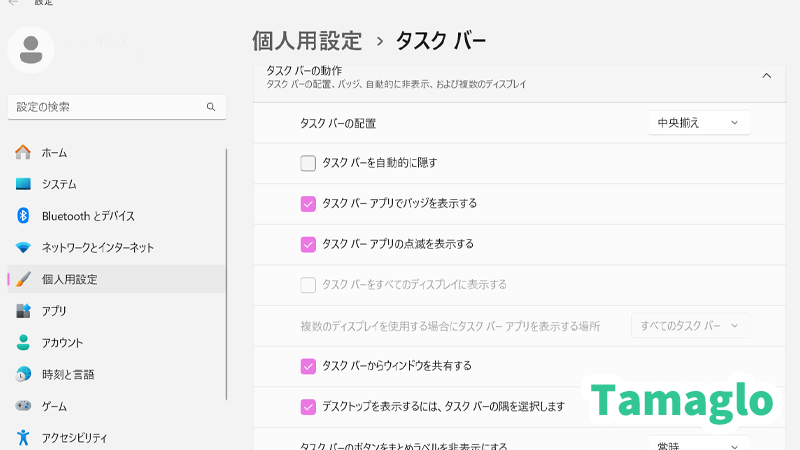
- 設定アプリを確認
個人用設定 → タスクバー → 「タスクバーの動作」から「配置:左寄せ」へ変更可能か確認 - Windowsバージョンを確認
winverで現在のバージョンを確認し、23H2以降では制限が強化されている点に注意 - 外部ツールの設定を確認・一時無効化
導入済みツールがあれば、位置変更設定の項目を見直す - レジストリで強制変更
以下キーを変更(効かない場合あり)HKEY_CURRENT_USER\Software\Microsoft\Windows\CurrentVersion\Explorer\StuckRects3 - Explorer再起動
taskkill /f /im explorer.exe && start explorer.exe
ツールを使えば位置変更も可能に
| ツール名 | 機能 | 補足 |
|---|---|---|
| ExplorerPatcher | タスクバーの上部配置、アイコンの結合解除など | オープンソース、Windows11対応、設定UIあり |
| StartAllBack | タスクバーを上下左右に移動可能 | 有料(30日体験版あり)/UIがわかりやすい |
FAQ(よくある質問)
- Windows11でタスクバーをドラッグして位置を変えられますか?
できません。上下左右の配置は標準で非対応です。
- レジストリを変更しても位置が変わらないのですが?
変更が反映されないよう保護されている場合があります。最新版では特にその傾向が強いです。
- 外部ツールで元に戻せますか?外部ツールで元に戻せますか?
はい。ExplorerPatcherやStartAllBackでカスタマイズ可能です。
あわせて読みたい
まとめ:標準機能には限界あり、必要ならツールの導入を
Windows11では、標準機能でタスクバーの位置を自由に変えることはできません。
ただし、外部ツールやレジストリ編集を使えば、柔軟にカスタマイズできます。
反映されない原因を見極めたうえで、最適な方法を選びましょう。
 Tamaglo
最後までお読みいただきありがとうございます。
コメント
※ コメントは確認後に公開されます。反映まで少し時間がかかる場合があります。