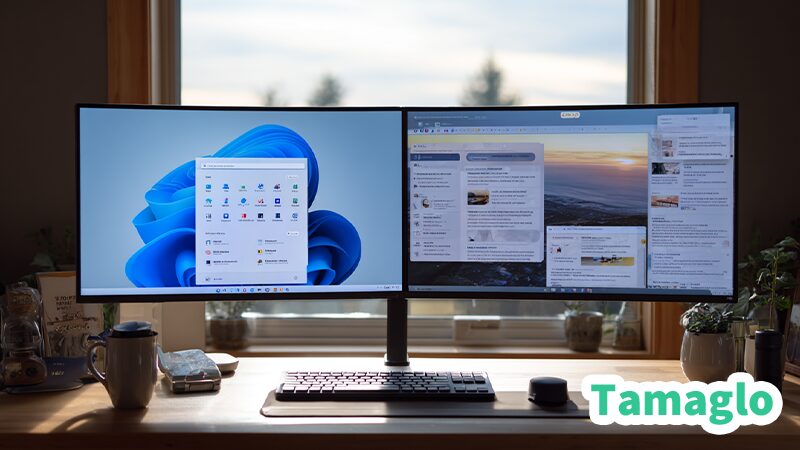
マルチディスプレイ環境では、タスクバーの位置や表示方法が作業効率に大きく影響します。
Windows11では、標準機能で「どのモニターにタスクバーを表示するか」をある程度コントロールできます。
本記事では、メイン・サブディスプレイ間でのタスクバー配置変更方法や、すべてのモニターに表示させる方法、外部ツールでの柔軟なカスタマイズ方法を解説します。
目次
マルチディスプレイの基本設定を確認する
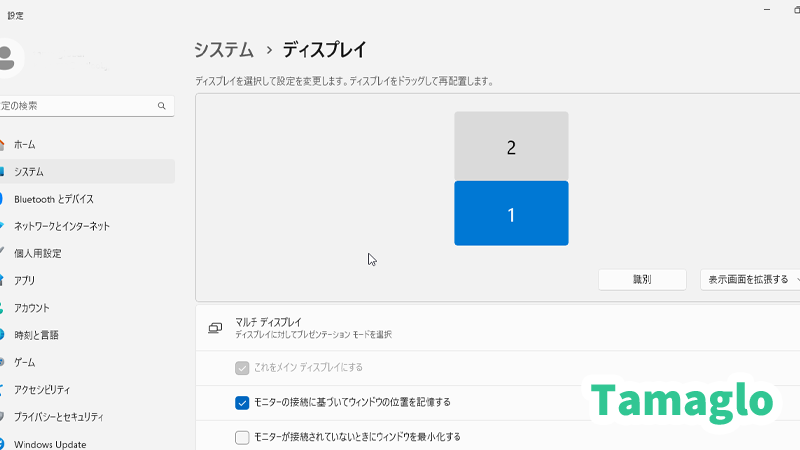
- デスクトップを右クリック →「ディスプレイ設定」を開く
- 「マルチ ディスプレイ」欄で、メイン表示のディスプレイにチェックを入れる
- タスクバーはメインディスプレイにのみ表示されるのが標準設定
すべてのモニターにタスクバーを表示する設定方法
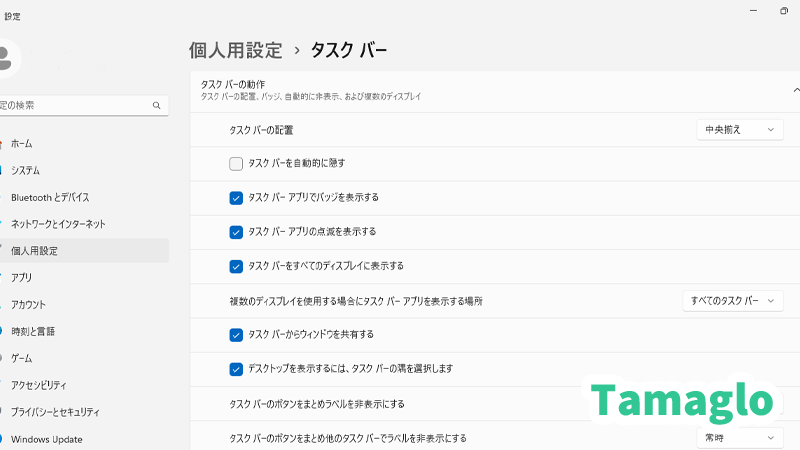
- 設定アプリ →[個人用設定]→[タスクバー]を開く
- 「タスクバーの動作」を展開
- 「すべてのディスプレイにタスクバーを表示する」にチェック
- タスクボタンの表示方法(メインのみに表示/ウィンドウが開かれている画面にのみ表示など)も選べる
モニターごとにタスクバーの位置を変更するには?
Windows11では、タスクバーの「位置(上下左右)」を各モニター単位で個別に指定することはできません。
ただし、以下のような方法で制御可能です。
- メインディスプレイを切り替えることで、タスクバーの表示位置を間接的に制御
- 外部ツールを使ってタスクバーの動作を柔軟に設定
外部ツールでタスクバー表示を柔軟にカスタマイズ
| ツール名 | 機能 | 補足 |
|---|---|---|
| ExplorerPatcher | タスクバーの上部配置、アイコンの結合解除など | オープンソース、Windows11対応、設定UIあり |
| StartAllBack | タスクバーを上下左右に移動可能 | 有料(30日体験版あり)/UIがわかりやすい |
FAQ(よくある質問)
- メイン以外のモニターにだけタスクバーを表示できますか?
標準機能では不可ですが、外部ツールで対応可能です。
- モニターごとに上下左右の位置を変更できますか?
Windows11標準では未対応。ツール導入で可能になることがあります。
- タスクバーを全モニターに表示すると重くなりますか?
基本的には影響ありませんが、古いPCや高解像度モニターを多数接続している場合は注意が必要です。
あわせて読みたい
まとめ:マルチディスプレイ環境でも快適にタスクバーを活用しよう
Windows11でもマルチディスプレイ環境に対応しており、タスクバーの表示場所や挙動はある程度カスタマイズ可能です。
複数モニターで作業する方は、設定を最適化して効率的な作業環境を構築してみましょう。
 Tamaglo
最後までお読みいただきありがとうございます。
コメント
※ コメントは確認後に公開されます。反映まで少し時間がかかる場合があります。