
Windows11で撮ったスクリーンショットに、モザイクや注釈(文字・矢印)を入れる方法をご紹介します。
標準搭載の「ペイント」や「Snipping Tool」を使えば、追加ソフトなしで簡単に加工できます。
個人情報の隠蔽や説明資料作成に役立つので、ぜひ覚えておきましょう。
本記事では、Windows11でスクリーンショットを撮影し、モザイクや注釈を入れる方法を解説します。モザイク部分の詳しい手順は、写真にモザイクをかける方法の記事でも解説しています。
目次
スクリーンショットを撮る方法
加工前にスクリーンショットを撮る必要があります。代表的なショートカットは以下の通りです。
| 方法 | 操作キー | 保存先 |
|---|---|---|
| 範囲指定 | Windows + Shift + S | クリップボード(貼り付けで使用) |
| 全画面キャプチャ | Windows + PrintScreen | ピクチャ > スクリーンショット |
| アクティブウィンドウのみ | Alt + PrintScreen | クリップボード |
モザイクを入れる方法(ペイント)
1. 画像をペイントで開く

- モザイクを入れたいスクリーンショット画像を右クリック
- 「プログラムから開く」→「ペイント」を選択
2. モザイク範囲を選択


- 上部メニューから「選択」ツールをクリック
- モザイクをかけたい部分をドラッグで囲む
3. 縮小&拡大でモザイク化


- 範囲を小さく縮小 → そのまま元のサイズに再拡大
- 縮小率を大きくするとモザイクが粗くなる
注釈(文字・矢印)を入れる方法
1. 文字入れ
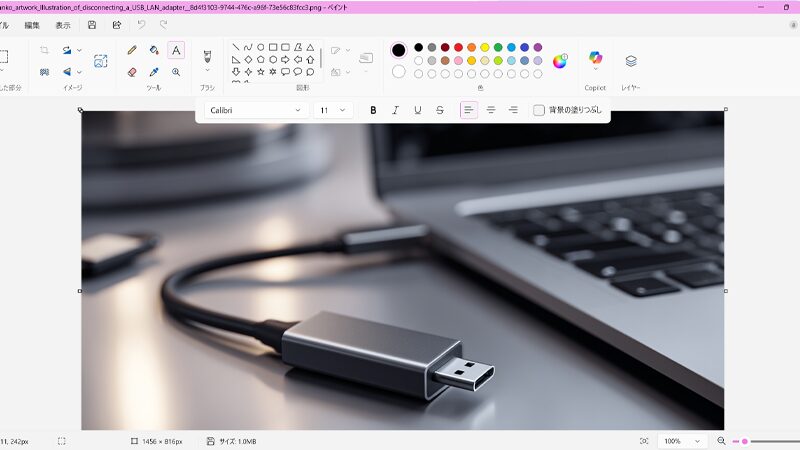
- ペイントの「テキスト」ツールを選択
- 入力したい位置をクリックし、文字を入力
- フォントや色、サイズを上部メニューで調整
2. 矢印や図形を描く

- 「図形」ツールから矢印や長方形を選択
- 線の太さや色を変更して見やすくする
Snipping Toolで直接注釈を入れる
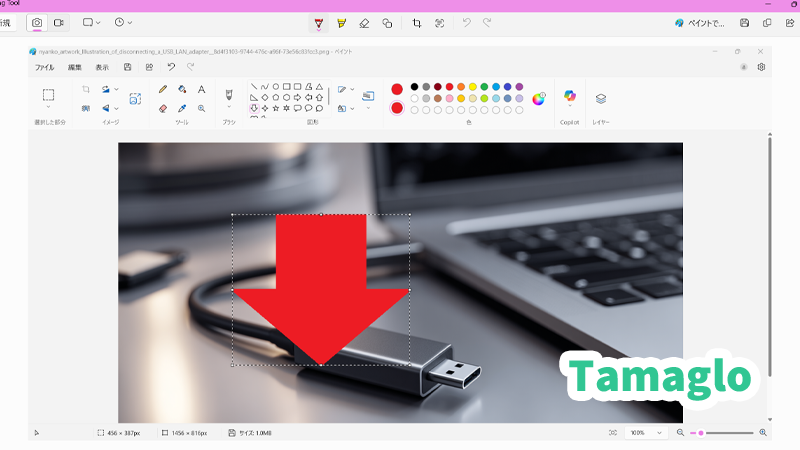
Snipping Toolでスクリーンショットを撮った直後に表示される編集画面では、ペンや蛍光ペンで直接描き込み可能です。
モザイク機能はないため、必要に応じてペイントで追加入力します。
よくある質問(FAQ)
- モザイクの細かさは調整できますか?
ペイントでは直接設定できませんが、縮小率で調整可能です。
- 注釈を後から編集できますか?
保存後の画像は注釈部分も固定されるため、元画像が必要です。
- 無料で高度な加工をしたい場合は?
ShareXやGIMPなどの無料ソフトがおすすめです。
関連記事
- 【Windows11】スクリーンショット保存場所の設定方法とトラブルシューティング
- 【Windows11】写真にモザイクをかける方法|標準ソフトで手軽に可能
- 【無料】モザイク加工ができるオンライン画像編集ツールおすすめ
- Snipping Toolの使い方と設定方法|Windows11対応
まとめ
Windows11では、標準ソフトの「ペイント」や「Snipping Tool」を使えば、スクリーンショットにモザイクや注釈を簡単に入れられます。
手順の流れ
- スクリーンショットを撮る
- ペイントでモザイクや注釈を追加
- 必要に応じてSnipping Toolで直接書き込み
追加ソフト不要で作業できるため、日常の説明資料やSNS投稿にも活用できます。
 Tamaglo
最後までお読みいただきありがとうございます。
コメント
※ コメントは確認後に公開されます。反映まで少し時間がかかる場合があります。