
Windows11でBluetoothイヤホンやマウスを使おうとしたときに、タスクバーや設定画面からBluetoothのアイコンが消えていることはありませんか?
これは「Bluetoothの項目がまったく認識されない」状態とは異なり、認識はされているものの表示設定や一時的な不具合によって見えなくなっているケースが多いです。
この記事では、Bluetoothが「消えた」状態の原因と、簡単に試せる復旧方法を順番に解説します。
はじめに|Bluetoothが「消えた」状態の主な症状
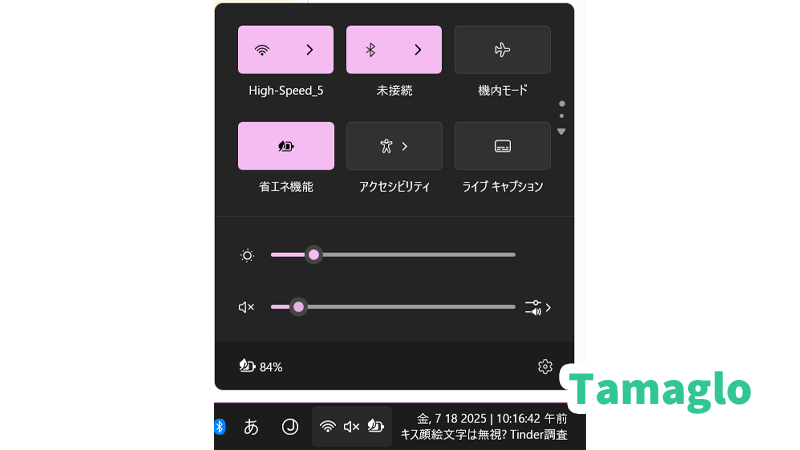
以下のような症状が該当します。
- タスクバー右下(通知領域)にBluetoothのアイコンが表示されない
- 設定の「Bluetoothとデバイス」には表示されるが、オン・オフできない
- 一時的な不具合でデバイスが接続できない状態になっている
この状態は、ドライバーやハードウェアの故障ではなく、設定やキャッシュの問題であることがほとんどです。
完全シャットダウンで不具合をリセット
Windows11では、高速スタートアップ機能が有効だと、シャットダウンしても一部の状態が保存されたまま起動します。
このため、一時的な不具合が解消されないことがあります。
完全シャットダウンの手順
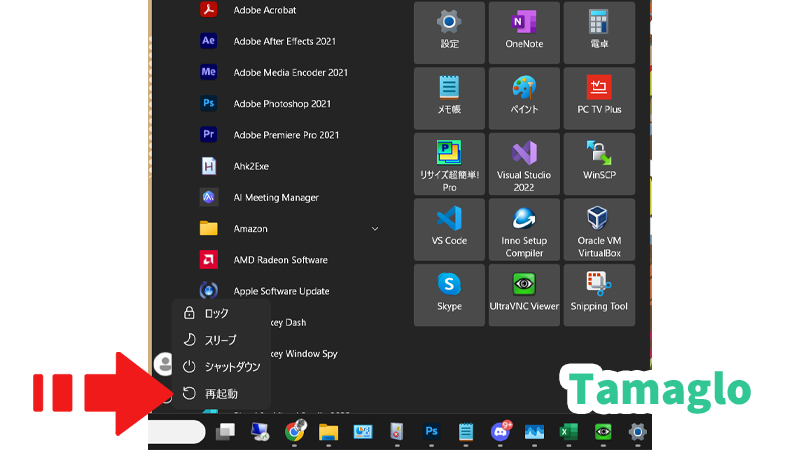
- スタートメニューから「電源」→「シャットダウン」
- キーボードの「Shift」キーを押しながらシャットダウンをクリック
- 電源が完全に落ちたのを確認して再起動
これだけでBluetoothアイコンが復活することも多いです。
高速スタートアップを無効にする
毎回完全シャットダウンするのは手間なので、常に完全にオフになるよう設定を変更しておくのもおすすめです。
無効化手順
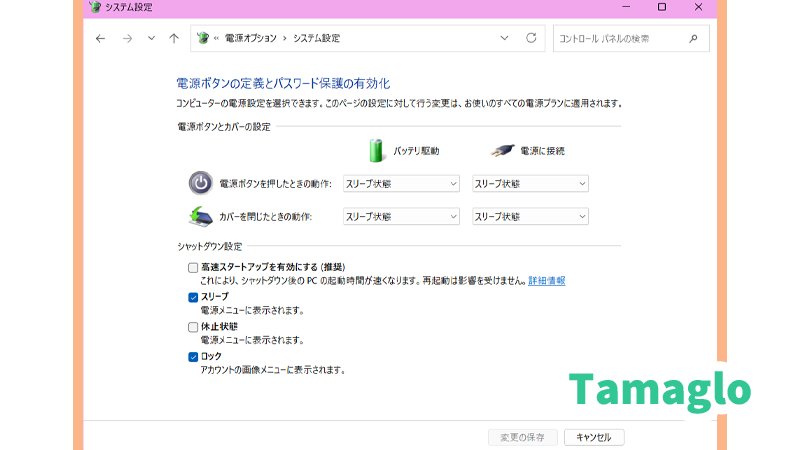
- スタートメニューで「コントロールパネル」を開く
- 「電源オプション」→「電源ボタンの動作を選択する」
- 「現在利用可能ではない設定を変更します」をクリック
- 「高速スタートアップを有効にする」のチェックを外す
- 保存して再起動
これで次回からの起動も安定しやすくなります。
タスクバー・通知領域の表示設定を確認
アイコン自体は有効でも、表示設定がオフになっている場合もあります。
確認方法

- タスクバー上で右クリック →「タスクバーの設定」
- 「Bluetoothとデバイス」→「その他のデバイス」→「その他のBluetooth設定」
- 「Bluetoothアイコンを通知領域に表示する」にチェックを入れる
これで通知領域に表示されるようになります。
ドライバー再インストールでの改善
ドライバーが古い・破損していると、アイコンが出ないこともあります。
再インストール手順

- 「Windowsキー + X」→「デバイスマネージャー」
- 「Bluetooth」カテゴリ内のデバイスを右クリックして「デバイスのアンインストール」
- PCを再起動すると自動で再インストールされます
より確実にしたい場合は、PCメーカー公式サイトから最新版をダウンロードしてインストールしてください。
外付けBluetoothアダプターを検討
万が一、内蔵アダプターのハードウェア故障だった場合は、外付けアダプターがおすすめです。
USBに挿すだけで簡単に使え、数千円程度で入手可能です。
おすすめ製品例
よくある質問|Bluetoothが表示されないときの疑問に答えます
- タスクバーにBluetoothアイコンがないのは故障ですか?
いいえ、多くの場合は故障ではありません。
表示設定がオフになっているか、一時的な不具合が原因です。記事内の「表示設定の確認」や「完全シャットダウン」を試してみてください。- 設定画面にBluetoothが表示されないのですが?
デバイス自体が無効化されているか、ドライバーが破損している可能性があります。
デバイスマネージャーで「Bluetooth」項目が存在するか確認し、なければBIOS設定やドライバーの再インストールを行いましょう。- 高速スタートアップを無効にするとなにが変わりますか?
毎回完全にシャットダウンされるようになるため、不具合の発生を防ぎやすくなります。
起動時間は多少長くなりますが、安定性が向上します。- Bluetoothドライバーはどこでダウンロードできますか?
お使いのPCメーカーの公式サイトからダウンロードするのが最も安全です。
機種に合った最新バージョンを選びましょう。- 外付けBluetoothアダプターはどんな場合に必要ですか?
内蔵のBluetooth機能がハードウェア的に故障している場合におすすめです。
USBポートに挿すだけで手軽に利用できます。
関連記事
- Bluetoothが認識されない・項目が表示されないときの対処法
- Bluetoothに接続済みと表示されているが音が出ない場合の対処法
- Windows 11で機内モードが切り替わらない原因と解決法
- 【Windows 11】高速スタートアップ無効化方法
まとめ
Bluetoothが表示されない・消えたときは、まずはソフトウェア側の設定や一時的な不具合を疑い、順番に対処してみましょう。
完全シャットダウンでリセット
高速スタートアップを無効にして安定動作
タスクバーの表示設定を確認
ドライバーを再インストール
どうしても直らなければ外付けアダプターで代用
どれも難しい操作ではありませんので、ぜひ試してみてください。
トラブル解決に役立ったら、ぜひブックマークしておくのもおすすめです。
 Tamaglo
最後までご覧いただきありがとうございます。
コメント
※ コメントは確認後に公開されます。反映まで少し時間がかかる場合があります。