
メールで資料を送るときや、クラウドストレージでファイルを共有するときに、
- 「ZIPにパスワードをかけておいてください」
- 「パスワード付きZIPで送ってください」
と言われることは少なくありません。
一方で、実際の現場では
- Windows標準のZIP機能ではパスワードをかけられない
- いちいちソフトをインストールするのは面倒
- そもそも「PPAP」が問題と言われている
といったモヤモヤもあります。
この記事では、
- ZIPにパスワードをかける代表的な方法
- ブラウザだけで使える「ZIPパスワード設定ツール」の手順
- 7-Zip・WinRARとの使い分け
- PPAP(パスワード付きZIP+パスワードメール)の問題点
- 安全なパスワードの決め方・伝え方
をまとめて解説します。
ZIPファイルにパスワードをかけると何が守れる?
まずは、パスワード付きZIPで何を守れるのかを整理しておきます。
- メールの誤送信時に、すぐには中身を見られなくする
- 添付ファイルが第三者に転送されたときのリスクを下げる
- クラウドストレージのURLが漏れたときの保険になる
- PC紛失・盗難時の「生ファイル」閲覧をある程度遅らせる
ただし、ここは少し冷静に見ておく必要があります。
- パスワードが弱いと、総当たりや推測で破られやすい
- パスワードを同じメールで送る「PPAP」は、ほとんど意味がない
- 相手側が暗号化ZIPを開けない(環境が古い)場合もある
「パスワード付きZIP=絶対安全」ではなく、
- 最低限の情報保護
- 誤送信や再転送時の“時間稼ぎ”
くらいの位置づけで捉えておくのが現実的です。
ZIPファイルにパスワードをかける主な方法(3パターン)
Windows標準機能でできること・できないこと
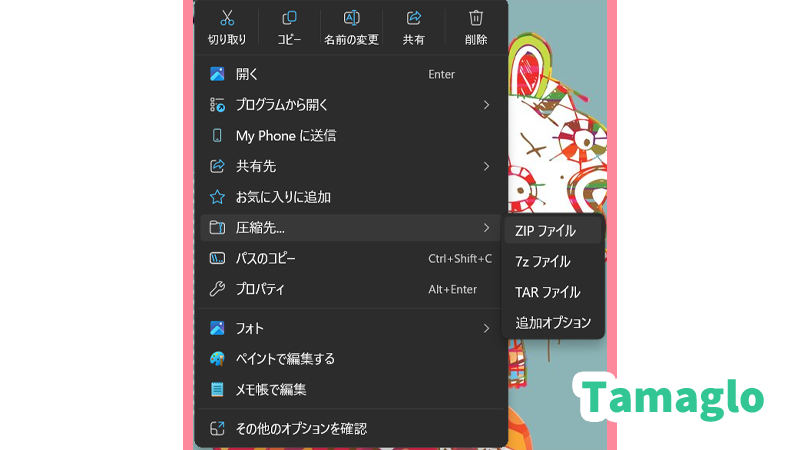
Windowsエクスプローラーには「ZIP圧縮」機能があり、
- ファイルやフォルダーを右クリック
- 「送る」→「圧縮(zip形式)フォルダー」
で簡単にZIPファイルを作成できます。
ただし、標準機能だけではパスワードをかけることはできません。
- ZIPまでは作れるが暗号化は別手段が必要
- 「右クリックで“パスワード保護”」のようなメニューは用意されていない
という点をまず押さえておきましょう。
7-ZipやWinRARなど専用ソフトを使う方法の概要
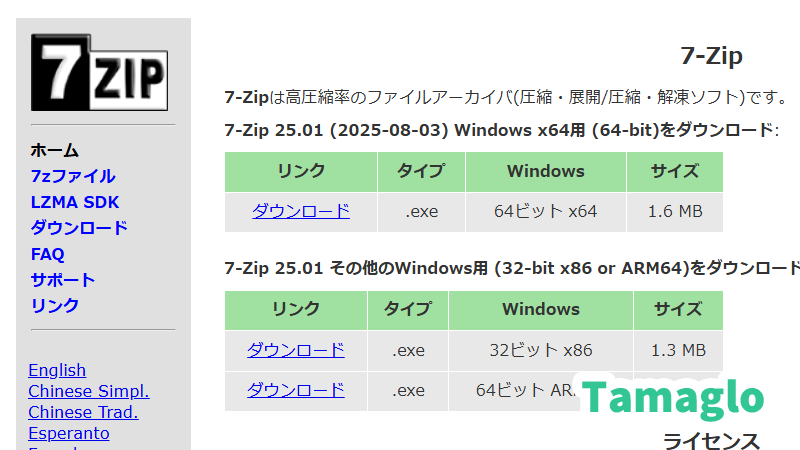
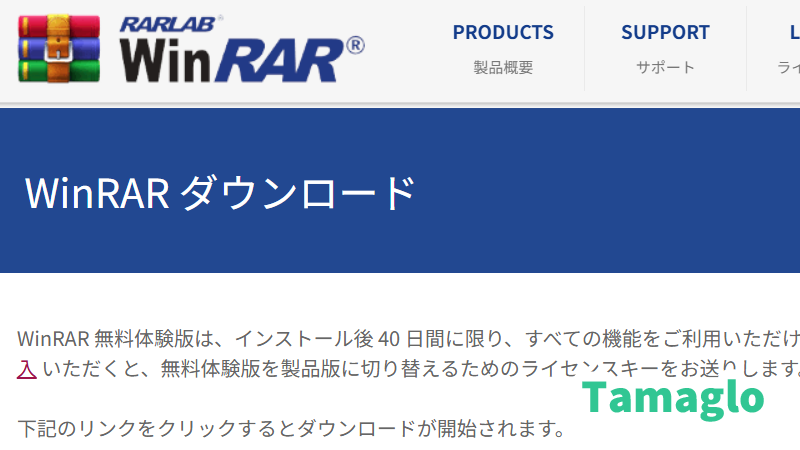
パスワード付きZIPをしっかり運用したい場合は、専用ソフトを使う方法があります。
- 7-Zip
- 無料で使える高機能な圧縮・解凍ソフト
- 7z形式・ZIP形式ともに対応
- AES-256による強力な暗号化に対応
- バックアップや大量ファイルの圧縮にも向いている
- WinRAR
- RAR形式に対応したシェアウェア(試用可)
- ZIP形式の圧縮・解凍も可能
- AES-256暗号化・分割アーカイブ・復元記録など多機能
- 企業利用ではライセンス購入が前提
大量ファイル・バックアップ用途など、日常的に圧縮・解凍を行うなら、
7-Zip や WinRAR のような専用ソフトを導入したほうが効率的です。
詳細な手順や設定方法は、別途まとめている
のような記事でカバーすると、整理しやすくなります。
ブラウザで完結するオンラインツールを使う方法(本記事のメイン)
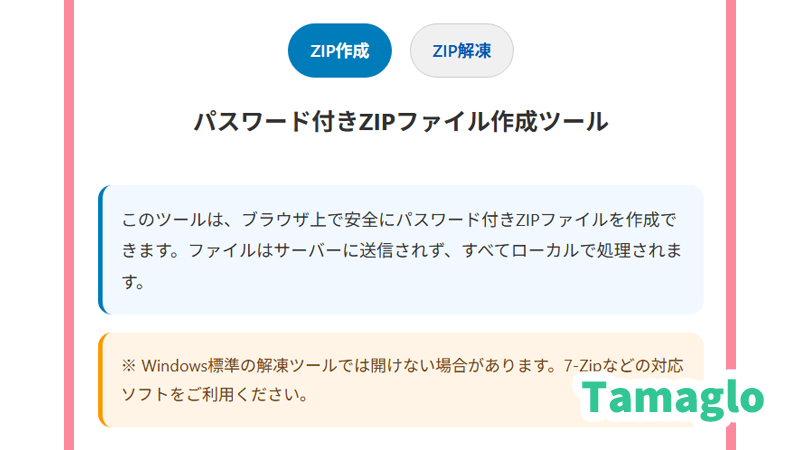
「ソフトを入れるのは避けたい」「会社PCでインストールができない」というケースでは、
ブラウザだけでZIPにパスワードをかけられるオンラインツールが便利です。
- ブラウザ上でZIPの暗号化が完結
- 最大10MBまでのファイルに対応
- 複数ファイルをまとめて1つのZIPにできる
- サーバー保存なし(ローカル処理)の設計なら、扱いやすい
この記事では、当サイトの「ZIPパスワード設定ツール」を例に、
- 実際の操作手順
- セキュリティ上の注意点
- 誤解されがちなPPAP運用
などを解説していきます。
ZIPパスワード設定ツールの概要
このツールでできること
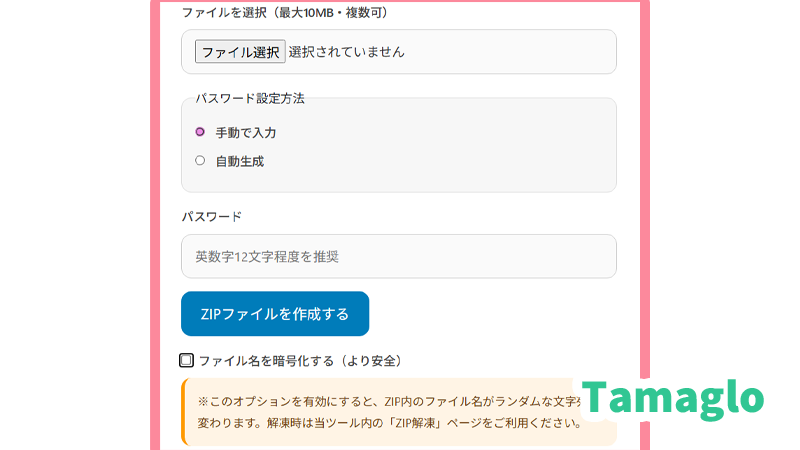
当サイトの「ZIPパスワード設定ツール」では、おおむね次のようなことができます。
- 複数ファイルをまとめてパスワード付きZIPに圧縮
- 最大約10MBまでのZIPをブラウザ上で生成
- パスワードを手動入力または自動生成で設定
- ファイル名暗号化(必要に応じて)に対応
- 生成したZIPをすぐにダウンロード
日常的にバックアップを取るためのツールというよりは、
- メール添付の一時共有
- クラウドストレージに置く前のひと手間
- 会社PCでソフトを追加できない環境での暗号化
のような用途を想定しています。
処理の仕組みとセキュリティ
ツールの設計にもよりますが、ここでは次のポイントを押さえておきます。
- 圧縮・暗号化の処理はブラウザ内(ローカル)で実行
- ファイルはサーバーにアップロード・保存されない
- 通信はHTTPSで行われるため、画面操作自体は暗号化される
ただし、どれだけ設計を工夫しても、
- 社外秘レベルの情報
- 法人の機密文書
- 個人番号や健康情報など
をオンラインツールに通すかどうかは、自分・組織のポリシーに従うべきです。
迷うようなレベルの情報は、
- ローカルPCで 7-Zip / WinRAR などで暗号化する
- そもそもメール添付ではなく、別の手段を検討する
といった線引きをしておくのがおすすめです。
ZIPパスワード設定ツールの使い方(基本手順)
ここからは、実際の操作手順を流れで見ていきます。
手順1:暗号化したいファイルを用意する
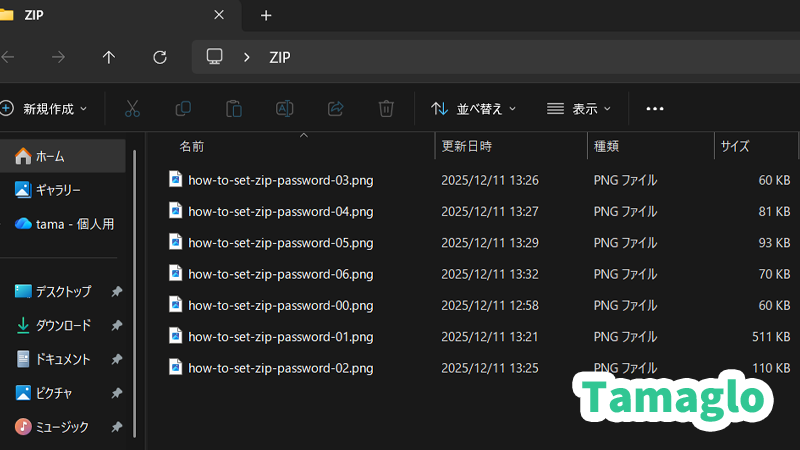
まずは、パスワードをかけたいファイルを整理しておきます。
- 複数ファイルをまとめたい場合は、事前に1つのフォルダーに集めておく
- 画像・PDF・Excel・Wordなど、基本的には拡張子を問わず扱える
- 合計サイズが上限(例:10MB)を超えないようにしておく
暗号化前に不要な一時ファイルを削除しておくと、
ZIPサイズが小さくなり、送受信もスムーズです。
手順2:ブラウザでツールを開き、ファイルを選択する
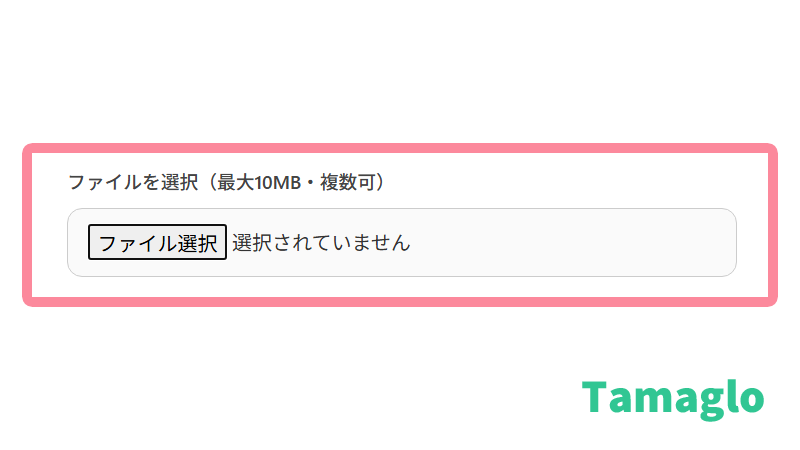
次に、ブラウザで「ZIPパスワード設定ツール」のページを開きます。
画面に表示されている
- 「ファイルを選択」ボタン
- ドラッグ&ドロップ用のエリア
のどちらかを使って、対象ファイルを選びます。
- 複数ファイルを選択した場合は、1つのZIPファイルにまとめて暗号化
- 選択済みのファイルはリスト表示され、削除や追加も可能
アップロードではなく、ブラウザ内で扱う前提の設計であれば、
選択しただけではサーバー側に保存されない点もメリットです。
手順3:パスワードを入力する or 自動生成する
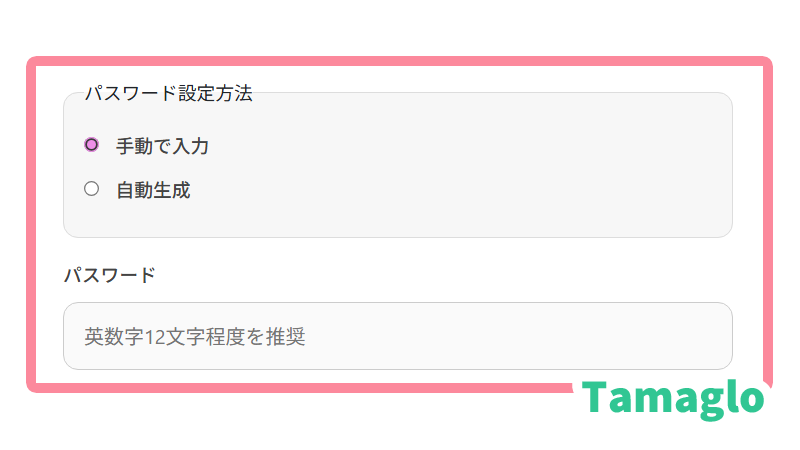
続いて、パスワードを指定します。
- 手動で入力する場合
- 自分で決めたパスワードを入力
- 大文字・小文字・数字・記号を組み合わせる
- 表示・非表示の切り替え(目のアイコンなど)があれば活用
- 自動生成を使う場合
- 「パスワード自動生成」ボタンを押す
- ランダムな強度の高いパスワードを作成
- 自動生成したパスワードを
password.txtなどの別ファイルとしてダウンロードできる仕様なら、- ZIP本体とは別の経路で渡す
- 自分用の控えとして安全な場所に保管
ここで重要なのは、パスワードを忘れると復元できないという点です。
暗号化ZIPは、パスワードが合わない限り中身を取り出せません。
手順4:パスワード付きZIPをダウンロードする
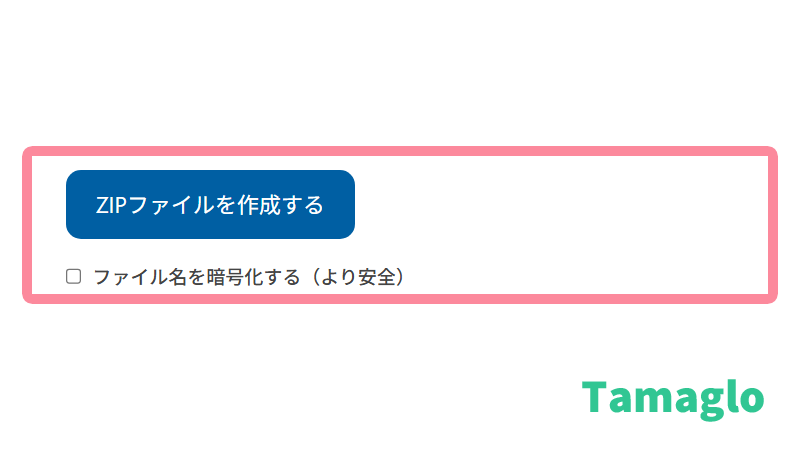
パスワードを設定したら、
- 「暗号化してZIPを作成」
- 「パスワード付きZIPをダウンロード」
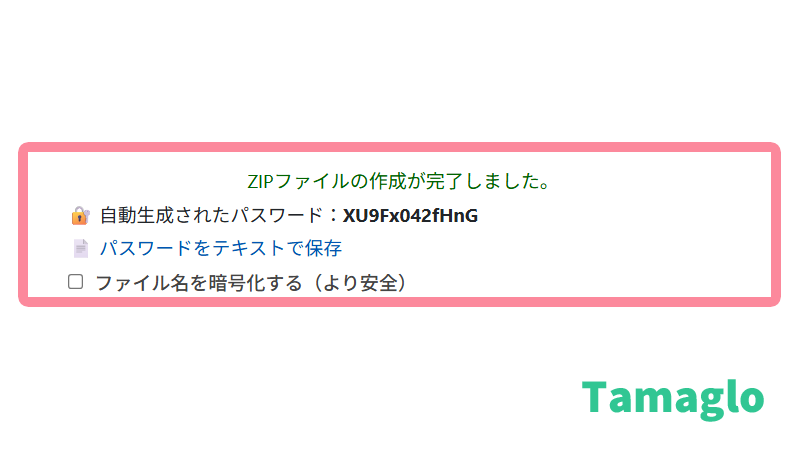
などのボタンをクリックします。
- しばらく待つと、パスワード付きZIPファイルのダウンロードが始まる
- 保存先フォルダー(ダウンロードフォルダーなど)を確認
- 念のため、自分の環境で一度解凍テストをしておくと安心
送信前に、自分でテストしておくと、
- パスワードの誤入力
- ファイルの欠落
- そもそもZIPが壊れている
といったトラブルを事前に防げます。
うまくいかないときのチェックポイント

ファイルサイズや拡張子を確認する
ZIP作成に失敗するときは、まず次の点を確認します。
- 合計サイズが上限(例:10MB)を超えていないか
- 極端に大きい画像や動画が含まれていないか
- ファイル名に極端な記号や特殊文字が入っていないか
ファイルを少し整理してから再度試してみてください。
Windows標準の解凍ツールで開けない場合
暗号化方式によっては、環境によって解凍できないことがあります。
- AES-256で暗号化されたZIP
- 古いWindowsや一部の標準解凍ツール
このようなケースでは、
- 7-Zip
- WinRAR
などの専用ソフトを使うと問題なく開けることが多いです。
また、当サイトで用意している「ZIPファイル パスワード解凍ツール」があれば、
- ブラウザ上で暗号化ZIPを読み込み
- パスワードを入力して解凍
といった形でも対応できます。
パスワード入力ミス・文字種の問題
意外と多いのが、パスワード入力周りのつまずきです。
- 全角・半角の違い(特に記号)
- コピー&ペースト時に空白や改行が紛れ込む
- 似た文字(0とO、1とl など)を見間違えている
特に自動生成パスワードをコピーするときは、
- 必要な文字だけを選択できているか
- 末尾にスペースや改行が入っていないか
を確認してみてください。
安全なパスワードの決め方・伝え方
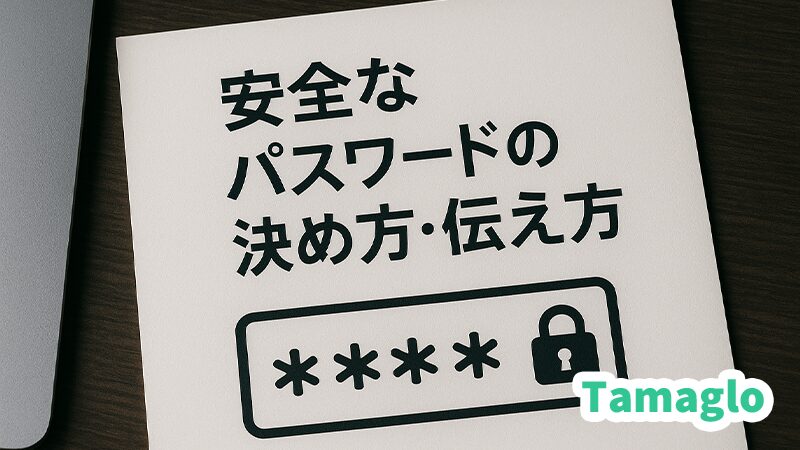
推測されにくいパスワードの条件
パスワード付きZIPの安全性は、ほぼパスワードの強度に依存します。
次のような条件を意識すると、推測されにくいパスワードになります。
- 桁数はできれば 12~16文字以上
- 大文字・小文字・数字・記号を混ぜる
- 名前・誕生日・電話番号・社名などは入れない
- 辞書に載っている単語をそのまま使わない
覚えにくい場合は、
- 長めのフレーズ(パスフレーズ)をベースにして一部を変える
例:「sakura_2025!tokyo」のように単語+数字+記号で構成
といった工夫も有効です。
パスワード生成ツールとの連携
ランダムなパスワードを手作業で考えるのは大変なので、
当サイトの「パスワード生成ツール」のような専用ツールを活用するのがおすすめです。
- 文字数・文字種(大文字/小文字/数字/記号)を指定して生成
- 一定ルールで強度の高いパスワードを自動作成
password.txtなどで別保存する運用にも相性が良い
パスワードを複数使い回さず、
- ZIP用
- 各種サービス用
と分けておくと、万一どこかが漏れたときの被害を抑えられます。
パスワードを共有するときの注意点
パスワード付きZIPを運用するときに、特に注意したいのが伝え方です。
- ZIP本体とパスワードを、同じメールに書かない
- できれば別のチャットツールや電話でパスワードだけ伝える
- 再利用しない「使い捨てパスワード」を基本にする
「楽だから」といって、同じパスワードを使い回したり、
履歴に残る場所にそのまま貼り続けるのは避けましょう。
PPAP運用の問題点と代替案
日本の企業・行政では長く、
- Password付きZIPを送る
- Passwordを別メールで送る
という運用が行われてきました。
頭文字を取って「PPAP」と呼ばれる方式です。
一見すると安全そうに見えますが、実際には問題点も多く指摘されています。
PPAPの主な問題点
- メール自体が盗聴されれば、ZIPとパスワード両方がセットで漏れる
- 添付・解凍・保存といった手間が増えるわりに、実質的な安全性が上がりにくい
- ウイルス検査がしづらく、メールゲートウェイ側でブロックされるケースもある
「パスワード付きZIP+パスワードメール」を形式的に続けるよりは、
- そもそもメール添付をやめる
- クラウドストレージの共有リンク+有効期限+アクセス権限を使う
- ゼロトラスト寄りのファイル共有ポリシーに切り替える
といった方向にシフトしている組織も増えています。
この記事で紹介している「ZIPパスワード設定ツール」も、
- PPAPを永続させるための仕組みではなく、
- 「どうしてもZIPでやり取りが必要な場面」をしのぐための手段
くらいの位置づけで捉えておくとバランスが取りやすくなります。
7-Zip・WinRARなど他ツールとの使い分け
7-Zipで本格的な暗号化・大量ファイルを扱う場合
日常的に大量のファイルを扱ったり、バックアップ用途で使うなら、
7-Zipのような専用ソフトを導入した方が効率的です。
- 無料で使える
- 7z形式で高圧縮
- AES-256暗号化に対応
- コマンドラインやバッチファイルとの連携も可能
「7-Zipの使い方と安全性まとめ」のような記事で、
- インストール方法
- 基本的な圧縮・解凍手順
- パスワード付き圧縮の手順
- 脆弱性やアップデート状況
を整理しておくと、オンラインツールとの棲み分けが明確になります。
WinRARで業務用途・RAR運用をしたい場合
WinRARはシェアウェアですが、RAR形式の高圧縮や、分割アーカイブ、復元記録など、
業務用途で便利な機能がまとまっています。
- 専用のRAR形式で柔軟なアーカイブ運用
- AES-256暗号化対応
- 企業で使う場合はライセンス購入が前提
「【WinRAR完全ガイド】使い方・ダウンロード・ライセンス・注意点まとめ」で、
- 日本語版と海外版の違い
- 試用期間とライセンスの扱い
- 脆弱性・海賊版利用のリスク
などをカバーしておくと、ZIPパスワード設定ツールとの比較がしやすくなります。
「1つのファイルだけ暗号化したい」場合のオンラインツール
一方で、そこまで本格的な運用は不要で、
- ときどき機密性のあるファイルを送る
- ソフトのインストールは禁止されている
- まずは簡単な方法から試したい
といったケースでは、今回のようなオンラインツールのほうが手軽です。
- 常時起動する常用ツールではなく、必要なときにだけ使う
- ファイルサイズも10MB前後までの小さめのものを対象にする
- 重要度の高いデータは7-Zip/WinRAR側で暗号化する
というように、使い分けをはっきり決めておくと迷いにくくなります。
ZIPパスワード解凍ツールの使い方(セットで覚えておく)
AES-256暗号化ZIPを解凍できないときの対処
パスワード付きZIPを受け取った側で、
- 「この圧縮フォルダーは開けません」
- 「ファイルが壊れています」
といったエラーが出る場合、暗号化方式と解凍ソフトの相性問題の可能性があります。
その場合は、
- 7-Zipで解凍を試す
- WinRARで解凍を試す
- 当サイトの「ZIPファイル パスワード解凍ツール」があれば、ブラウザで試す
といった形で切り替えてみてください。
パスワードを再入力するときの注意点
解凍時にパスワードエラーが続くときは、次のポイントを見直します。
- コピー&ペースト時に余計な空白・改行が入っていないか
- 全角と半角を混ぜていないか
- 自動生成パスワードを途中までしかコピーしていない、などの単純ミスがないか
何度も試す前に、「パスワードの元データ」を落ち着いて確認し直すのが近道です。
よくある質問(FAQ)
まとめ|ZIPにパスワードをかけるときの基本ルール
最後に、この記事のポイントを整理します。
- ZIPにパスワードをかける目的は「最低限の情報保護」と「誤送信時のダメージ軽減」
- 方法は大きく分けて「専用ソフト(7-Zip/WinRAR)」と「オンラインツール」の2系統
- オンラインのZIPパスワード設定ツールは、ソフトを入れられない環境や一時的な共有に向いている
- パスワードは強度と管理が重要で、パスワード生成ツールを活用すると運用しやすい
- パスワードの共有は、ZIP本体と別ルートで行い、PPAPのような形骸化した運用は見直した方がよい
- 開けないときは、解凍専用ツールや 7-Zip / WinRAR での再チャレンジも選択肢になる
「とりあえずPPAPを続けている」状態から一歩進めて、
- どのファイルをどの手段で守るのか
- オンラインツールと専用ソフトをどう使い分けるのか
を整理しておくと、セキュリティと現場の手間のバランスが取りやすくなります。
 Tamaglo
最後までお読みいただきありがとうございました。
コメント
※ コメントは確認後に公開されます。反映まで少し時間がかかる場合があります。