
Windows11でBluetoothイヤホンやマウスを接続しようとしたのに、設定画面やデバイスマネージャーに「Bluetooth」の項目自体が見当たらないということはありませんか?
この症状は、アイコンが非表示になっているだけではなく、システム側でBluetooth機能が正しく認識されていないケースが多いです。
この記事では、Bluetoothが「認識されない・項目が表示されない」場合の原因と確認方法・対処法を順番に解説します。
はじめに|Bluetoothの「項目がない」状態とは
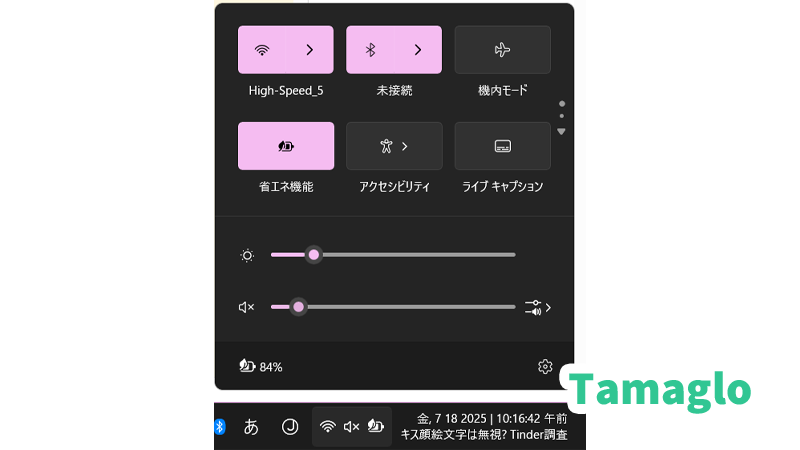
Bluetoothの「項目がない」というのは、次のような状態を指します。
- Windowsの設定画面で「Bluetoothとデバイス」にBluetoothが表示されない
- デバイスマネージャーで「Bluetooth」というカテゴリが存在しない
- タスクバーだけでなく、PC上のどのメニューにもBluetoothが見当たらない
これは単なる表示設定ではなく、システムがBluetoothアダプターを認識していない可能性が高いです。
確認すべき設定画面
まずは、基本的な確認から行いましょう。
設定画面で確認
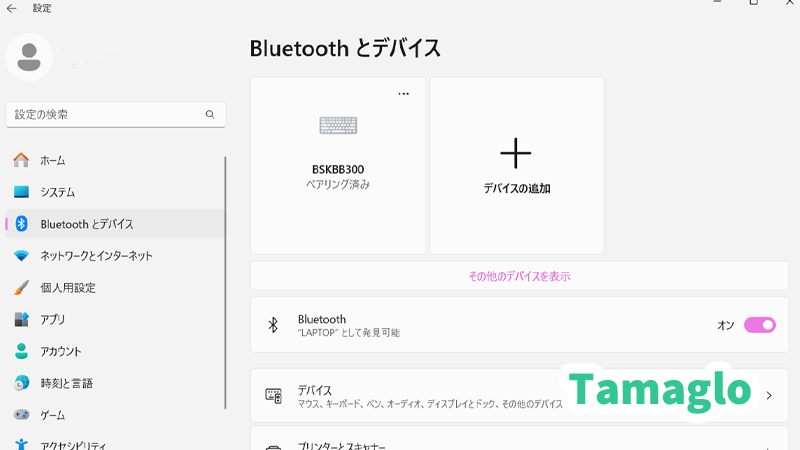
- スタート →「設定」→「Bluetoothとデバイス」
- この画面にBluetoothの項目がなければ、認識されていません。
デバイスマネージャーで確認
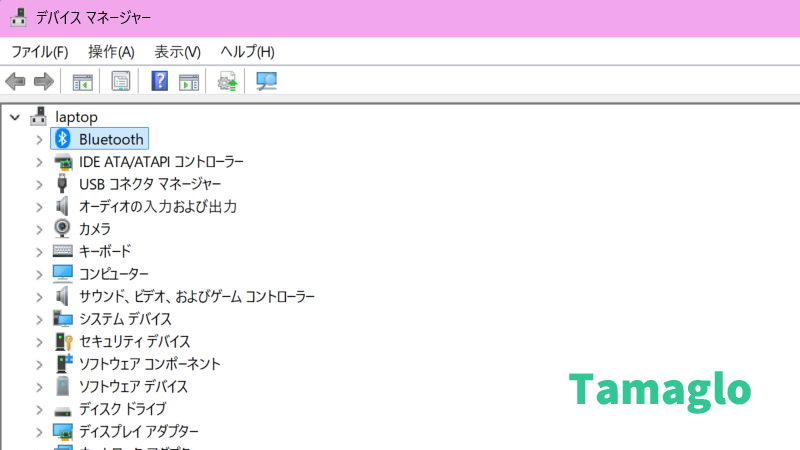
- キーボードの「Windowsキー + X」→「デバイスマネージャー」
- 「Bluetooth」というカテゴリがあるかを確認します。
もしどちらにも項目がない場合は、次のステップに進みましょう。
デバイスマネージャーにBluetoothがないときの手順
非表示デバイスを確認
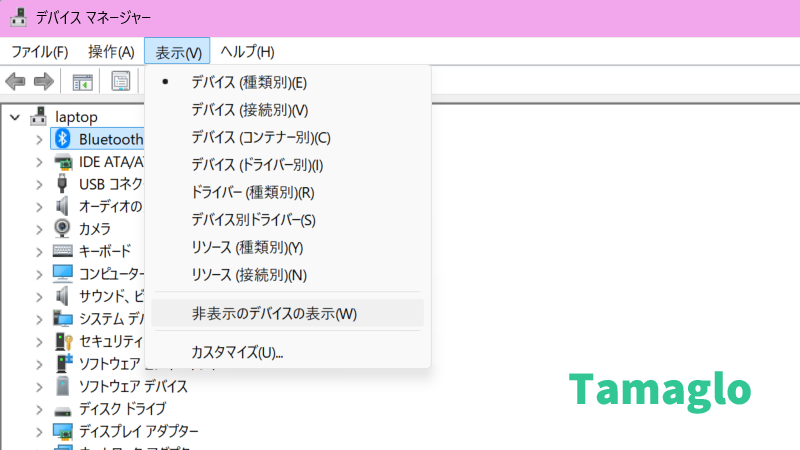
デバイスマネージャーで上部メニューの「表示」→「非表示のデバイスの表示」にチェックを入れます。
稀に非表示になっている場合があります。
ドライバーを再インストール
- PCメーカー公式サイトからBluetoothドライバーをダウンロード
- インストーラーで上書きインストール
- または「チップセットドライバー」をまとめて更新するのも有効です。
BIOS・UEFIでBluetoothが無効化されていないか確認
PCによっては、BIOS設定でBluetoothが無効化されている場合があります。
- PC起動時に「F2」や「Delete」キーでBIOSに入る
- 「Wireless」「Advanced」などの項目を探す
- Bluetoothが「Disabled」になっていれば「Enabled」に変更する
設定を保存して再起動後、認識されるか確認してください。
Windowsサービスが無効化されていないか確認
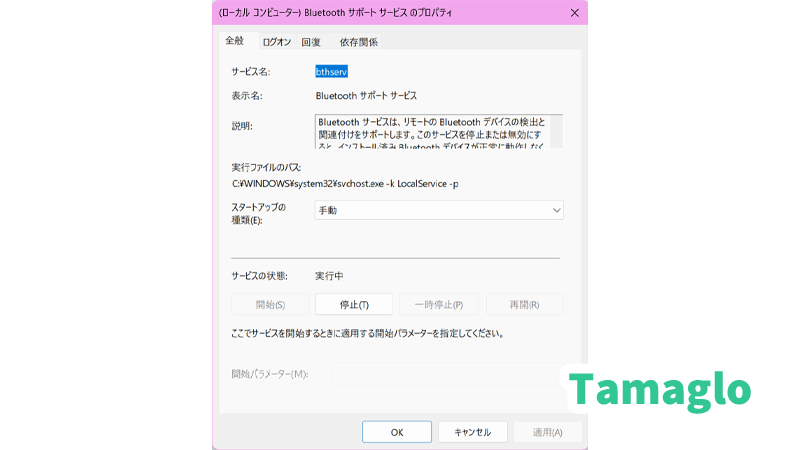
Bluetooth関連のサービスが無効になっていると項目が表示されません。
- 「Windowsキー + R」で「services.msc」と入力してEnter
- 次のサービスが「自動」か「手動(開始済み)」になっているか確認
- Bluetooth Support Service
- Device Association Service
- 無効の場合は「プロパティ」でスタートアップの種類を変更
外付けBluetoothアダプターという選択肢
もし内蔵のBluetoothアダプターが故障している場合は、外付けアダプターが便利です。
1,000円台から購入でき、USBに挿すだけで利用可能です。
おすすめの製品例
よくある質問|Windows11でBluetoothの項目が見つからないときの疑問に答えます
- Windows11の「設定」にBluetoothの項目が突然消えたのはなぜですか?
ドライバーが破損・削除されていたり、Windowsの更新後に無効化される場合があります。ハードウェア認識エラーやサービス設定がオフになっている可能性もあります。
- デバイスマネージャーでBluetoothが表示されない場合はどうすればいいですか?
デバイスマネージャーの「表示」メニューで「非表示のデバイスの表示」をオンにしてみましょう。それでも見つからない場合は、ドライバーの再インストールやPCメーカー公式サイトから最新版を入手するのが効果的です。
- BIOSでBluetoothが無効になっているか確認する方法は?
PC起動時に「F2」や「Delete」キーでBIOSに入り、「Wireless」や「Advanced」設定にBluetooth項目があれば「Enabled」に変更します。項目が見つからない場合はマニュアルも確認してください。
- Windows11のアップデートでBluetoothが使えなくなることはありますか?
稀にアップデートの不具合でドライバーが削除されたり、互換性エラーが発生することがあります。Windows Updateでドライバー更新や、公式サイトから最新版をインストールするのがおすすめです。
- 外付けBluetoothアダプターを使えば解決できますか?
はい。PC内蔵のBluetoothが故障している場合は、USB型の外付けBluetoothアダプターを使うと簡単に利用できます。安価で設定も不要なものが多いので検討してみてください。
- サービス設定で確認すべき項目はありますか?
「Bluetooth Support Service」や「Device Association Service」が無効化されていないか確認します。
services.mscでサービスを開き、「スタートアップの種類」を「自動」に設定してください。
関連記事リンク
まとめ
Bluetoothの「アイコンがない」のではなく「項目自体がない」状態は、認識不良やハードウェアの問題が原因の可能性があります。
以下の順番で確認してみてください。
- 設定・デバイスマネージャーで表示されるか確認
- 非表示設定やドライバーの再インストール
- BIOS設定やWindowsサービスの状態
- 最後の手段として外付けアダプターの導入
表示されない原因は複数考えられるため、ひとつずつ試してみましょう。
 Tamaglo
最後までお読みいただきありがとうございます。
こちらの記事が役立った方はぜひブックマークしておいてください。
コメント
※ コメントは確認後に公開されます。反映まで少し時間がかかる場合があります。