
Windows 11を長く使っていると、動作が重くなったり、不要な設定やアプリが蓄積されたりして、快適な環境とは言えなくなることがあります。
そんなときに効果的なのが「クリーンインストール」です。
この記事では、Windows 11のクリーンインストール手順を詳しく解説します。
USBメディアの作成からインストール、初期設定のポイント、トラブル対策まで網羅しているので、初めての方でも安心して進められます。
目次
クリーンインストールとは?|主なメリット
クリーンインストールとは、PCを完全に初期状態へ戻し、Windows 11をゼロから新規インストールする方法です。以下のようなメリットがあります
- 不要ファイルや設定を一掃できる
- 不安定な挙動やエラーが解消されやすい
- システムが軽快になり、パフォーマンス向上につながる
- ウイルスやマルウェアの完全な除去にも効果的
インストール前の準備|失敗を防ぐポイント
データのバックアップ
インストールによりCドライブのデータはすべて削除されます。
以下のデータを外付けHDDやクラウドへ事前に保存しておきましょう。
- ドキュメント、写真、動画などの個人ファイル
- ブラウザのお気に入りやアプリの設定
- ライセンスキー(Windows・Office・ソフトウェア類)
システム要件とライセンスの確認
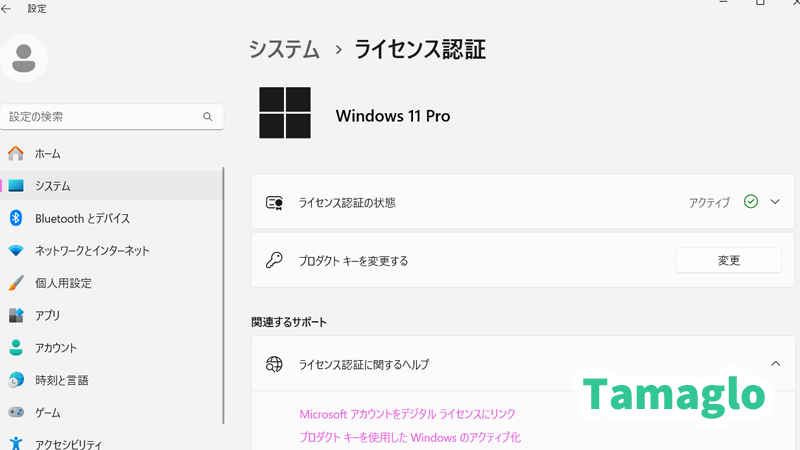
- TPM 2.0/Secure Boot対応のPCであること
- Windows 11のライセンスが認証済みか確認(プロダクトキーが必要な場合あり)
インターネット接続環境の準備
- 初回設定(OOBE)でMicrosoftアカウントやドライバーの取得に必要です
- 安定したWi-Fiまたは有線接続を推奨
インストールメディアの作成とBIOS設定
手順1:USBメディアを作成する
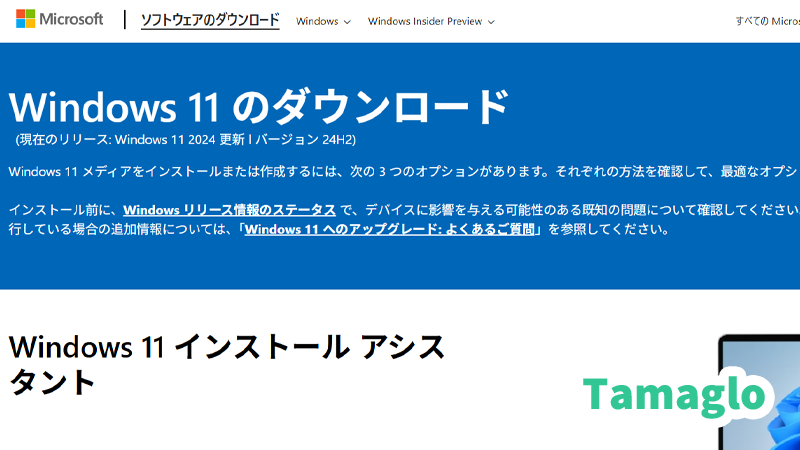
- Microsoft公式のメディア作成ツール をダウンロード
- USBメモリ(8GB以上)を接続
- 「別のPC用にインストールメディアを作成する」を選び、USBドライブを指定
- 完了後、USBをそのまま使ってPCを起動
手順2:BIOS(UEFI)設定でUSBを優先起動にする
- PC起動直後に「F2」「DEL」「F12」などを押してBIOSへ入る(もしくは「PC の起動オプションを変更する」)
- 起動順序(Boot Priority)を「USBデバイス」最上位に設定
- 必要に応じて「Secure Boot」を一時的に無効化
Windows 11のクリーンインストール手順
- USBから起動後、「言語とキーボード」を選択
- 「今すぐインストール」をクリック
- プロダクトキー入力画面では「後で入力」を選択しても可
- 「カスタム:Windows のみをインストール(詳細設定)」を選択
- Cドライブを選択して「削除」→「新規作成」→「次へ」
- インストールが開始され、自動で再起動します
初期設定とアップデートの適用
再起動後は初期設定(OOBE)画面になります。
- アカウント設定:Microsoftアカウント or ローカルアカウント
- 地域・キーボードレイアウトの選択
- プライバシー設定の確認(追跡・広告設定のオプトアウト可)
- Windows Updateの実行:最新の累積パッチやドライバーをインストール
インストール直後は、Windows Updateで複数回の再起動が発生することがあります。
トラブルが起きたときの対処法
| トラブル内容 | 対処方法 |
|---|---|
| インストールが途中で止まる | USBメディアの再作成、別ポートに挿す、BIOS初期化 |
| デバイスドライバーが当たらない | PCメーカーの公式サイトからダウンロード |
| 起動しない/ループする | セキュアブート無効化、USB優先順位の確認 |
よくある質問(FAQ)
まとめ|Windows 11を快適に使い続けるために
Windows 11のクリーンインストールは、動作の不安定さや遅さを根本から解決できる強力な手段です。
しっかりと準備を行い、正しい手順で進めれば、誰でも安全に再構築できます。
- データは事前に必ずバックアップ
- USBメディアを使ってBIOSから起動
- 「カスタムインストール」でドライブを初期化
- 再起動後の初期設定とアップデートも忘れずに
このガイドを参考に、トラブルのないクリーンなWindows環境を取り戻してください。
 Tamaglo
最後までお読みいただきありがとうございます。
関連記事
- 【Windows 11】初期化の手順と注意点|トラブル時にPCをリセットする方法
- 【Windows 11】復元ポイントの作成と設定方法|データ保護とトラブル対策の完全ガイド
- 【Windows 11】バックアップを取る方法|システムイメージとファイル履歴の活用
- 【Windows 11】売却・譲渡前の初期化手順|すべて削除+ドライブのクリーニングで復元されにくくする
コメント
※ コメントは確認後に公開されます。反映まで少し時間がかかる場合があります。