
Windows 11では、ログオン時に自動で起動する「スタートアップアプリ」が多数登録されています。
便利な一方で、必要のないアプリが多いと起動が遅くなり、PCの動作が重く感じる原因になります。
この記事では スタートアップアプリを無効化する方法 に加えて、
- 無効化してよいアプリ/注意すべきアプリの見分け方
- 無効化せず「起動を遅らせる」方法
- PowerShellを使った制御方法
まで幅広く解説します。
目次
スタートアップアプリを無効化するメリットとデメリット
メリット
- 起動時間が短縮され、すぐに作業できる
- メモリやCPU使用率が減り、動作が軽くなる
- バッテリー持ちが良くなる(ノートPCの場合)
デメリット
- クラウド同期が自動で始まらなくなる
- セキュリティソフトやドライバ関連を無効化すると不具合の原因に
無効化してもよいアプリ/注意が必要なアプリ
どのアプリを無効化すべきか迷ったときは、以下を参考にしてください。
| 種類 | 無効化の可否 | 具体例 |
|---|---|---|
| クラウド同期 | 無効化してOK(手動起動可能) | OneDrive, Dropbox |
| チャット系 | 無効化してOK(使うときに起動) | Teams, Discord, Slack |
| アップデータ | 無効化してOK | Adobe Updater, Game Launcher |
| ランチャー系 | 無効化してOK | Steam, Epic Games Launcher |
| セキュリティソフト | 無効化NG | Windows Defender, ウイルスバスター |
| ドライバ関連 | 無効化NG | グラフィック・オーディオドライバ |
【手順解説】Windows11でスタートアップアプリを無効化する方法
設定アプリから無効化する

- スタートボタン → 設定 を開く
- 左メニューから アプリ を選択
- スタートアップ をクリック
- 不要なアプリのスイッチを「オフ」にする
- 再起動して動作を確認
タスクマネージャーから無効化する

- Ctrl + Shift + Esc キーでタスクマネージャーを開く
- 上部メニューから スタートアップ を選択
- 不要なアプリを右クリック → 無効化
※「スタートアップへの影響」が「高」と表示されているアプリは特に見直しをおすすめします。
グループポリシーで無効化(企業向け)

- Win + R →
gpedit.mscを実行 - 「ユーザーの構成 → 管理用テンプレート → システム → ログオン」を開く
- 必要に応じてログオン時の動作を制御
PowerShellで確認・制御する
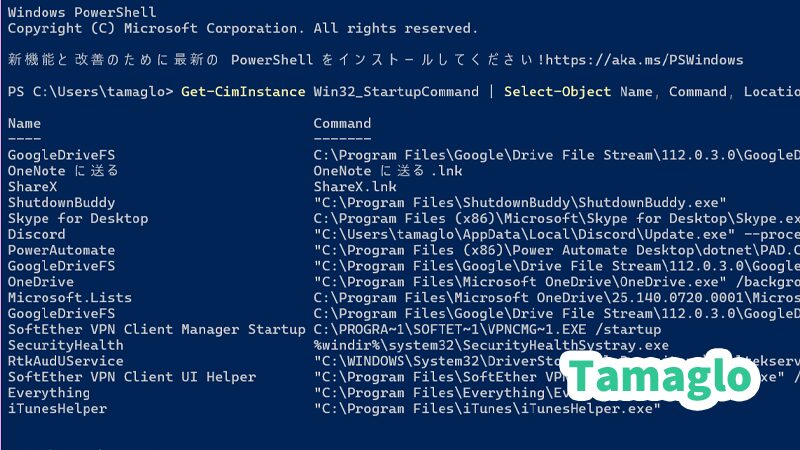
上級者向けですが、PowerShellでスタートアップ登録を一覧表示できます。
Get-CimInstance Win32_StartupCommand | Select-Object Name, Command, Location
無効化ではなく「起動を遅らせる」方法
「完全に無効化するのは不安」という場合は、タスクスケジューラを使って起動を数分遅らせる方法がおすすめです。
- タスクスケジューラ を開く
- 「タスクの作成」から対象アプリを登録
- 「トリガー」で「ログオン時+5分後」などに設定
これで、起動直後の負担を減らしつつ必要なアプリは後から立ち上がります。
無効化する前に確認すべき注意点
- セキュリティソフトやドライバ系アプリは絶対に無効化しない
- 不明なアプリはネットで検索して判断
- 無効化しても 再度「有効化」に戻せる ので安心
よくある質問(FAQ)
- どのアプリを無効にしていいかわかりません
クラウド同期、チャット、アップデータ系は無効化してOKです。
- 無効化しても起動が速くならないのはなぜ?
ハードウェア性能や他の常駐サービスが影響している可能性があります。SSDへの換装も効果的です。
- 無効化したアプリを元に戻せますか?
設定アプリやタスクマネージャーから「有効化」に切り替え可能です。
- 「高速スタートアップ無効化」とは違うのですか?
はい。高速スタートアップは電源管理機能であり、スタートアップアプリの自動起動とは別物です。
関連記事
- 【解説】スタートアップ 無効 にしていいもの|起動が軽くなるおすすめアプリ一覧
- 【注意】スタートアップ 無効 にしてはいけないアプリとは?|よくある誤設定とそのリスク
- 【Windows11】高速スタートアップ無効化方法|トラブル解消と快適PC利用のポイント
- 【Windows11】スタートアップ無効にしても大丈夫?不要なアプリと注意点まとめ
まとめ
- スタートアップアプリを見直すと 起動時間の短縮・動作の軽快化 が期待できる
- 無効化するアプリは「クラウド同期」「チャット」「アップデータ」など手動起動で済むものに限定
- 「遅延起動」や「PowerShellによる確認」など応用的な方法も活用可能
- 必要なアプリは残して、バランスをとることが大切
ぜひ一度、スタートアップアプリを整理してPCを快適に使ってみてください。
 Tamaglo
最後までお読みいただきありがとうございます。
コメント
※ コメントは確認後に公開されます。反映まで少し時間がかかる場合があります。