
画面の明るさが調整できなかったり、ディスプレイの回転機能がうまく働かないといったトラブルは、ディスプレイ関連サービスの停止が原因となることがあります。
このページでは、Windows 11で「Sensor Service」や「Display Enhancement Service」などのディスプレイ関連サービスを、バッチファイルで制御・再起動する方法をご紹介します。
目次
主な対象サービス
| サービス名 | 説明 |
|---|---|
| Sensor Service | 明るさや画面回転に必要なセンサーの動作を管理 |
| Display Enhancement Service | 色補正や視認性向上などの表示機能を補助 |
| MonitorService(環境依存) | 一部のディスプレイデバイスの制御に関与(存在しない環境もあり) |
バッチファイルの基本構文

以下は、主要なディスプレイ関連サービスを再起動するシンプルなバッチファイル例です。
@echo off
echo ディスプレイ関連サービスの再起動を開始します...

net stop "Sensor Service"
net start "Sensor Service"

net stop "DisplayEnhancementService"
net start "DisplayEnhancementService"

echo 完了しました。
pause
- ファイル名は
restart_display_services.batなどがおすすめ - 右クリック → 管理者として実行を忘れずに
実行前の注意点
- 管理者権限がないとサービス制御はできません。
- デバイス環境により、サービス名が異なることがあります。正確な名前は「
services.msc」で確認してください。
自動化したい場合のポイント
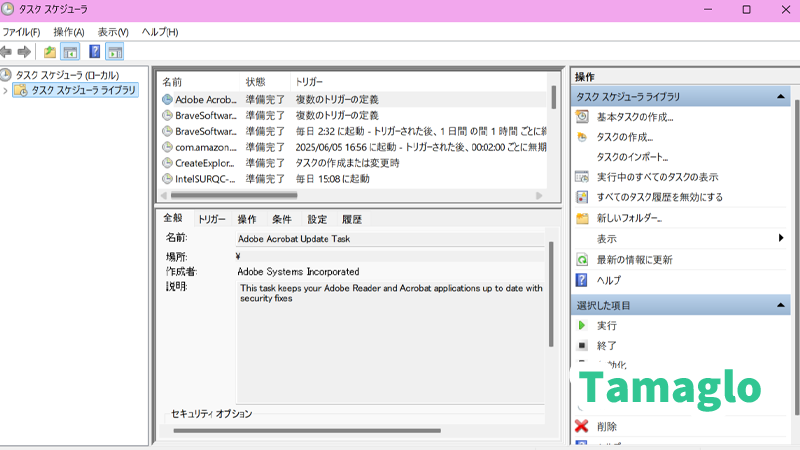
起動時やログオン時に自動実行したい場合は、タスクスケジューラを活用しましょう。
- 「タスクスケジューラ」を起動
- 「基本タスクの作成」でバッチファイルを指定
- トリガーに「PCの起動時」や「ログオン時」を設定
安定動作のための工夫:状態確認付きバッチ
複数のサービスを扱う場合は、状態確認とエラーハンドリングを入れるとより安全です。
@echo off
setlocal

set SERVICE=SensorService

echo %SERVICE% の状態を確認中...

sc query "%SERVICE%" > temp_status.txt

findstr /C:"RUNNING" temp_status.txt >nul
if %errorlevel%==0 (
    echo %SERVICE% は実行中です。再起動します。
    net stop "%SERVICE%"
    timeout /t 3 >nul
    net start "%SERVICE%"
) else (
    echo %SERVICE% は停止中のため、起動します。
    net start "%SERVICE%"
)

del temp_status.txt >nul
echo 完了しました。
pause
自分のPCに合った構成を見つけよう
Windows 11では、環境によって利用されるサービスが異なります。
バッチファイルで制御することで、目に見えない問題に柔軟に対応可能です。
センサーが反応しない=故障ではなく、サービス停止だったというケースも少なくありません。
よくある質問(FAQ)
- 明るさ調整が効かないのはバグですか?
センサー系サービスの停止が原因であることが多く、再起動で改善するケースがあります。
- サービス名が違うとエラーになりますか?
はい。お使いの環境に合ったサービス名を「services.msc」で確認してください。
- MonitorServiceが見つかりません。
一部のハードウェア環境でのみ有効なサービスのため、存在しない場合もあります。
- バッチファイルは起動時に自動で実行できますか?
はい。タスクスケジューラに登録すれば、ログオン時や起動時に自動実行できます。
関連記事
- バッチファイルでポリシー関連サービスを管理する方法|Windows 11
- バッチファイルでWIAサービスを制御する方法|スキャナ不具合を一括リセット
- バッチファイルで複数のサービスを一括制御する方法|Windows 11対応
- バッチファイルでサービス状態をチェックする基本スクリプト
- バッチファイルでログオン時にタスクを実行する方法
まとめ
ディスプレイ関連の不具合は、サービスの再起動で改善することも多く、バッチファイルによる制御は有効な対処手段です。
- 明るさ・回転不具合の初期対応
- リモート作業時のセンサートラブル軽減
- 自動化による復旧処理
地味ながら頼れる方法として、日常的な運用に組み込んでみてください。
 Tamaglo
最後までお読みいただきありがとうございます。
コメント
※ コメントは確認後に公開されます。反映まで少し時間がかかる場合があります。