ISOメディアを使って Windows 11 24H2 や 25H2 にアップグレードしようとしたところ、途中で
0x8007042B – 0x2000D
というエラーが出て失敗することがあります。
Windows Update 経由ではなく、ISO を使ったアップグレードで発生しやすく、同じ ISO でも成功する端末と失敗する端末が混在することもあり、原因が分かりづらいのが特徴です。
この記事では、Microsoft のサポート情報で紹介されている事象をベースにしつつ、実際の環境でつまずきやすいポイントを補足しながら、確認の順番と現実的な対処方法を整理します。
まず結論:このエラーは「Dynamic Update が使われない ISO 更新」で起きることがある
このエラーは、ISO メディアを使ったアップグレード中に、動的更新(Dynamic Update)が無効、または実行されない状態で処理が進んだ場合に発生することがあります。
アップグレードの過程では、現在起動している Windows 環境と、ISO メディアに含まれるシステムコンポーネントの整合性がチェックされます。
その際、ISO 側の情報が古いと、マニフェストの不整合としてアップグレードが中断されることがある、という位置づけです。
「とにかく壊れている」というより、更新経路の条件が合っていないケースと考えた方が近いです。
該当するかどうかの確認方法(ここが一番重要)
まずは、このエラーが今回のパターンに当てはまるかを確認します。
見るべきなのはセットアップログです。
setupact.log の場所について
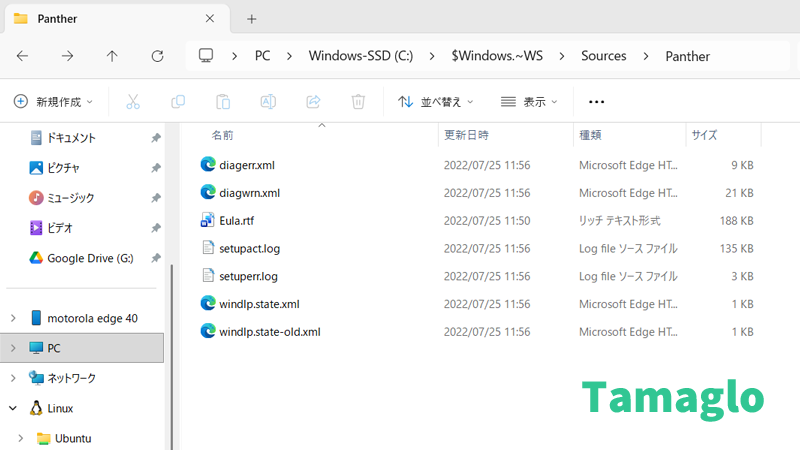
一般的には次のパスが案内されることが多いです。
C:\$WINDOWS.~BT\Sources\Panther\setupact.log
ただし、環境によっては次の場所に作成されていることもありました。
C:\$Windows.~WS\Sources\Panther\setupact.log
ISO や Media Creation Tool 経由でのアップグレードでは、こちらになるケースもあります。
管理者でも開けない場合がある
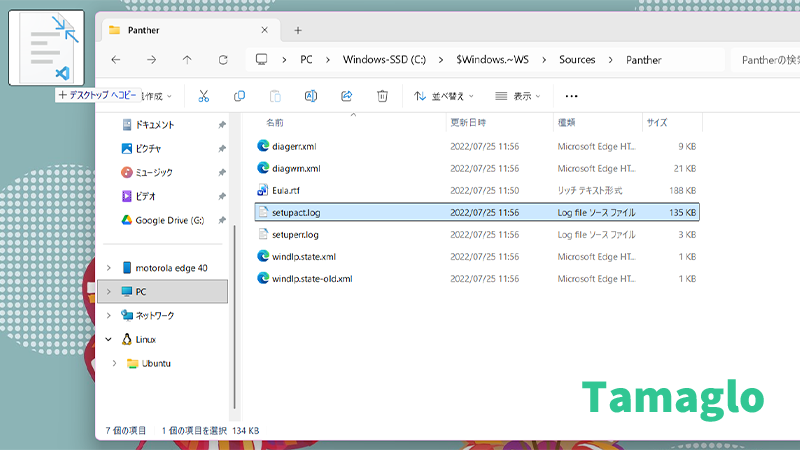
実際に確認した環境では、管理者権限で開こうとしても
「このファイルを開くためのアクセス許可がありません」
と表示され、直接開けませんでした。
その場合は、setupact.log をデスクトップなどにコピーしてから開くと、問題なく内容を確認できます。
権限の変更や所有者の書き換えを行う必要はありません。
ログの見方
ログ内に、次のような記述が連続して出ている場合は、今回の事象に該当している可能性があります。
V2VArbitrateV2V Arbitration failed- マニフェストの不整合を示すエラー
完全に同一である必要はありませんが、アップグレード中の整合性チェックで止まっている痕跡があれば、一度この対処を試す価値があります。
原因の考え方(断定しすぎないのがポイント)
このエラーは原因が1つに決まるものではありません。
ただし今回のケースでは、
- ISO メディアに含まれるコンポーネントが古い
- Dynamic Update が無効、または実行されていない
という条件が重なることで、アップグレード処理が先に進めなくなる可能性がある、と説明されています。
重要なのは「壊れているから直す」という発想ではなく、
「更新経路を変える」ことで回避できるタイプのエラーだという点です。
対処方法①:インターネット接続できるなら Dynamic Update を有効にする
ネットワークに接続できる環境であれば、ISO から setup.exe を起動する際に、動的更新を有効にして実行します。
setup /auto upgrade /dynamicupdate Enable
これにより、セットアップ中に最新の更新コンポーネントが取り込まれ、整合性エラーを回避できる場合があります。
「とにかく今回のアップグレードを通したい」という場合は、まずこちらを試すのが現実的です。
※ PowerShell で setup とだけ入力すると、環境によっては別のコマンドが呼ばれることがあります。ISO 内の setup.exe をフルパス、または .\setup.exe として実行してください。
対処方法②:最新の品質更新を取り込んだ ISO を使う
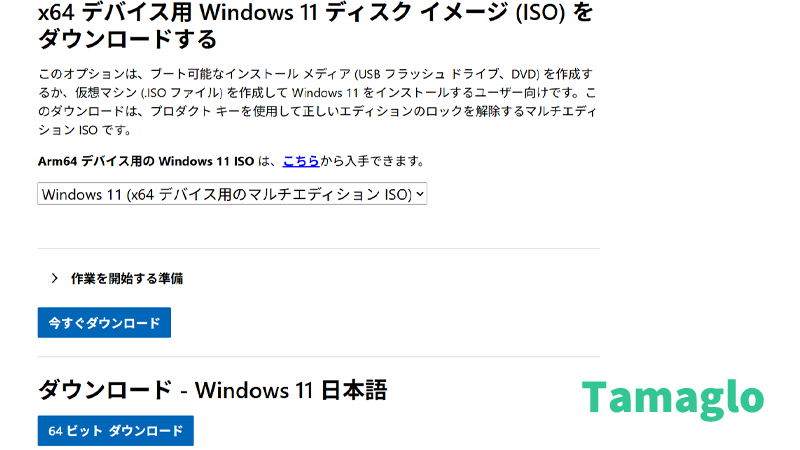
インターネットに接続できない環境や、Dynamic Update を使えない事情がある場合は、最新の品質更新プログラムを組み込んだ ISO メディアを使用します。
ISO を使った更新を運用している環境では、
- ISO の作成時期
- 適用済みの累積更新(D リリース等)
が古いままになっているケースも少なくありません。
同じ ISO で成功する端末と失敗する端末が分かれる場合もあり、「たまたま通った」状態に見えることがあります。
再現性を重視するなら、ISO 側を新しくするのが確実です。
過去にも似た事象は発生している
過去には、特定のマニフェスト更新をきっかけに、同様のアップグレード失敗が報告されたことがあります。
いずれも「削除や修復で直す」タイプではなく、更新経路や更新内容を揃えることで回避する事象でした。
今回もその延長線上にあると考えると、対応の方向性は見えやすくなります。
それでも不安な場合の選択肢
ISO でのアップグレードにこだわる必要がない場合は、いったん次の選択肢を取るのも現実的です。
- 不具合が落ち着くまで 24H2 のアップデートをブロック・延期する
- ISO ではなく 手動アップデートで最新状態を維持する
- 今回とは別の原因がないか、アップデートが進まない場合の総合ガイドで切り分ける
これらはすでに別記事で詳しく解説しているので、状況に合わせて参照してください。
よくある質問
まとめ
ISO メディアを使った Windows 11 のアップグレードは、環境によって細かい差分が出やすく、エラーコードだけでは判断しづらいことがあります。
今回の 0x8007042B – 0x2000D についても、
- setupact.log で該当パターンかを確認
- Dynamic Update を使うか、ISO を新しくする
という順で対応すれば、無駄な試行錯誤を減らせます。
「同じ ISO なのに失敗する」という状況ほど、更新経路を一度疑ってみるのが近道です。
 Tamaglo
最後までお読みいただありがとうございました。
コメント
※ コメントは確認後に公開されます。反映まで少し時間がかかる場合があります。