去年の12月、自分のPCで経験した Windows 11 のアップデート地獄の話です。
「更新が進行中です。コンピューターの電源を入れたままにしてください」の画面で止まり、気づけば3時間。画面は動かない。マウスも反応しない。とはいえ、ここで電源を切っていいのか、それとも待つべきか。判断が一番きつかったです。
強制終了は「音の変化」で判断する
強制終了はよく紹介されますが、むやみに電源ボタンを長押しするのはやっぱり怖い。そこで私は、先に「いま本当に動いているか」を確認しました。
見たのはファンの音です。更新が走っているときは、ファンがそれなりの音量で回り続けることが多い。音が一定で、明らかに処理をしていそうなら、待つ価値があります。
逆に、1時間、2時間と待っても状況が変わらないうえに、ファン音が落ち着いた(または止まった)のに画面は完全に据え置き。こうなると、フリーズの確度が上がります。私はそのタイミングで電源ボタンを10秒以上押して、強制終了しました。
データ損失のリスクはあります。でも「本当に止まっているのに、待ち続ける」方が時間も精神も削られます。ここは“見切る材料”を持つのが大事でした。
セーフモードで再試行したが、同じところで止まった
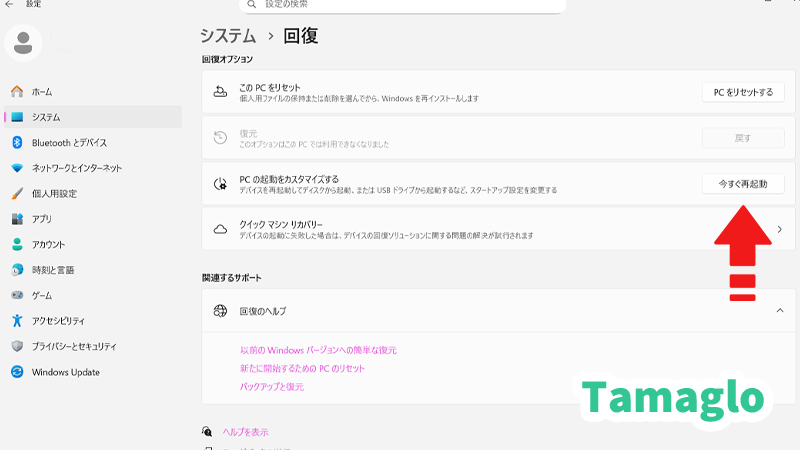
強制終了のあと、再起動してセーフモードも試しました。設定アプリから「システム」→「回復」→「今すぐ再起動」でトラブルシューティング画面に入り、「スタートアップ設定」を選んで再起動。セーフモードで Windows は起動します。
ただ、ここから再度アップデートを試しても、また同じ「更新が進行中」の画面で止まります。不要なドライバーを外した状態でもダメだったので、「環境が悪い」というより、更新側の引っかかりに見えました。
KB5074109 をアンインストールしたら復帰した
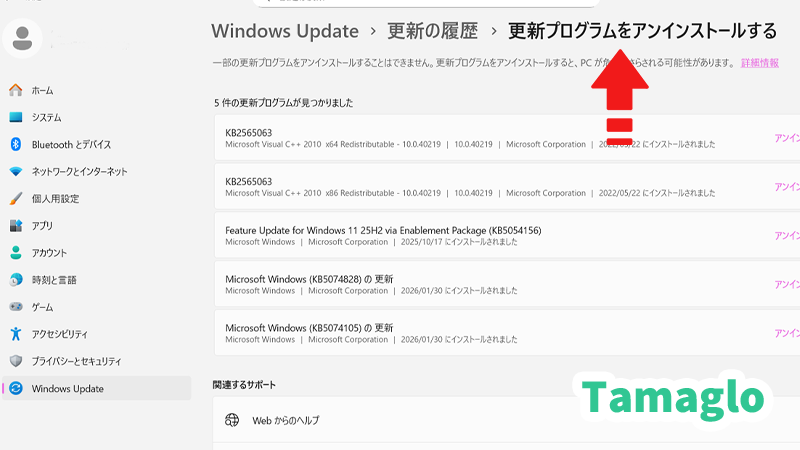
セーフモードで状況が変わらないなら、次は直近の更新を外して切り戻します。私の環境では、原因になっていそうだったのが KB5072033 でした。
手順はこうです。
設定アプリを開き、「Windows Update」→「更新の履歴」へ進みます。そこから「更新プログラムをアンインストール」を開くと、インストール済みの更新が一覧で出ます。ここで KB5072033 を選んでアンインストール。
その後に再起動して、改めて更新を進めたところ、3時間止まっていた状態が嘘みたいに通りました。セーフモードでも止まっていたのに、最後はこの切り戻しで決着です。
なぜこの順序が効いたのか
強制終了は怖い選択です。でも、ファン音という「いま動いているかどうか」の手がかりがあると、待つべきか切るべきかの判断ができます。
次にセーフモード。試すコストが低く、余計な要因を外した状態で確認できるからです。
それでもダメなら、最後に更新プログラムのアンインストール。今回のように KB5072033 が引っかかっているケースでは、いったん切り戻すのが一番早いことがあります。
今回は KB5072033 が原因っぽいケースでしたが、更新が止まる理由や詰まり方は環境ごとに違います。
ほかのパターンも含めて「どの順番で試すべきか」を整理している記事もあります。
【Windows11】更新が進行中で終わらない問題の対処法と注意点
強制終了するときの注意
もう一度だけ。強制終了はデータ損失やシステム不安定化の可能性があります。
ただ、ファン音が落ち着いた(または止まった)のに画面が変わらない状態が続くなら、フリーズを疑っていい。私の感覚では「変化ゼロが20分以上」なら、待ち続けるより“次の一手”に進んだ方が回復が早いです。
慎重に、でも決断は早く。そのバランスが大事でした。
Windows 11 の更新トラブルは、焦って一発で直そうとすると余計に迷います。もし同じ画面で止まったら、まずファン音で状況を見て、次にセーフモード、それでもダメなら KB5072033 のアンインストール。私はこの順序で抜けられました。
 Tamaglo
最後までお読みいただきありがとうございました。
コメント
※ コメントは確認後に公開されます。反映まで少し時間がかかる場合があります。