
フォルダーやドライブの「サイズ/空き容量」を手早く把握したいときの基本コマンドを、Windows 11向けにひとまとめにしました。
フォルダ毎の容量を一覧で確認したいときや、どのフォルダがディスクを圧迫しているか知りたいときにも使えるよう、dir・PowerShell(Measure-Object / Get-PSDrive)・wmic・fsutil の実例をまとめています。作業前の空き容量確認や、整理対象フォルダの見極めにどうぞ。
フォルダーやファイルのサイズを確認するコマンド
- フォルダ毎の容量をコマンド(PowerShell)で一覧表示する方法がわかる
- 特定フォルダの合計サイズや、フォルダ内ファイルのサイズをコマンドで確認できる
- Cドライブなどディスク全体の容量/空き容量をコマンドプロンプトやPowerShellでチェックできる
- 容量不足の原因になっているフォルダやドライブを素早く見つけるヒントになる
フォルダ毎の容量をPowerShellで一覧表示する
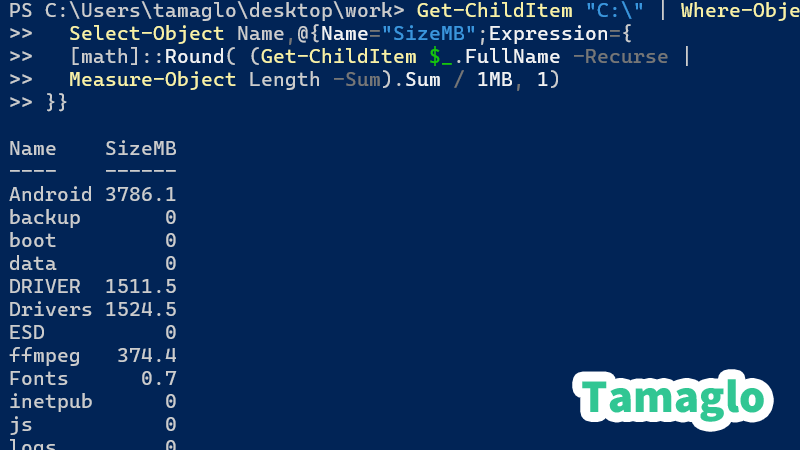
フォルダ単位で「どのフォルダがどれくらい容量を使っているか」を知りたい場合は、PowerShell から一覧で確認できます。
例:Cドライブ直下のフォルダ毎の容量をMBで表示する
Get-ChildItem "C:\" | Where-Object { $_.PSIsContainer } |
  Select-Object Name,@{Name="SizeMB";Expression={
  [math]::Round( (Get-ChildItem $_.FullName -Recurse |
  Measure-Object Length -Sum).Sum / 1MB, 1)
}}
・各行に「フォルダ名」と「合計サイズ(MB)」が表示されます。
・サブフォルダを含めた容量で集計されるため、「容量を食っているフォルダ」を探すのに役立ちます。
・パス(”C:\” の部分)を書き換えれば、任意のフォルダ配下を対象にできます。
dir コマンドでファイルサイズを確認

dirコマンドを使うと、フォルダ内のファイルサイズを一括で確認できます。
例:指定フォルダ配下のファイルサイズを表示する
dir /s "C:\Users\tamaglo\Documents"・/s をつけることでサブフォルダー内のファイルサイズも表示されます。
・最後に「合計ファイル数」や「合計サイズ」が表示され、フォルダ全体のおおよその容量を把握できます。
・簡単に確認したいときは dir、一覧を細かく集計したいときは PowerShell と使い分けると便利です。
PowerShellでフォルダーサイズを確認
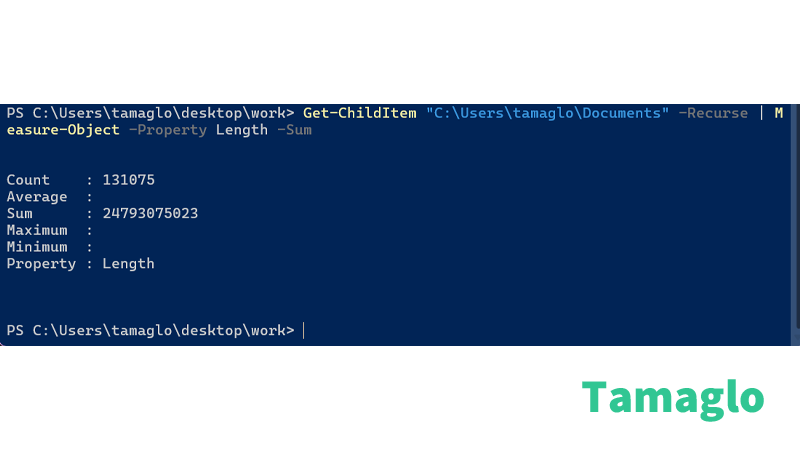
特定のフォルダ1つの合計サイズだけを知りたい場合は、PowerShellでフォルダー容量をまとめて計算できます。
例:指定フォルダの合計サイズ(バイト)を求める
Get-ChildItem "C:\Users\tamaglo\Documents" -Recurse | Measure-Object -Property Length -Sum
・合計バイト数が Sum に表示されます。
・単位変換が必要な場合は、Sum の値を 1KB や 1MB で割って表示形式を整えます。
・フォルダ毎の容量を一覧で見たいときは、前述の「フォルダ毎の容量をPowerShellで一覧表示する」を使うと便利です。
ディスクの容量を確認するコマンド
容量 コマンドの定番:wmic を使う方法

Windowsで定番の wmic コマンドを使うと、各ドライブのサイズと空き容量をまとめて確認できます。
wmic logicaldisk get size,freespace,caption
・各ドライブの「サイズ」と「空き容量」がバイト単位で表示されます。
・ドライブ全体の使用量をざっくり確認したいときに向いています。
PowerShellの Get-PSDrive も便利

PowerShell の Get-PSDrive コマンドレットを使うと、Cドライブなどのディスク容量を一覧表示できます。
Get-PSDrive -PSProvider FileSystem
・名前(C: など)、合計容量、空き容量などが一覧で表示されます。
・ネットワークドライブの容量確認にも使えるため、サーバー側のディスク使用量をチェックしたいときにも便利です。
fsutil volume diskfree で詳細確認

fsutil コマンドを使うと、指定ドライブの空き容量や全体の容量を詳細に確認できます。
fsutil volume diskfree C:
・空き領域/合計容量がバイト単位で表示されます。
・管理者権限のコマンドプロンプトで実行することを推奨します。
関連リンク


その他の関連情報
容量不足を解消するには?
不要なファイルや一時ファイルを削除するには以下のような方法が有効です。
- ディスククリーンアップツール
Storage Senseの有効化- 古いファイルの外部保存
FAQ(よくある質問)
まとめ
サイズや容量を確認する作業は、Windows 11のメンテナンスにおいて非常に重要です。GUIでの確認も可能ですが、コマンドを使うことでより素早く、詳細にチェックできます。
この記事で紹介したコマンドを使えば、
・フォルダ毎の容量をPowerShellで一覧表示する
・特定フォルダやファイルのサイズをコマンドで確認する
・Cドライブなどディスク全体の容量や空き容量を一括で確認する
といった作業を効率よく行えます。状況に応じて「サイズ コマンド」「容量 コマンド」を使い分けて、パソコンの状態をこまめに管理していきましょう。
 Tamaglo
最後までお読みいただきありがとうございます。
コメント
※ コメントは確認後に公開されます。反映まで少し時間がかかる場合があります。