
Windows11には、標準で「ペイント」という画像編集ソフトが搭載されています。
写真の切り抜きやサイズ変更、文字入れといった基本的な編集作業を簡単に行えるため、ちょっとした画像加工に最適です。
この記事では、切り抜き・サイズ変更・文字入れの3つの基本操作を中心に、Windows11版ペイントの使い方をわかりやすく解説します。
目次
ペイントの起動方法
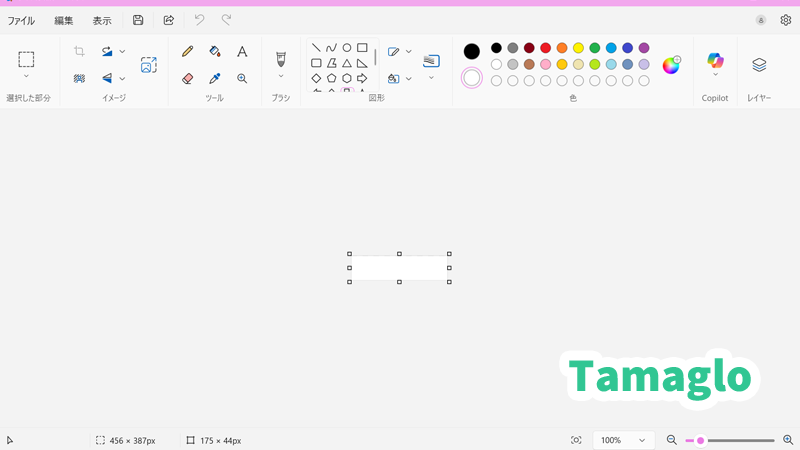
- スタートメニューを開く
- 検索欄に「ペイント」と入力
- 表示された「ペイント」アプリをクリック
また、画像ファイルを右クリックして「プログラムから開く」→「ペイント」を選ぶことでも直接起動できます。
切り抜きの方法
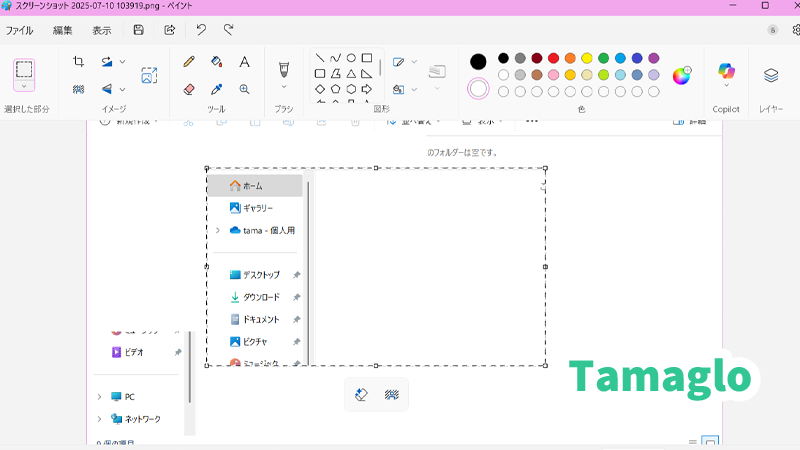
切り抜きは、画像の不要な部分を削除し、必要な部分だけ残す編集です。
- ペイントで画像を開く
- 上部ツールバーの 「選択」 をクリック
- 切り抜きたい範囲をマウスでドラッグ
- 「切り取り」 または 「トリミング」 をクリック
ポイント
矩形選択のほかに「自由形式の選択」を使えば、より自由な形で切り抜きが可能です。
サイズ変更の方法
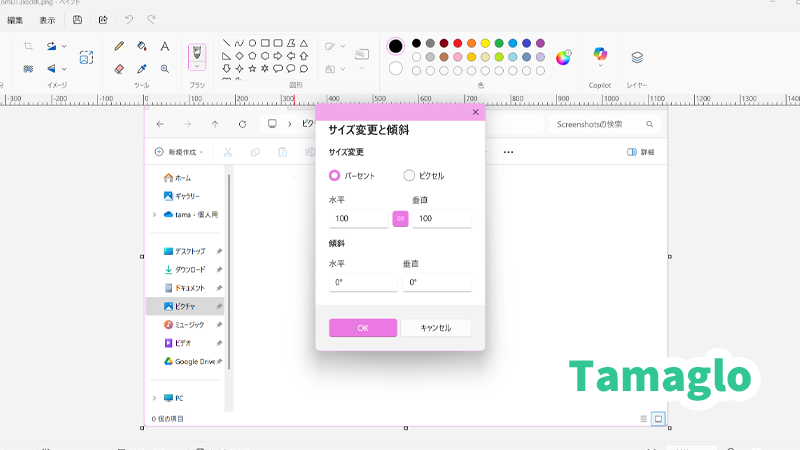
画像の縦横サイズや縮尺を変更する操作です。
- 上部ツールバーから「サイズ変更と傾斜」 をクリック
- 「パーセント」または「ピクセル」を選択
- 縦横比を固定したい場合は 「縦横比を維持する」にチェック
- 新しいサイズを入力して「OK」をクリック
活用例
SNS投稿に合わせた画像サイズ調整や、メール送信用に容量を軽くしたいときに便利です。
文字入れの方法
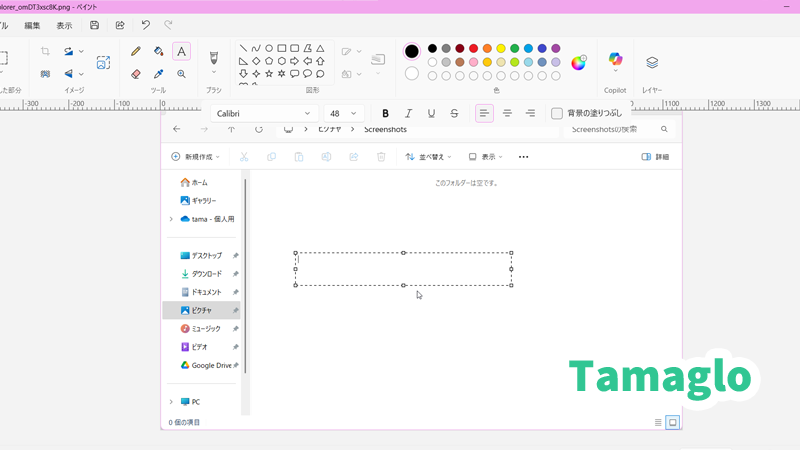
スクリーンショットや写真に説明や注釈を加えるときに使います。
- ツールバーの 「テキスト」 アイコン(Aのマーク)をクリック
- 画像上の文字を入れたい位置をクリック
- 枠内に文字を入力
- 上部メニューからフォント・サイズ・色を変更
ヒント
背景を透明にした文字入れや、枠線付きの文字も作成可能です。
保存とファイル形式の変更
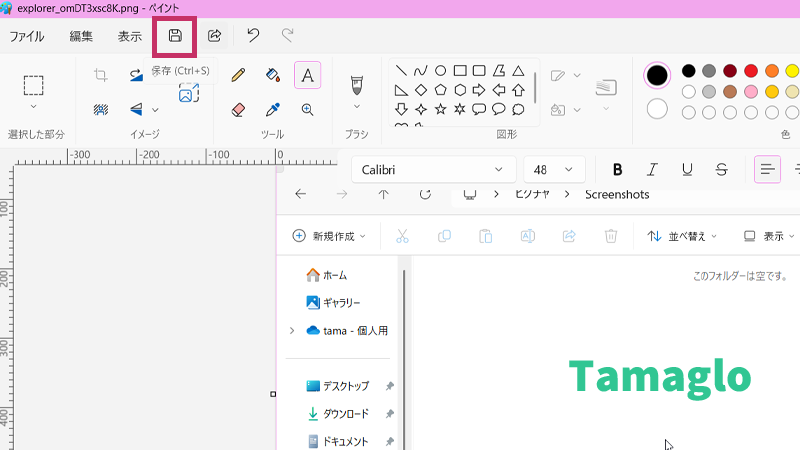
- 編集後は 「Ctrl + S」 で上書き保存
- 元画像を残したい場合は 「名前を付けて保存」 を選択
- JPEG・PNG・BMPなど、用途に応じて形式を選択可能
よくある質問(FAQ)
- ペイントでモザイクを入れられますか?
専用のモザイク機能はありませんが、縮小→拡大の手法で簡易的に作成可能です。
- 切り抜き後に元の画像に戻せますか?
保存前なら「元に戻す」(Ctrl + Z)で可能です。保存後は元画像を開き直す必要があります。
- サイズ変更で画像がぼやけるのを防ぐ方法はありますか?
縮小時のぼやけは少ないですが、拡大時は画質が劣化します。元から大きめの画像を使うのが理想です。
関連記事
- 【Windows11】写真にモザイクをかける方法|標準ソフト「ペイント」で簡単加工
- 【Windows11】スクリーンショットにモザイクや注釈を入れる方法
- 【無料】モザイク加工ができるオンライン画像編集ツールおすすめ
まとめ
Windows11の「ペイント」は、インストール不要で使える便利な画像編集ソフトです。
切り抜き、サイズ変更、文字入れといった基本操作をマスターすれば、日常的な画像加工は十分対応可能です。
基本操作の流れ
- 画像を開く
- 必要に応じて切り抜き
- サイズ変更
- 文字入れや保存
ちょっとした資料作成やSNS投稿にも役立つので、ぜひ活用してみてください。
 Tamaglo
最後までお読みいただきありがとうございます。
コメント
※ コメントは確認後に公開されます。反映まで少し時間がかかる場合があります。