
Windows 11では、自動的にインターネットから正確な時刻を取得する機能が備わっていますが、NTP同期がうまく動作しないことがあります。
特に、「時刻が合わない」「ファイルの更新時刻がおかしい」といったトラブルが発生している場合、NTP設定の再構成が有効です。
この記事では、NTP(Network Time Protocol)をバッチファイルで再設定する手順とスクリプト例をわかりやすく解説します。
目次
なぜNTP再設定が必要になるのか?
以下のような状況で、NTPの再設定は役立ちます。
- 時刻が自動で同期されず、手動で合わせている
- Windows Time(w32time)サービスが停止・無効化されている
- 既定の NTP サーバー(
time.windows.com)が不安定 - 社内で複数PCの時刻を同一サーバーに統一したい
バッチスクリプトの構成ポイント
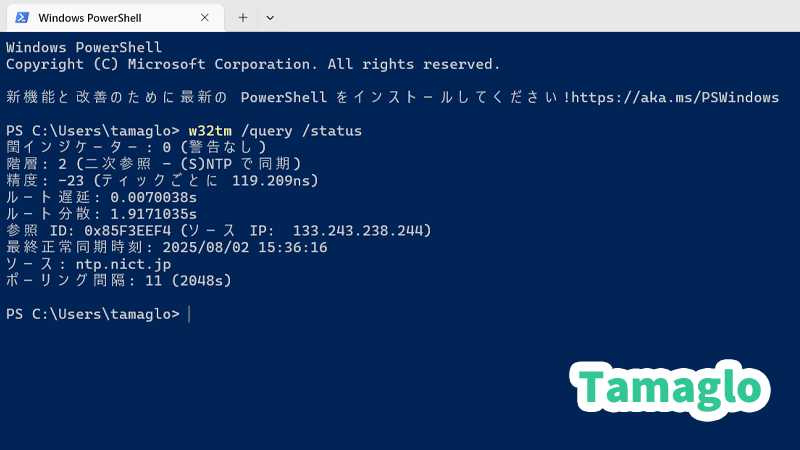
- 信頼性の高い日本標準時の NTP(
ntp.nict.jp)を使用 - 必要なサービスを自動起動に変更し、確実な同期を実行
- 最小限のコマンドで、再設定から同期確認まで一括操作
NTP再設定用バッチスクリプト(管理者権限で実行)
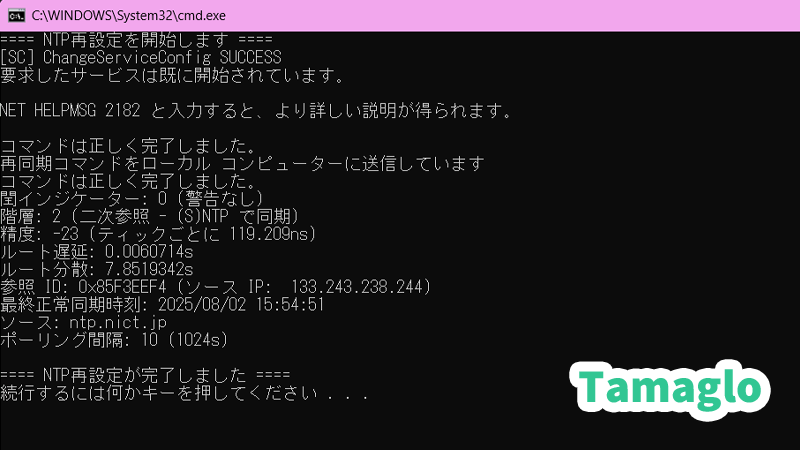
@echo off
echo ==== NTP再設定を開始します ====

:: Windows Timeサービスを自動起動に設定
sc config w32time start= auto

:: サービスを開始
net start w32time

:: 日本標準時のNTPサーバーを設定
w32tm /config /manualpeerlist:"ntp.nict.jp" /syncfromflags:manual /reliable:yes /update

:: 強制的に同期を実行
w32tm /resync

:: ステータス確認
w32tm /query /status

echo ==== NTP再設定が完了しました ====
pause
📌 ntp_reset.bat などのファイル名で保存し、「管理者として実行」してください。
実行後の確認ポイント
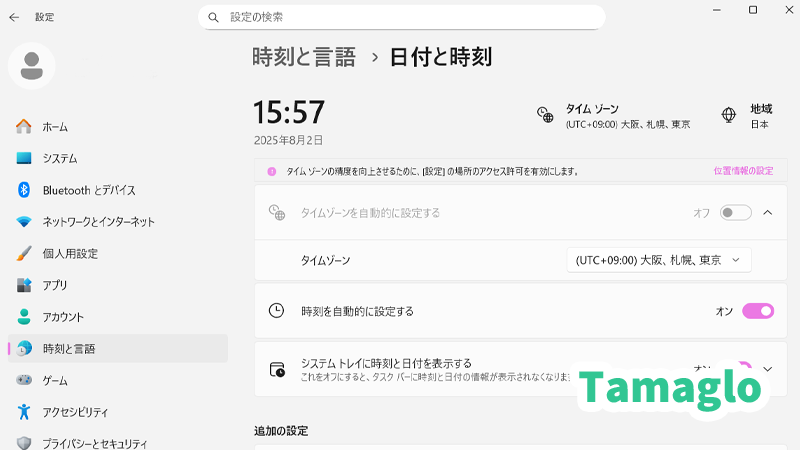
- コマンド実行後の
w32tm /query /statusの「ソース」がntp.nict.jpになっているか - 「最終同期時刻」が直近に更新されているか
- タイムゾーンが正しいかは「設定 → 時刻と言語 → 日付と時刻」から確認
使い方と運用のヒント
- デスクトップに保存しておけば、手動同期ツールとして常備可能
- 複数PCにコピーしてNTP環境を統一
- プロキシやファイアウォール環境では、
UDPポート123がブロックされていないか確認
よくある質問(FAQ)
- なぜ NTP サーバーを
ntp.nict.jpに変更するのですか? 日本標準時を提供している公式サーバーで、安定性・精度ともに信頼性が高いためです。
- スクリプトが失敗するのはなぜ?
管理者として実行していない、またはネットワーク制限(ポート123)が原因の可能性があります。
- 定期的に自動同期させたい場合は?
タスクスケジューラで
w32tm /resyncを定期実行する設定を追加してください。- Active Directory 環境では使えますか?
AD 環境ではドメインコントローラーが時刻を管理しているため、この手法は利用できません。
関連記事
- バッチファイルでポリシー関連サービスを管理する方法|Windows 11
- バッチファイルで複数のサービスを一括制御する方法|Windows 11対応
- バッチファイルでサービス状態をチェックする基本スクリプト
- バッチファイルでログオン時にタスクを実行する方法
- タスクスケジューラでバッチファイルを定期実行する方法
まとめ
NTP設定の不具合やズレは、地味ながらログ記録・ネットワーク認証・バックアップ時間など多くの操作に影響します。
今回のバッチファイルを使えば、以下が一括で自動化できます。
- Windows Timeサービスの再構成
- NTPサーバー変更
- 同期コマンドと状態確認
時刻のずれが気になったときにすぐ対応できるよう、あらかじめこのスクリプトを用意しておくと安心です。
 Tamaglo
最後までお読みいただきありがとうございます。
コメント
※ コメントは確認後に公開されます。反映まで少し時間がかかる場合があります。