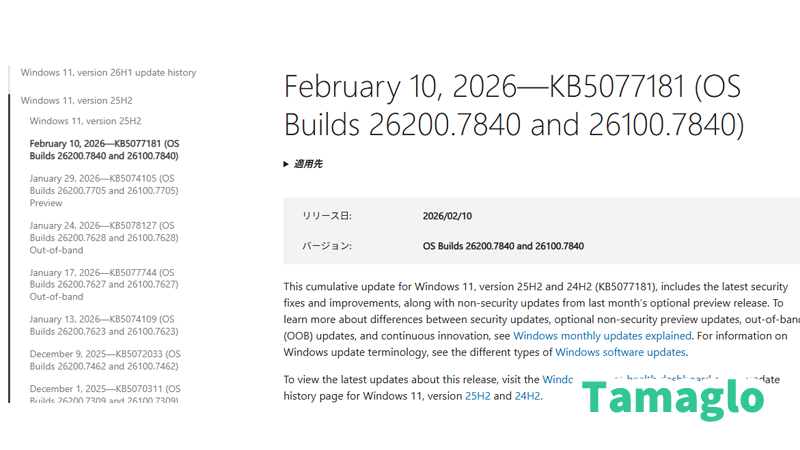
日本時間 2026年2月11日、Windows 11 向けの累積更新プログラム「KB5077181」が配信されました。
24H2 / 25H2 の両方が対象で、セキュリティ修正に加え、先月のプレビュー更新で提供されていた改善も含まれています。大きな機能追加はありませんが、ネットワークやゲーム関連の不具合修正が含まれており、環境によっては体感差が出る内容です。
- 2026年2月のWindows Update(KB5077181)の概要を整理
- 24H2 / 25H2 共通の累積更新(OSビルド 26100.7840 / 26200.7840)
- 更新前後で私が意識しているチェックポイント
- トラブル時に見直したい対処記事への導線
KB5077181 の概要(2026年2月のWindows Update)
2026年2月10日(日本時間2月11日)に配信された累積更新プログラムが KB5077181 です。
Windows 11 の 24H2 / 25H2 の両方に適用され、OSビルドはそれぞれ 26100.7840 / 26200.7840 に更新されます。
今回の更新には、先月のプレビュー更新(KB5074109 など)に含まれていた修正内容もまとめて反映されています。
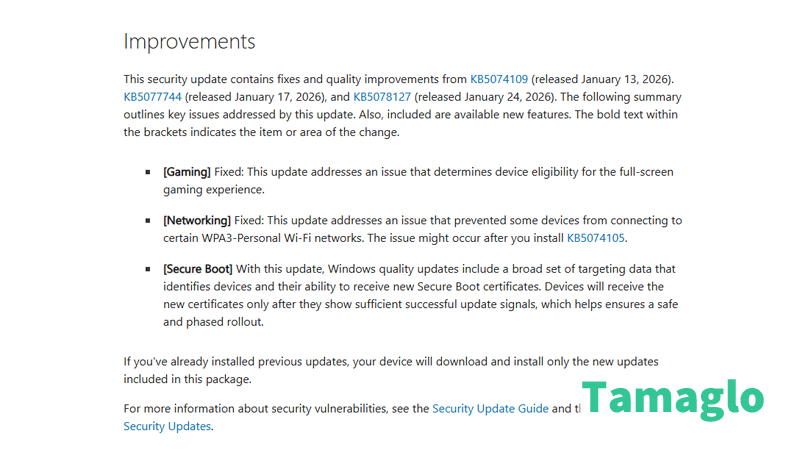
今回の主な修正内容
今回の更新は、機能追加というよりも安定性と互換性の改善が中心です。
特に影響を受けやすいのは、フルスクリーンのゲーム体験や一部のWi-Fi環境を使っているケースです。
ゲーム関連の修正
フルスクリーン表示時のデバイス判定に関する不具合が修正されています。
一部の環境で「全画面表示が正しく有効にならない」ような挙動が出ていたケースの対策です。
ネットワーク(Wi-Fi)の修正
過去の更新後に、WPA3-Personal のWi-Fiへ接続できなくなるケースが報告されていましたが、今回の更新で修正が入っています。
特定の無線ルーターや設定の組み合わせで起きていた問題なので、該当環境では体感的に改善される可能性があります。
Secure Boot 証明書まわりの変更
2026年6月以降に控えている Secure Boot 証明書の有効期限に向けた準備として、
今回の更新では新しい証明書配布のための仕組みが段階的に組み込まれています。
今すぐ見た目の変化が出るものではありませんが、今後の更新を安全に受け取るための土台づくりという位置づけです。
既知の不具合について
現時点で、Microsoft から公式に案内されている既知の不具合はありません。
ただし、累積更新は環境差が出やすいため、適用直後は挙動を一度ざっと確認しておくのがおすすめです。
更新前に私が毎回チェックしていること
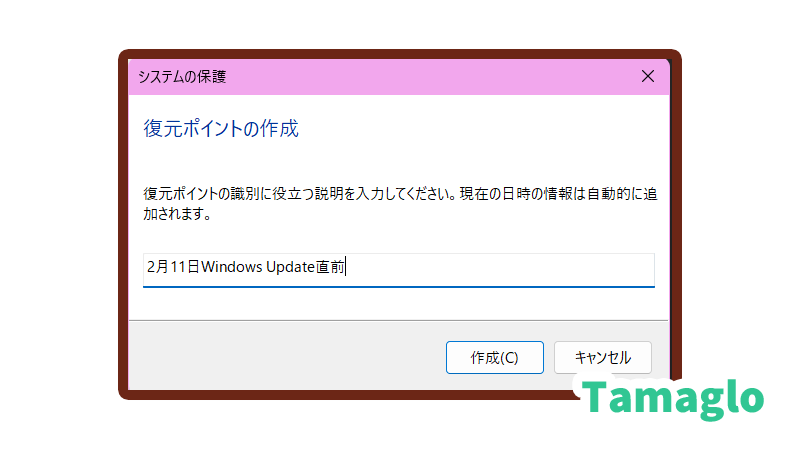
Windows Update は基本的に安全ですが、まれに予期せぬ不具合に当たることもあります。
そのため、私は更新前に必ず「復元ポイントが作成されているか」を確認しています。
何かあったときに“戻れる状態”を作っておくだけで、心理的な余裕がまったく違います。
復元ポイントの確認・作成手順は、こちらの記事にまとめています。
→ 【Windows 11】復元ポイントの作成と設定方法
アップデート後に気にしているポイント
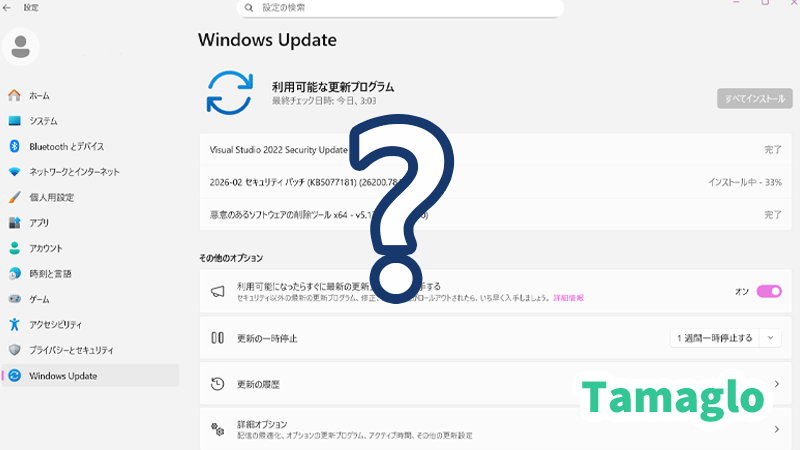
今回の更新では、私の環境では大きなトラブルは出ませんでした。
ただ、これまでの更新経験から、アップデート後は次の点を意識して確認しています。
デスクトップアイコンの配置が変わっていないか
Windows Update 後に、まれにアイコンの並びがリセットされることがあります。
もし配置が崩れていた場合は、以下の記事の手順で元に戻せます。
→ 【Windows11】デスクトップアイコンの配置がリセットされる原因と対処法
動作が重くなっていないか
更新直後は、バックグラウンドでウイルススキャンや最適化処理が走ることがあります。
その影響で、一時的に「重い」「遅い」と感じるケースも珍しくありません。
私は、ディスク使用率が跳ねていないか、ストレージ容量が圧迫されていないかを軽くチェックしています。
→ 【Windows 11】アップデート後に動作が重い・遅い原因と対処法
Windows Update が進まないとき
更新が途中で止まったように見えるケースもよくあります。
事前にトラブルシューティングの流れを把握しておくと、慌てず対応できます。
→ Windowsアップデートが進まない?トラブルシューティングとエラー修復ガイド
KB5077181 の入手方法と注意点
KB5077181 は Windows Update から自動配信されます。
個別にアンインストールする場合は DISM コマンドを使う必要があり、従来の wusa.exe では削除できない点には注意が必要です。
業務PCなどですぐ適用できない場合は、半日〜1日ほど様子見してから更新するのも一つの選択です。
よくある質問(FAQ)
関連記事の候補(内部リンク用・5〜10本)
- 【Windows11】デスクトップアイコンの配置がリセットされる原因と対処法
- 【Windows 11】アップデート後に動作が重い・遅い原因と対処法
- Windowsアップデートが進まない?トラブルシューティングとエラー修復ガイド
- 【Windows 11】復元ポイントの作成と設定方法
- 【Windows11】更新が進行中で終わらない問題の対処法
まとめ:KB5077181は“地味だが堅実な安定化アップデート”
2026年2月の累積更新「KB5077181」は、見た目の変化が出るような更新ではありませんが、
ネットワークやゲーム関連の不具合修正、Secure Boot 証明書の段階的な更新準備など、
“後から効いてくるタイプ”の改善が中心です。
私の環境では大きなトラブルは出ませんでしたが、Windows Update は環境差が出やすいのも事実です。
そのため、更新前に復元ポイントを確認しておくこと、更新後に動作の重さやアイコン配置の乱れを軽くチェックするだけでも、
余計なトラブル対応に時間を取られにくくなります。
すぐに適用して問題なさそうな内容ではありますが、仕事で使っているPCなどは、
半日〜1日ほど様子見してから更新する判断も、実運用としては現実的だと感じています。
 Tamaglo
最後までお読みいただきありがとうございました。
コメント
※ コメントは確認後に公開されます。反映まで少し時間がかかる場合があります。