
Windows 11を利用していると、電源を入れても「画面が真っ黒のまま」や「ロゴが出ずに点かない」といった深刻な不具合に直面することがあります。
これは単なる明るさ設定の問題ではなく、電源供給・ハードウェア接続・起動システムの不具合 などが原因で起きるケースが多いです。
この記事では、Windows11で画面が点かない・真っ黒になるときの原因と解決方法 を順を追って解説します。
目次
画面が点かない・真っ黒になる主な原因

- 電源供給の不安定(ACアダプタやバッテリーの不具合)
- HDMI / DisplayPort など映像ケーブルの接触不良
- 外部ディスプレイ設定の切り替えミス
- 起動時のシステムエラーやドライバー破損
- ハードウェア(GPU・メモリ)のトラブル
電源・ハードウェア接続を確認する

- ACアダプタがしっかり接続されているか確認
- バッテリー駆動の場合、電源ランプの点灯状態を確認
- ノートPCの場合、一度電源ケーブルを抜き、バッテリー残量を確認してから再接続
外部ディスプレイやケーブルの不具合をチェックする

- HDMI / DisplayPort ケーブルを別のものに交換
- 外部モニターを接続して表示されるか確認
Win + Pを押して表示モード(PC画面のみ / 複製 / 拡張)を切り替え
セーフモードでの起動を試す
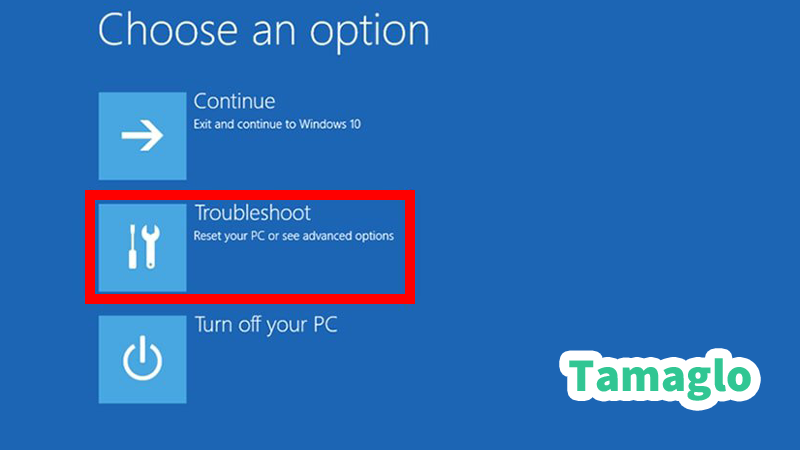
画面が映らない場合でも、セーフモード なら起動できることがあります。
- 電源ボタンを長押し → 強制終了 → 再度起動を3回繰り返す
- 自動修復画面が出たら「詳細オプション」→「トラブルシューティング」→「詳細オプション」→「スタートアップ設定」
- 「セーフモードで起動」を選択
→ セーフモードで映る場合、通常ドライバーやアプリが原因です。
システム修復・自動修復機能を利用する
- システムの復元:過去の正常時点に戻す
- スタートアップ修復:起動関連のエラーを自動修正
- 回復環境(WinRE) から実行可能
最終手段:BIOSやハードウェアの確認
- BIOS画面(
F2やDeleteキー)に入れるか確認 - BIOS画面が映らない場合 → ハードウェア不良の可能性大
- メモリやSSDの接触不良、GPUの故障も要確認
よくある質問(FAQ)
- 電源ランプは点灯しているのに画面が映らないのは?
映像ケーブルやディスプレイの設定が原因のことが多いです。外部モニターを接続して確認してください。
- 起動音はするのに画面が真っ黒です。故障ですか?
GPUやメモリ不良の可能性もありますが、まずはセーフモード起動やシステム修復を試してください。
- BIOS画面も表示されない場合はどうすればいいですか?
ハードウェア故障の可能性が高く、メーカー修理や専門業者への依頼が必要です。
関連記事
- 【Windows11】自動回転が動作しないときの対処法
- 【Windows11】電源設定の見直しでバッテリーを長持ちさせる方法
- 【Windows11】スタートアップ無効にしても大丈夫?
- 【Windows11】セーフモードで起動する方法まとめ
まとめ
「Windows11で画面が点かない・真っ黒になる」ときは、
- 電源やケーブル接続を確認
- 外部ディスプレイの切り替えを試す
- セーフモードでの起動やシステム修復を実行
- BIOSやハードウェア確認で故障を切り分け
これらを順に試すことで、原因を絞り込み解決に近づけます。
 Tamaglo
最後までお読みいただきありがとうございます。
コメント
※ コメントは確認後に公開されます。反映まで少し時間がかかる場合があります。